你是不是也曾遇到过这样的烦恼:辛辛苦苦在编辑器里排好了一篇漂亮的推文,想发给领导预览、分享到其他平台,或者单纯想留个备份,结果发现只能一页页截图?图片又长又糊,拼接麻烦还不清晰……其实,用对工具,一键就能导出完整的超清长图或文件,连水印都能自定义!
今天就拿行业老牌「小墨鹰编辑器」来示范,手把手教你如何把做好的文章轻松导出来。这个工具已经默默服务公众号运营们11年了(最早叫小蚂蚁编辑器,今年5月全新升级改名为小墨鹰编辑器),技术底子很厚,关键是它免费功能占了70%,日常一周发两三篇推文的小伙伴,基本可以零成本使用。
官网在这里记一下:https://www.xmyeditor.com ,接下来咱们直接上实操。
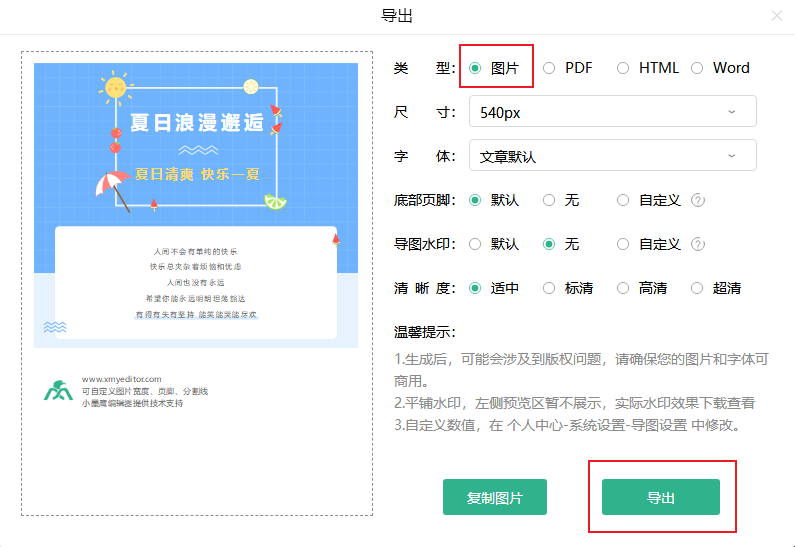
在小墨鹰编辑器编辑好文章后,点击编辑区右侧的【更多】按钮,菜单里找到【导出】。在弹出的设置窗口里,选择你想要的格式——最常用的是图片,底部点击导出,一张完整的长图就保存到电脑上了。同样的步骤,你还可以导出PDF、HTML、Word文档,完全看你的需要。
这个功能有多方便呢?比如你临时要把文章发到钉钉群、飞书、小红书预览,或者放到其他不支持公众号链接的地方,直接甩过去一张清晰长图,文字图片都显示得清清楚楚,比甩一个链接让对方“在微信中打开”体面多了。
导出的图片最底部那一行小字,就是页脚。小墨鹰编辑器给咱们留了三个选项:
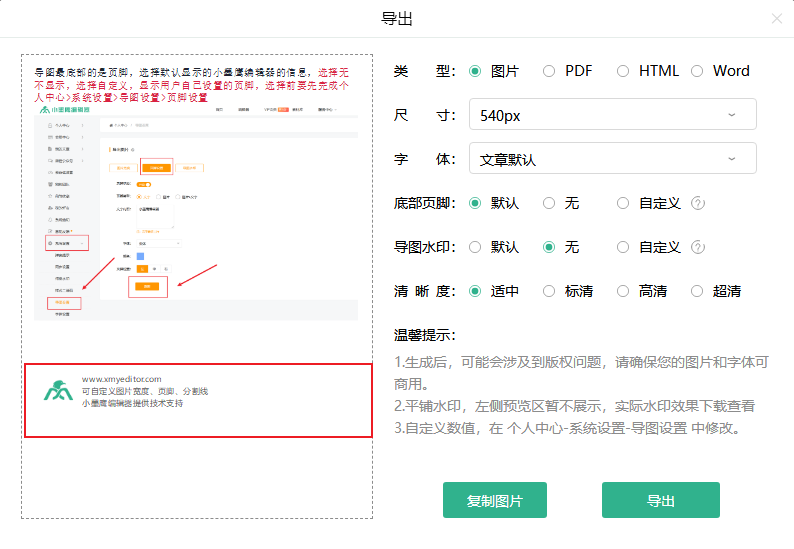
不过注意,选择“自定义”之前,要先去【个人中心】—【系统设置】—【导图设置】里,把页脚设置填好,这样导出时才会自动替换成你自己的内容。这个小细节很多人第一次用时会忽略,正好提醒一下。
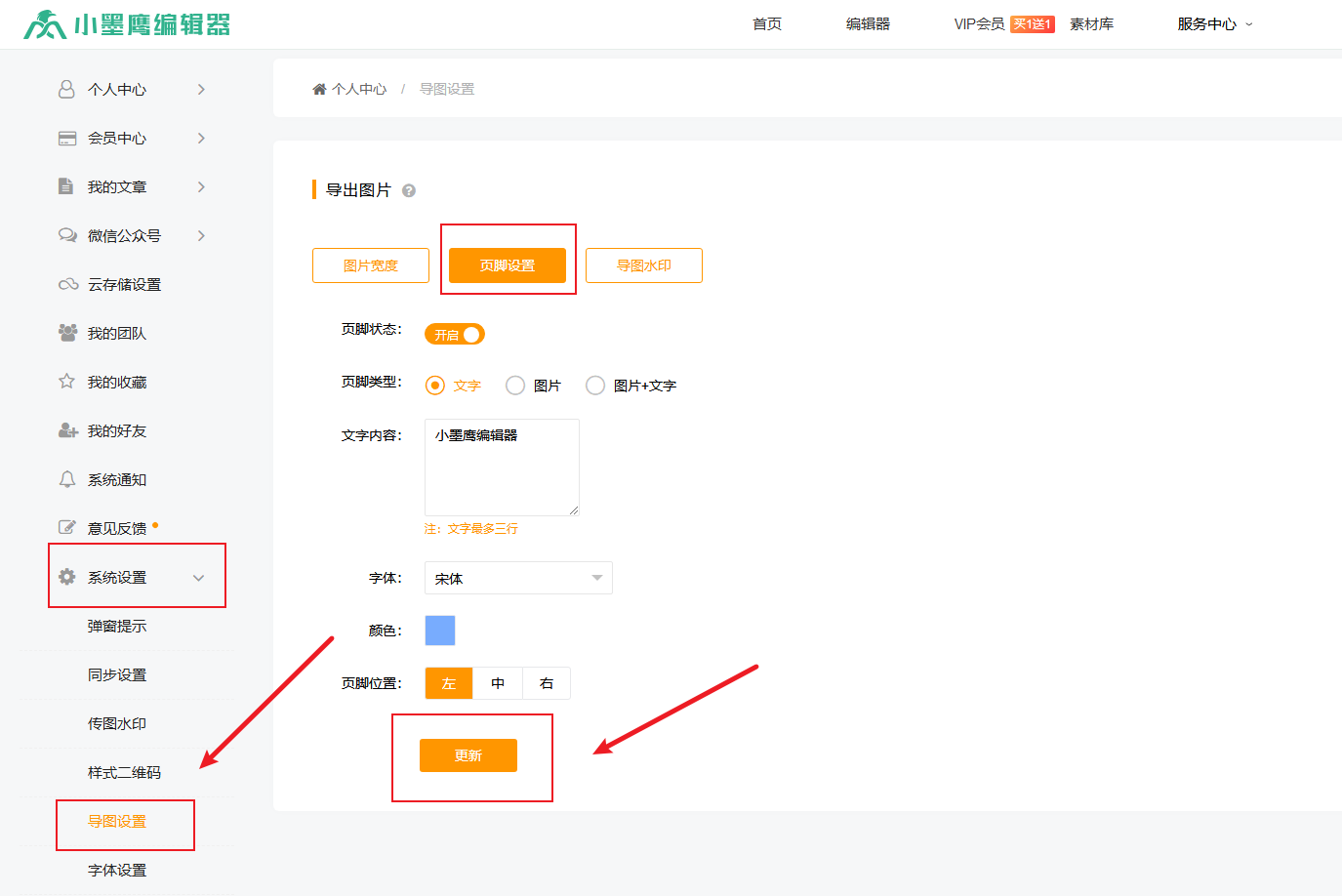
和页脚不同,水印是显示在正文当中的。有时候我们想把图片加上自己公众号的水印,防止被人直接盗走,又不想贴个巨大logo破坏美观,小墨鹰编辑器的水印设置就很灵活。
在导出设置中,你会看到【导图水印】的选项:
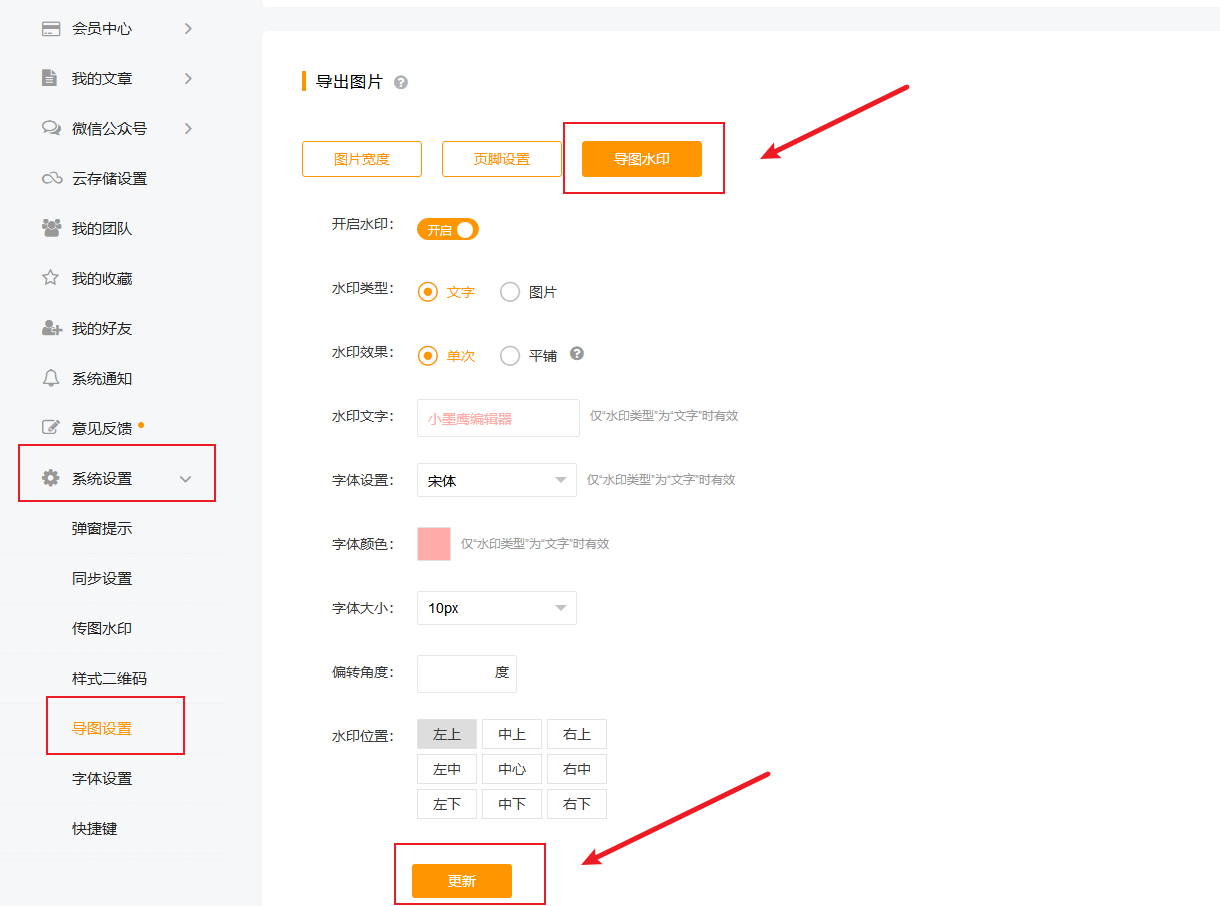
下图就是平铺水印后的效果,淡淡的又不影响阅读,转载者想裁都麻烦。

同样,要先用“自定义”水印,得提前去【个人中心】—【系统设置】中把【导图水印设置】弄好。文字水印就填一行字,图片水印就上传你的logo,自由度很高。
小墨鹰编辑器用起来真的没什么门槛,从AI快排到导出,每一步都对新手特别友好。如果你平常还会用豆包、DeepSeek这类AI写文案,它还能自动兼容AI输出的格式,粘贴进来不跑版、不清掉样式,直接省去我一半整理的时间。
导出高清图是用来备份和跨平台分享的,如果你想生成一个正式的公众号文章链接,那就必须绑定公众号进行同步了。小墨鹰编辑器提供了完整的公众号管理功能,绑定后直接在编辑器里同步过去,手机预览、定时群发都很顺手。
绑定公众号教程 ? 点击这里查看
同步内容在哪找 ? 点击查看同步教程
还没有公众号?没关系,现在注册一个个人号非常快,十分钟就能搞定,教程也给你备好了:
? 微信公众号注册教程
把排版和导出这一套流程摸熟,以后发公众号真的能省下大把时间。公众号排版会员小墨鹰编辑器里有25万+的排版素材每日还在更新,SVG动效素材也是傻瓜式弹窗替换,不用研究代码。加上AI快排、AI标题、AI配图这些功能,一个会员全包了,连SVG和AI都不需要额外再付费,算下来比不少同类工具划算得多。日常发推文不多的话,用好免费的功能基本就够了,感兴趣可以先试试。


赞(0)
踩(0)

文案脑洞机
L5分享:
微信扫一扫分享
相关文章
图文设计排版的浪潮席卷了每一个内容创作者,当视觉表达成为吸引读者的第一要素,我们迫切需要的,是一个能化繁为简、让专业创意触手可及的伙伴。这不仅关乎美学,更关乎效率与传达的准确性。在众多的解决方案中,小墨鹰编辑器这类专业的微信文章排版工具
 排版没烦恼
排版没烦恼
19浏览 3天前
公众号SVG交互与专业排版工具选型指南:从动画制作到智能发布的全链路提效随着公众号内容生态步入“富媒体交互”深水区,静态图文已难以满足用户对沉浸式阅读的期待。SVG交互排版正从“加分项”变为“基础能力”,传统编辑器繁琐的代码配置
 排版小马达
排版小马达
42浏览 2026-07-29
保姆级指南!微信微信公众号文章排版美化选型报告:零基础构建质感图文工作流在内容为王的2026年,微信公众号依然是企业与机构沉淀品牌资产、构建私域护城河的核心阵地。然而,图文创作的底层逻辑已发生根本性变革:从过去依赖人工逐行调整样式
 文叨
文叨
53浏览 2026-07-27
做公众号运营的朋友,懂的都懂——临时预览链接说失效就失效,改个稿子要重新导出八百遍;想踩早晚高峰流量发文,还得定闹钟守在后台手动点群发,这班加得比程序员还惨。说实话,这些痛点折磨小编不是一天两天了。对接客户确认稿件、社群预热埋素材、菜单
文案脑洞机
221浏览 2026-07-27
做公众号运营的朋友肯定都遇到过这个头疼问题:想在文章里插个Word文档、PDF或者Excel表格,结果翻遍微信公众平台都找不到上传入口……别慌!这根本不是你的操作问题,而是微信公众平台本身就不支持直接上传附件。但好消息是,有个做了11年
 温一壶月光
温一壶月光
49浏览 2026-07-20
快速掌握给公众号文章添加超链接的技能,不仅能够提升内容的专业性,还能有效引导读者流量导向,甚至增加转化率。这个看似“高深莫测”的操作,其实只需要3分钟就可以学会!在填写链接地址、设置文字样式等环节,可以巧妙应用小墨鹰编辑器这一专业公众号
 排版野生菌
排版野生菌
40浏览 2026-07-17
评论
*昵称:
*邮箱:

TOP.1

TOP.2

TOP.3


水熊虫 Copyright © 2019-2026 www.shuixiongchong.net 河南江鸟鸿软件科技有限公司
顶部