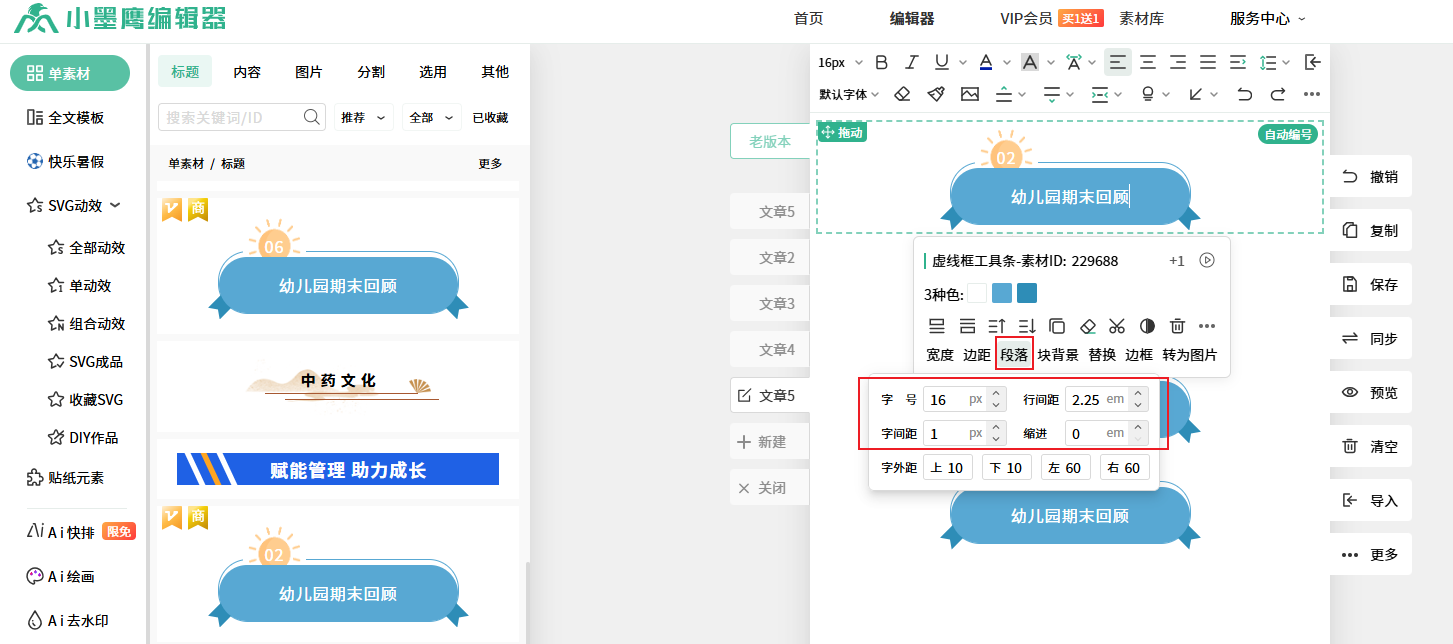
做公众号最头疼的就是排版了——明明花了大半天调字体、换配色、找分隔符,最后效果还是像拼凑出来的“百衲衣”。直到被同事安利了简洁公众号排版小墨鹰编辑器,我才发现,原来很多运营高手都在悄悄用它的「全文模板」功能,一键套用完整设计框架,还能像搭积木一样把喜欢的元素拆开重组,轻松做出专属高级感排版。今天就带你彻底玩转它。
小墨鹰编辑器有个很懂运营人的地方:它把海量设计素材都做成了整篇模板,覆盖教育、政务、医疗、科技、美食等45个行业。最关键是所有编辑器中唯一做到每日更新,连很多冷门热点都有配套模板。你不需要从零开始,直接套用修改就行。下面我把具体操作拆成几步,保证你看完就会。
打开小墨鹰编辑器官网(https://www.xmyeditor.com),进入编辑界面后,左侧素材库点「全文模板」,顶部按行业和风格帮你分好了:简约文艺、大气商务、红色政务……挑顺眼的就行。
鼠标悬停在模板缩略图上,会弹出「预览」「收藏」「使用」三个按钮。先别急着点使用,养成预览的好习惯,能少走很多弯路。

点击「预览」,可以切换电脑/手机尺寸看适配效果,还能体验深色模式,或者用手机扫码实时查看。这一步能帮你过滤掉那些手机上显示不完整的模板,保证读者体验。

预览满意后,点一下「收藏」,模板就自动进了“我的收藏”列表。后面你在「全文模板」页面点「已收藏」,可以集中查看所有收藏内容,不用每次在一万套模板里大海捞针。

到正式要用的时候,从「我的内容-收藏/使用-全文模板」里找到目标模板,点旁边的「写入」,整个模板就直接加载到编辑区了。之后只需要把里面的文字、图片替换成你自己的,一篇精美排版几分钟就能出炉——这也是小墨鹰深受500万公众号用户喜欢的原因,它的AI快排功能甚至可以全自动完成这一步,但手动套模板做微调,反而让你对自己的内容有更多把控感。

全文模板虽然好,可有时我们只想用里面的某一个标题样式,或是某组图片组合,而不是整篇都用。小墨鹰给出了很妙的解决思路——点击模板旁边的「拆分」按钮。

拆分后会按层级展开模板结构,连单图、双图、编号标题这些小模块都独立出来了。挑出你需要的部分,点「写入」就能单独使用。

更绝的是,你可以从不同模板里“拆零件”:比如先写入A模板的几何标题,再从B模板里拆一个图文排布,最后把C模板的引导关注拿过来。这种自由组合的方式,等于把25万+单素材玩出了无限可能,真不用担心跟别人撞版。小墨鹰做到了素材原创可商用,连字体都是正版授权,无论是个人博主还是企业政务号,都能放心用。
模板攒多了也别担心乱。在「全文模板」页面点击「已收藏」,所有收藏内容实时同步显示。和「我的收藏」列表联动,跨页面调用毫无障碍,不用来回切换菜单。

说到这里,可能有人会想:这不就是模板套用吗?其实小墨鹰编辑器远不止于此。它2014年就成立了(最早叫小蚂蚁编辑器),11年技术沉淀,已经从一个排版工具变成了公众号运营的百宝箱。比如你直接把DeepSeek或豆包生成的文字粘贴过来,它自动兼容格式不用调乱码;用AI标题功能优化出吸睛标题;甚至还能在编辑器里完成定时群发、自定义菜单、关键词回复等后台操作。新手支持免费试用,基础素材模板很多免费,如果日常推文频率不高,基本可以零成本搞定排版。有更高需求的同学,开个会员也才不到10块钱一个月,连SVG动效和AI功能都包在里面,不像有些编辑器还要单独付费。
如果今天的收藏拆分功能你觉得有用,不妨自己去小墨鹰编辑器里实操一遍。任何用模板拼接出来的文章,最终都要靠你自己的内容去填满,而好的工具,就是帮你把“打扮”的时间省下来,去打磨真正重要的文字。


赞(0)
踩(0)

文叨
L4分享:
微信扫一扫分享
相关文章
经常做公众号推文的朋友,是不是都有过这样的崩溃瞬间:一篇文章里用到了好几个相同的标题样式或段落框,结果领导说“这个字能再大点吗?”或者“这个边框颜色换个试试”。瞬间想死的心都有,只能苦哈哈地一个一个去点开修改。今天给你安利一个能让你每天
 推文小火箭
推文小火箭
14浏览 2天前
不知道你们有没有同感,每次辛辛苦苦写好的文案,从别处复制粘贴到编辑器里,那文字就跟喝醉了一样,左边齐右边歪,参差不齐的“蛇形走位”简直能逼死强迫症。看着别人那种精致规整、仿佛在呼吸的高级排版,再看看自己手里这坨乱码,瞬间连推送的心情都没了
 内容种草机
内容种草机
15浏览 2天前
做公众号运营这几年,我发现一个特别扎心的问题:每次想给粉丝发点干货资料、模板文件,总是找不到直接在文章里挂载附件的方法。发百度网盘链接吧,粉丝得复制到浏览器打开,步骤繁琐,体验很差;发外部链接吧,微信又经常拦截。好不容易写完一篇超实用的
 SVG 排版师
39浏览 2026-08-05
做公众号的朋友都懂这种痛——想让读者下载一份资料、报名表或产品手册,微信后台压根没有“上传附件”这个选项。扔个网盘链接吧,读者要复制、跳转、看广告,体验感直接归零,转化率也跟着跳水。其实这个问题,用小墨鹰编辑器的文档附件功能就能完美解决
 晚风邮递员
晚风邮递员
44浏览 2026-08-04
做公众号运营的朋友都知道,用手机随时随地发文章确实方便,但有个头疼的问题——想在文章里加个可下载的附件,公众号助手APP根本不支持!我之前也踩过这个坑,发资料要引导用户去网盘,要么让读者加微信私发,麻烦不说,转化率还低。后来才发现,原来
 新媒小咸鱼
新媒小咸鱼
37浏览 2026-07-30
做公众号运营的朋友,是不是经常遇到这种情况?辛辛苦苦写完一篇干货推文,想给读者附上PDF资料、Word模板、活动规则文档,却发现微信公众号自带的编辑器根本不支持插入附件。要么让读者私信回复关键词领取,要么干脆删掉这个环节——用户体验大打
 运营小趴菜
运营小趴菜
46浏览 2026-07-29
评论
*昵称:
*邮箱:
TOP.1

TOP.2
TOP.3

水熊虫 Copyright © 2019-2026 www.shuixiongchong.net 河南江鸟鸿软件科技有限公司
顶部