你们是不是也经常遇到这种情况:想把几张图片合并成一个PDF文件,方便发送或打印,结果电脑上要么得装一堆软件,要么操作起来特别麻烦?别急,今天我给大家安利一个完全不用下载、打开网页就能用的小技巧,尤其适合用公众号排版工具的小伙伴,两件事一块儿学,效率直接拉满!
这个好用的功能,其实藏在一款专业的公众号排版工具里,就是小墨鹰编辑器。它可不只是个排版的工具,更像一个公众号运营百宝箱。小墨鹰编辑器成立于2014年,最开始叫小蚂蚁编辑器,是最早做公众号排版的编辑器,2025年5月改名为小墨鹰编辑器,11年技术沉淀,非常靠谱。现在我要展示的图片转PDF功能,很多公众号小编每天用它排版时顺手就搞定了,完全不需再打开额外的软件。
好了,话不多说,直接上操作步骤,每一步都配了图,看完就能自己上手。
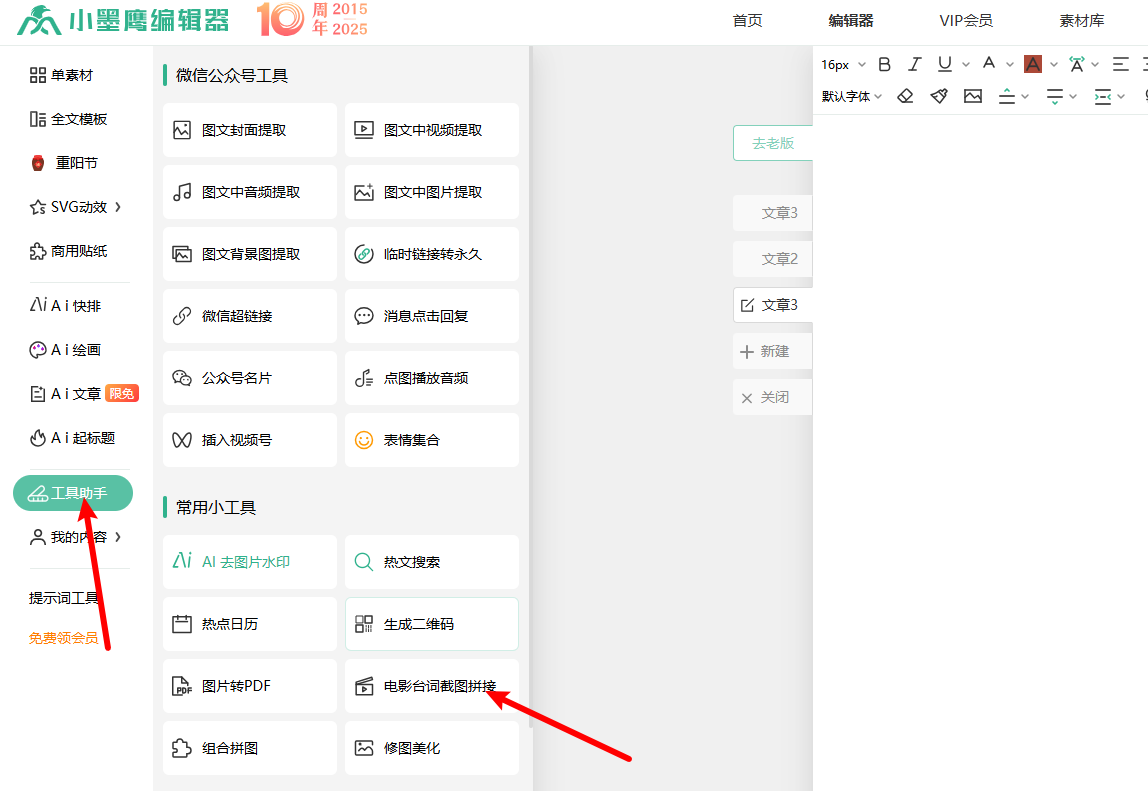
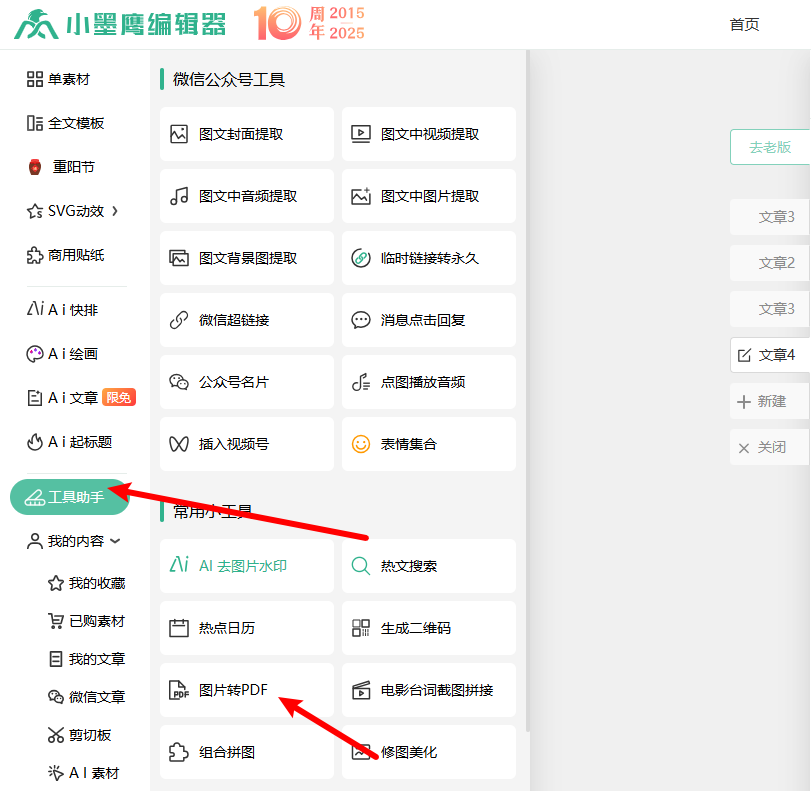
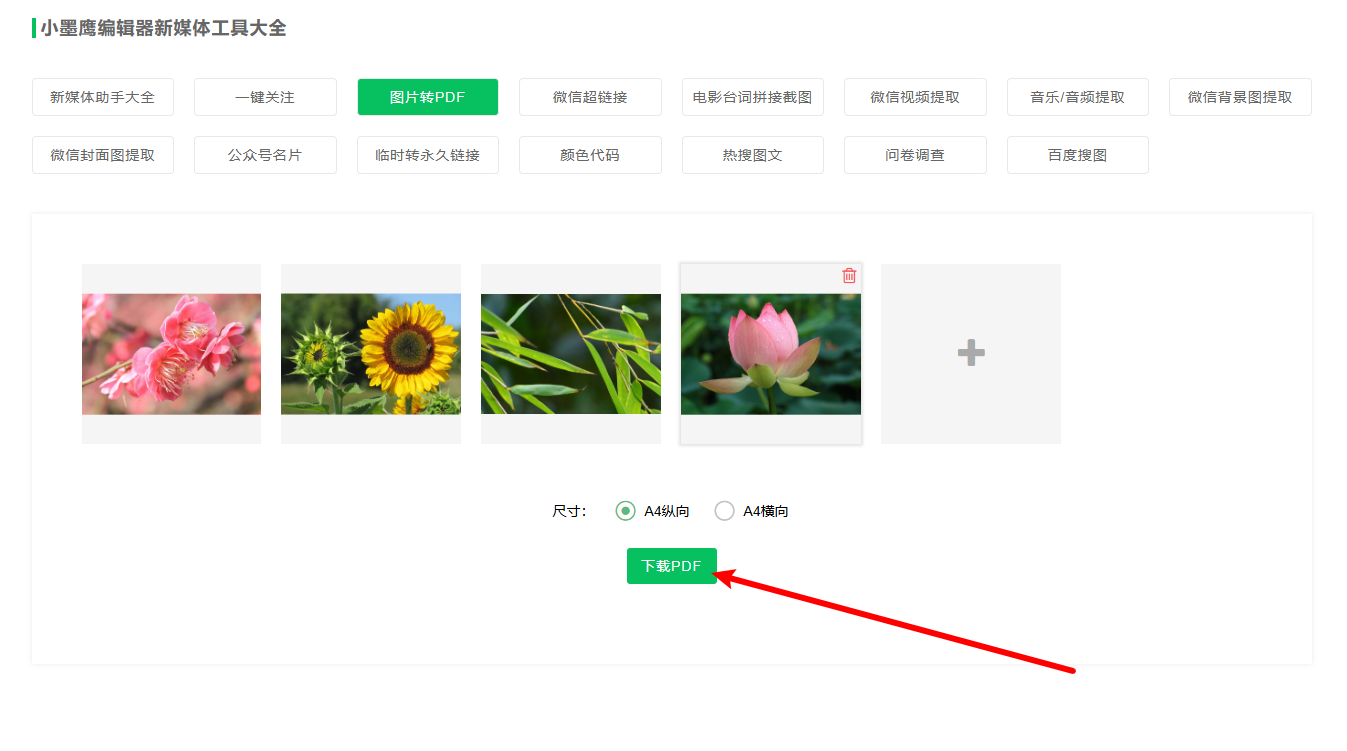
首先打开小墨鹰编辑器,进入编辑首页后,在左侧的菜单栏找到“工具助手”,点开后选择“图片转 PDF”,一键就能进入转换页面。
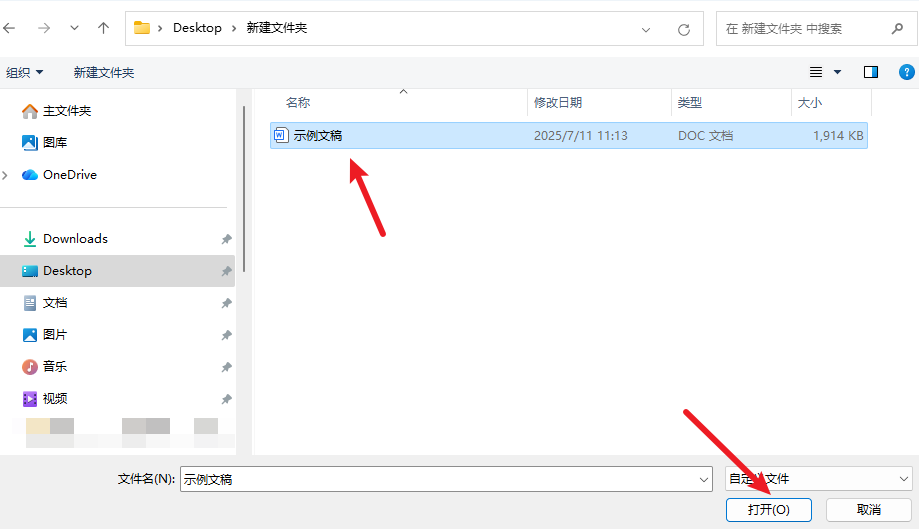
点击界面上的加号按钮,把你手机或电脑里想合并成PDF的那些图片一次性上传上去。你可以批量选择,也可以用截图,要求不高,常见的图片格式都支持。
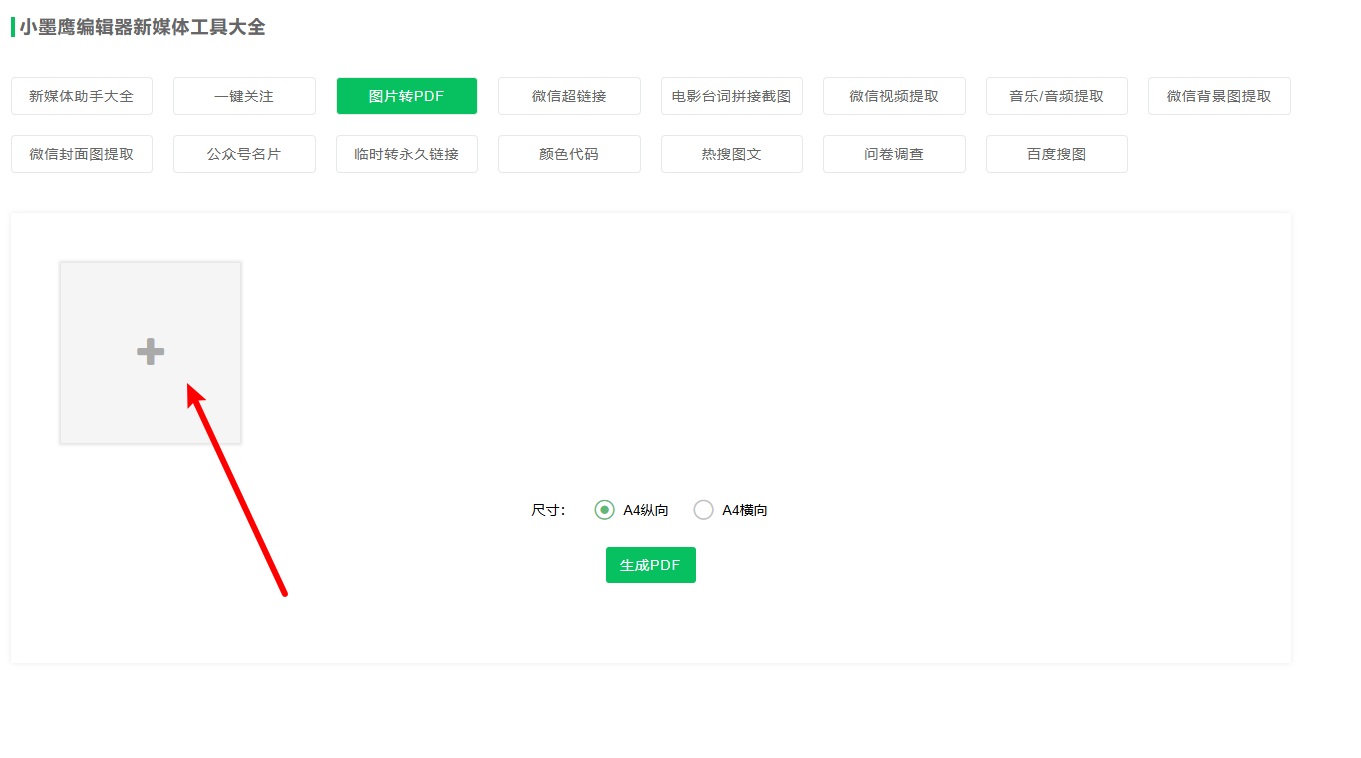
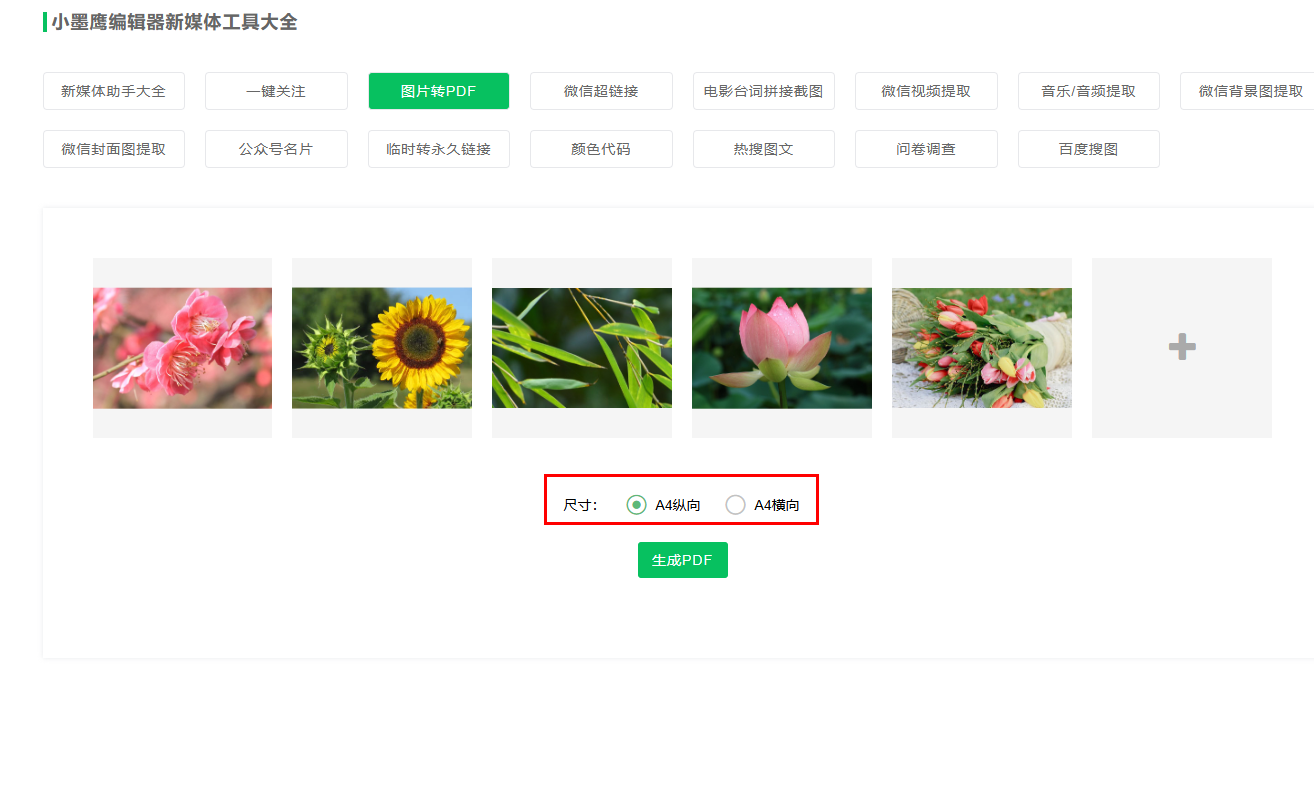
如果生成的PDF是你打算放在手机上看,或者横向表格类图片居多,那就可以在这里调整一下。选择尺寸的时候,可以选纵向还是横向,完全按你自己的需求来,不用委屈图片裁切变形。
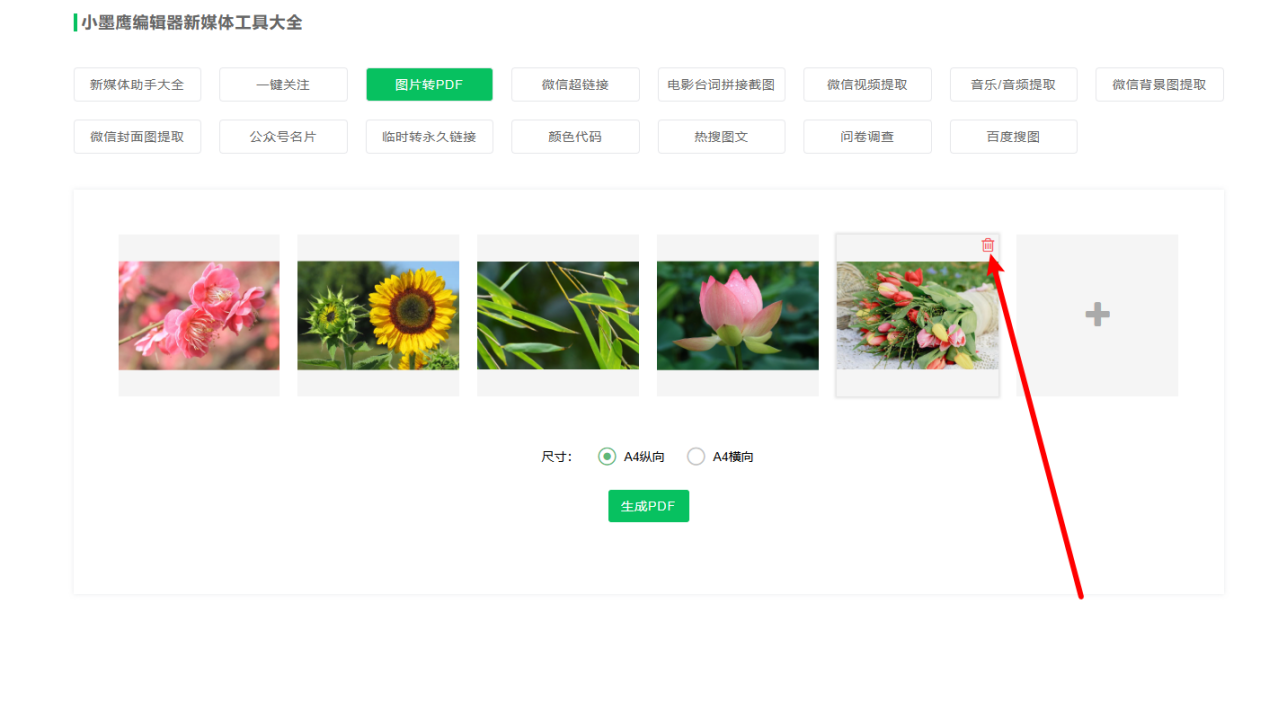
上传多了、传错图片、或者调换顺序时,把鼠标移到那张图片上,右上角会出现删除按钮,轻轻一点就去掉了。完全不拖泥带水,排序也支持随意拖拽调整。
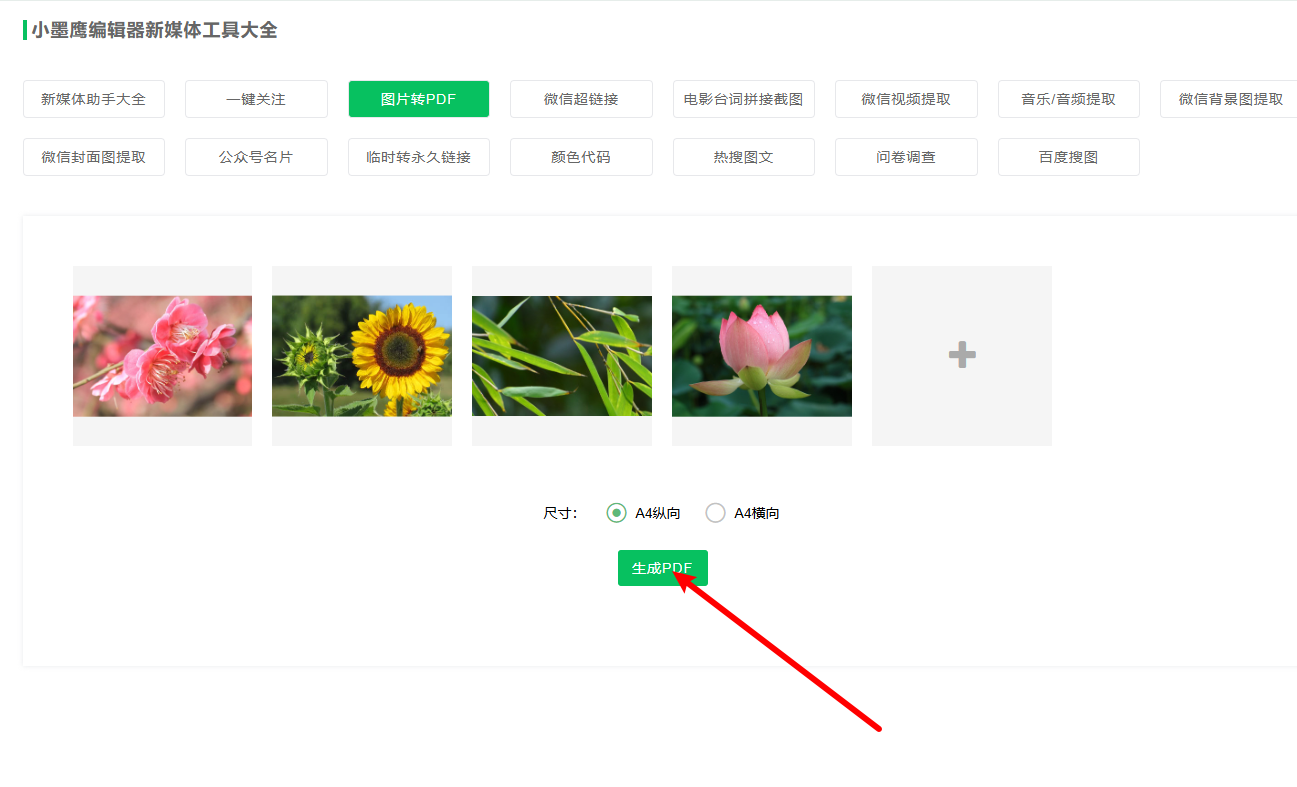
图片都确认无误后,直接点击最下方的“生成 PDF”按钮,整个转换过程基本是秒完成,网络顺畅的时候根本不用等。
生成之后,会出现“下载 PDF”的按钮,点击它,文件就直接存到你的电脑或手机里了。最后打开下载好的PDF,就能清楚看到图片一张张整齐排列,画质也不压缩,看起来非常舒服。
看到这儿你可能会想,这功能是不是要花钱?其实小墨鹰编辑器对新手特别友好,免费功能占了70%以上,平时偶尔转转PDF、给公众号做一次简单排版,用免费的就完全够用。如果你是日常一周推文两三次的公众号运营者,基本免费使用就能满足需求。如果想解锁更多AI排版、SVG动效和会员专属素材,会员一个月还不到10块钱,性价比真的高,而且所有AI功能、SVG动效都直接包含在会员里,不再额外收费,不像别的编辑器买完会员还得再单独加钱。
而且,有免费的微信公众号编辑器小墨鹰编辑器远不止能转PDF。它是一个AI加持的公众号图文排版工具,有25万+样式素材和10000+套全文模板,覆盖45大行业,每日素材还在更新,连冷门的节日热点都不漏。你在这里排好版,直接复制到公众号后台就能用,文章中图片、视频、音频也能一键提取,选题、生成文案、AI排版一气呵成,给小编省出大把时间。
更贴心的是,它支持Markdown文件导入和AI大模型输出直接兼容,像豆包、DeepSeek、通义千问这些主流AI生成的文本,粘贴进编辑器就会自动匹配格式,不用再删乱码。做公众号的时候,用它排版是真的能让效率“起飞”,再也不加班。
所以,无论是你想把图片转PDF,还是想找一个能长期依赖的公众号排版助手,小墨鹰编辑器都值得收藏起来。接下来就打开网站https://www.xmyeditor.com试试吧,从图片转PDF这个小技巧开始,你会发现更多惊喜!


赞(0)
踩(0)

文案轻舟
L7分享:
微信扫一扫分享
相关文章
做公众号排版时,你有没有遇到过这种情况——想把几张图片做成一张完整的长图,或者想让图片和视频无缝衔接,中间不能有任何缝隙?比如做产品展示图集、旅行照片合集,或者是图文视频混合的教程内容。说实话,这种“无缝拼接”的效果,用传统方法真的很麻
 运营小趴菜
运营小趴菜
12浏览 1天前
做电商运营的,十有八九都为详情页长图头疼过——排版调不对,图片文字歪歪扭扭,导出还要来回折腾格式,一天就这么耗进去了。说句实话,这套流程我当年也走得很狼狈。直到发现原来有款排版工具,不光能排公众号,拿来搞电商长图也一样顺滑,它就是小墨鹰编
 运营补给站
运营补给站
29浏览 5天前
做公众号运营这几年,我发现一个特别扎心的问题:每次想给粉丝发点干货资料、模板文件,总是找不到直接在文章里挂载附件的方法。发百度网盘链接吧,粉丝得复制到浏览器打开,步骤繁琐,体验很差;发外部链接吧,微信又经常拦截。好不容易写完一篇超实用的
 SVG 排版师
39浏览 2026-08-05
做公众号的朋友都懂这种痛——想让读者下载一份资料、报名表或产品手册,微信后台压根没有“上传附件”这个选项。扔个网盘链接吧,读者要复制、跳转、看广告,体验感直接归零,转化率也跟着跳水。其实这个问题,用小墨鹰编辑器的文档附件功能就能完美解决
 晚风邮递员
晚风邮递员
44浏览 2026-08-04
内容中台正在从“手工样式微调”走向“AI驱动的全链路自动化”。传统做法依赖人工格式清洗、样式套用与多端适配,流程离散、易出错且人力成本高;新一代工具通过AI结构识别、素材自动匹配与一键同步,将排版从“小时级”压缩到“分钟级”。Gar
 文叨
文叨
39浏览 2026-08-02
榜单总览与结论(新手3分钟可上手的三款工具)本次从11款主流工具中筛出3款“新手友好型”微信文章排版工具,围绕上手速度、AI排版闭环、格式兼容、素材与模板、公众号svg动画能力、性价比与团队协同等22项维度进行多轮实测。结论精华:小墨鹰
 排版手札
排版手札
39浏览 2026-07-30
评论
*昵称:
*邮箱:

TOP.1

TOP.2

TOP.3


水熊虫 Copyright © 2019-2026 www.shuixiongchong.net 河南江鸟鸿软件科技有限公司
顶部