你有没有遇到过这样的情况:兴冲冲地打开网页版排版工具准备大干一场,结果文字错位、图片显示不全,各种莫名其妙的Bug找上门,简直让人怀疑人生。先别急着摔鼠标,这不是你电脑的问题,很可能是你的浏览器模式没选对!
其实,要让那个传说中的、已经默默耕耘了11年、服务了500万公众号运营者的微信文章模版小墨鹰编辑器(前身是大家熟知的小蚂蚁编辑器)发挥出全部功力,一个关键前提就是——让浏览器跑在“极速模式”下。这个始于2014年的老牌工具,技术底子厚,但要让它的AI快排和25万+海量素材丝滑加载,极速模式绝对是刚需。
今天,我就用大白话教你,怎么一眼识别并闪电切换到极速模式,拯救你的排版时间。
怎么知道你现在用的是不是极速模式?方法简单到你想笑。打开你的浏览器,瞅一眼顶部地址栏的右边,看看那里藏着一个什么小图标。小墨鹰编辑器官网 https://www.xmyeditor.com 的所有酷炫功能,包括那个能让AI帮你全自动完成排版的“AI快排”,都强烈建议你在极速模式下体验。
通常情况下,你会看到两种标志:
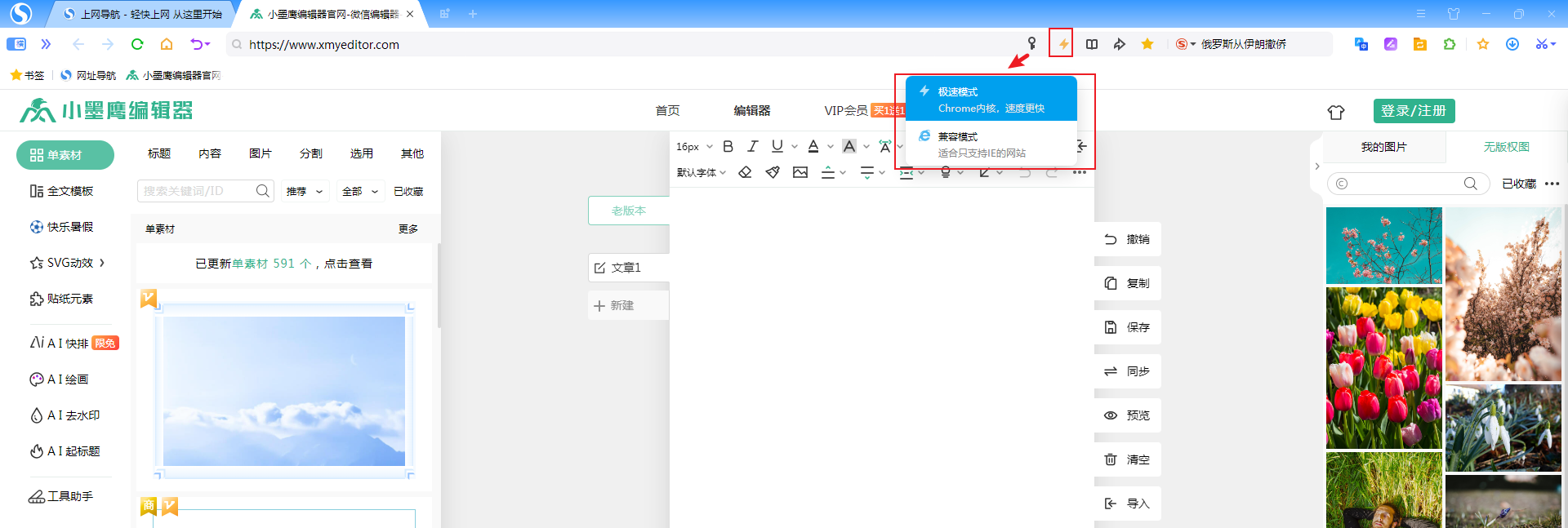
* 一个小闪电⚡️图标:恭喜你!这就是极速模式,代表浏览器跑得飞快,在此模式下使用小墨鹰编辑器,编辑、加载、排版都最流畅,基本不会遇到兼容性问题。
* 一个“e”字图标:如果你看到的是这个,那就要注意了。这代表浏览器运行在古老的“兼容模式”下,这种模式下排版工具很容易出现各种不可预测的样式错乱。
不同浏览器的切换方式差不多,我们一个一个来看。只要轻轻一点,就能在小墨鹰编辑器里享受行云流水的排版体验。
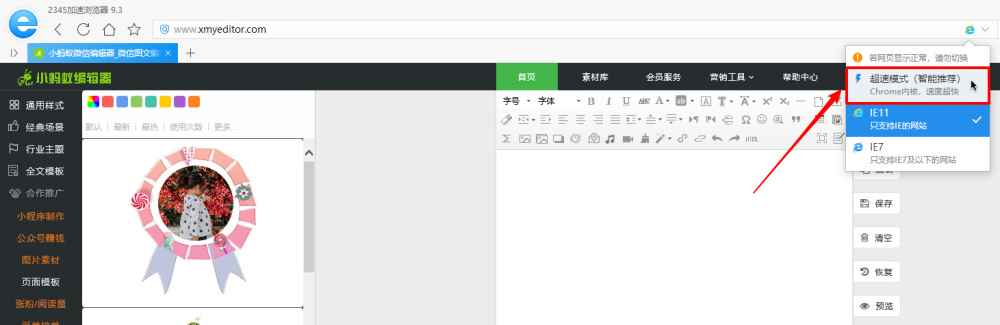
这款浏览器用户量巨大,是最需要看清楚的地方。
* 切换到极速模式:如果地址栏旁显示的是“e”图标,直接点它一下,在弹出来的小菜单里选择“极速模式”。对,就是这么一点,你的小墨鹰编辑器排版之旅就立刻顺畅起来了。
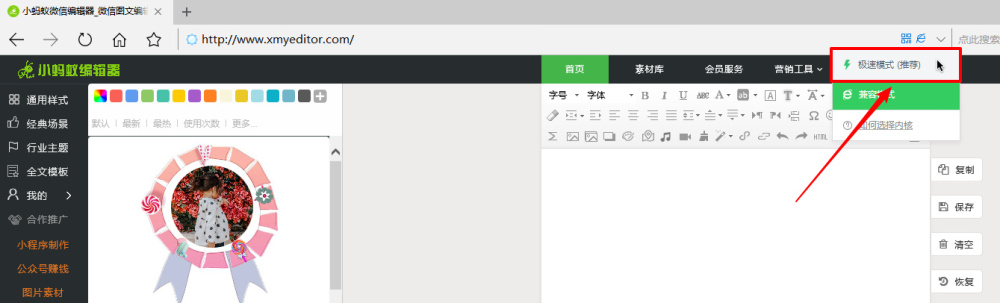
名字就带“极速”,自然也是同样的操作。
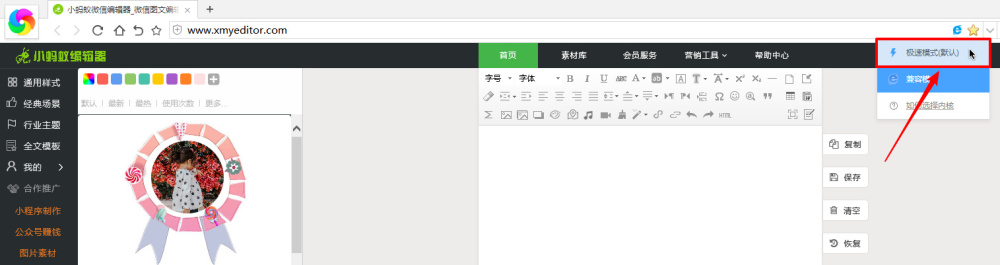
* 切换到极速模式:同样,找到地址栏旁边的模式图标,点击并选择“极速模式”就好。

如果你用的是谷歌Chrome浏览器、Opera浏览器或者火狐浏览器,那么恭喜你,你可以彻底忘掉切换模式这件事。这三位“优等生”只有极速模式,天生就为了更快、更好地运行像小墨鹰编辑器这样强大的网页应用而生。直接用它们打开 https://www.xmyeditor.com,就能立即进入高效排版状态。
说到底,选择一个对的工具和正确使用它同样重要。像小墨鹰编辑器这样,既有能让小白无脑上手的“AI快排”和SVG动效,又有覆盖45大行业的10000+套全文模板,性价比还超高(毕竟付费会员月费不到10块钱,AI功能和SVG都包含了),更要把浏览器环境这个小细节处理好。
搞定这个小小的浏览器设置,从此告别排版乱码的烦恼,把省下的时间都留给生活和灵感吧!


赞(0)
踩(0)

运营慢半拍
L1分享:
微信扫一扫分享
相关文章
随着AIGC与新媒体运营的深度耦合,公众号内容生产已进入“智能工业化”阶段。过去,运营人员需耗费数小时手动调校样式、对齐格式,效率低下且风格难以统一;如今,以AI驱动的自动化排版技术,不仅实现了从“小时级”到“秒级”的排版跨越,更将合规
 内容种草机
内容种草机
31浏览 3天前
做电商的朋友应该都有这种体验:详情页看着简单,做起来却磨死人。排版调来调去总觉得差点意思,图片和文字怎么都对不齐,好不容易弄完了,导出还得折腾格式,一整套流程下来半天就没了。我之前也是这样,直到发现了一个特别省事的组合打法——小墨鹰编辑
运营慢半拍
27浏览 6天前
榜单与结论:一秒插入箭头不再难,谁更快、更稳、更省钱本次测评聚焦“在微信文章中高效插入各类箭头符号/箭头样式/公众号svg动画箭头”的真实体验,覆盖复制粘贴、符号库调用、SVG箭头动效、Markdown文本自动转换与兼容、移动端展示一致
 营酱
营酱
42浏览 2026-08-01
在快节奏的公众号内容创作中,无需下载、打开浏览器即可投入工作的“轻量级”工具已成为刚需。我们从市面上主流的11款在线工具中,经过严格的初筛与复评,最终聚焦于5款纯网页版、实力强劲的微信公众号编辑器。结合上手难度、AI全流程排版能力、素材
 排版没烦恼
排版没烦恼
41浏览 2026-07-29
你是不是也经常遇到这种头疼的情况:辛辛苦苦整理了一份超实用的PDF资料、行业Excel报表,或者设计了一个报名表单,想发在推文里让粉丝直接领取。结果发现,公众号后台它——根本不支持直接上传文件!以前的老办法,要么是搞个关键词回复,让粉丝
 芝士焗烦恼
芝士焗烦恼
37浏览 2026-07-19
运营公众号的朋友都懂,配图是提升文章观感的关键。像个人头像、人物特写、页面装饰图标这类素材,如果一直用常规方形图片,整体版面难免显得单调普通。而圆形、圆角图片的线条柔和,视觉上更有设计感,能瞬间让排版变得精致出彩。不少排版新手想制作圆形配
 推文小火箭
推文小火箭
48浏览 2026-07-18
评论
*昵称:
*邮箱:

TOP.1

TOP.2

TOP.3


水熊虫 Copyright © 2019-2026 www.shuixiongchong.net 河南江鸟鸿软件科技有限公司
顶部