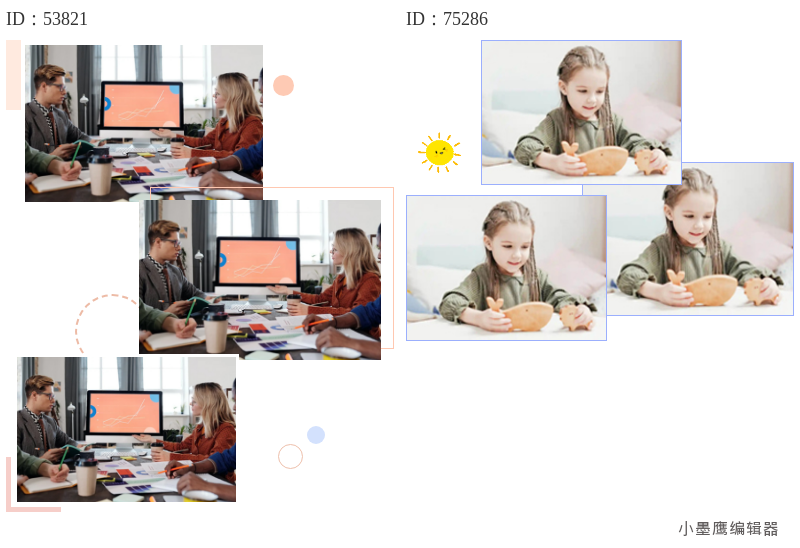
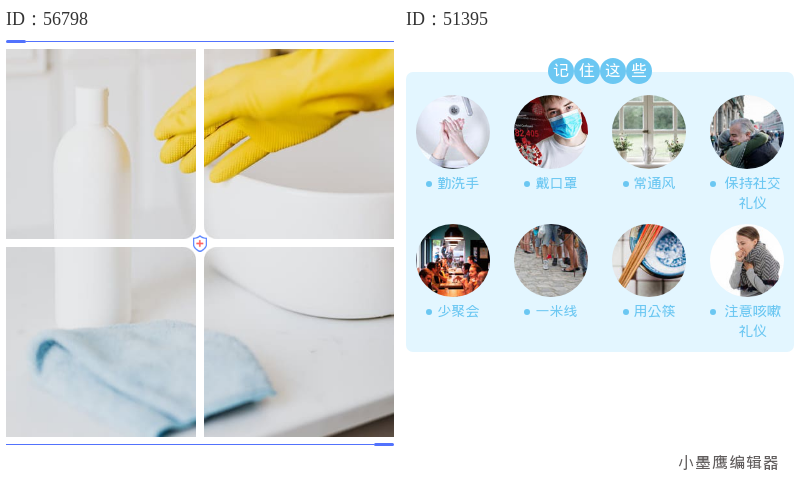
这次给大家挑了12组“图文结合”的排版素材,适合直观呈现信息、把重点图和内容放在同一屏。先不急着一组组看图,我把常用、好用的几类图文组合方法先捋一遍,你就知道应该怎么选、怎么套。
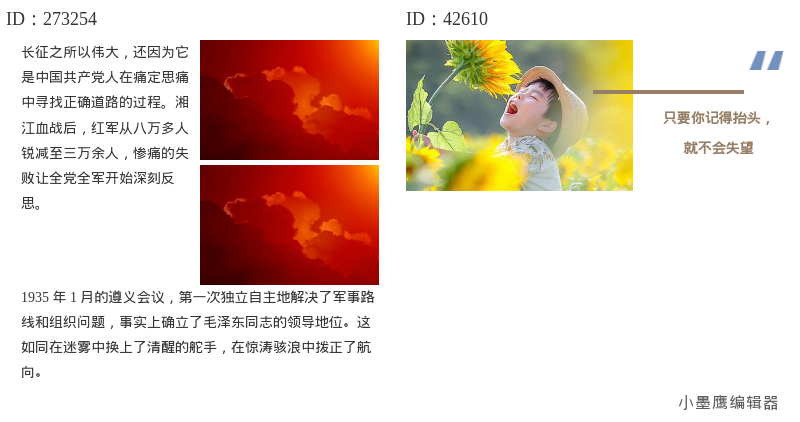
公众号排版素材ID:273254、42610
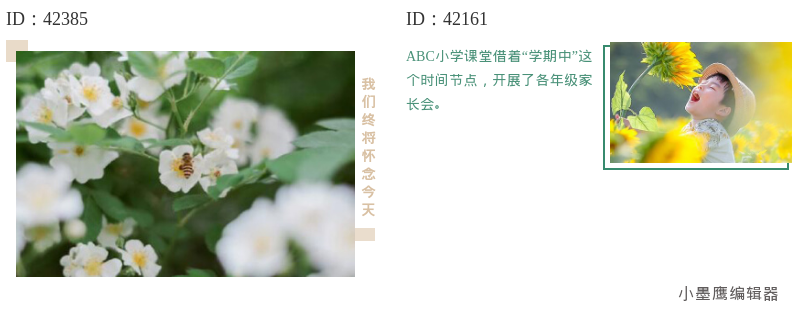
公众号排版素材ID:42385、42161
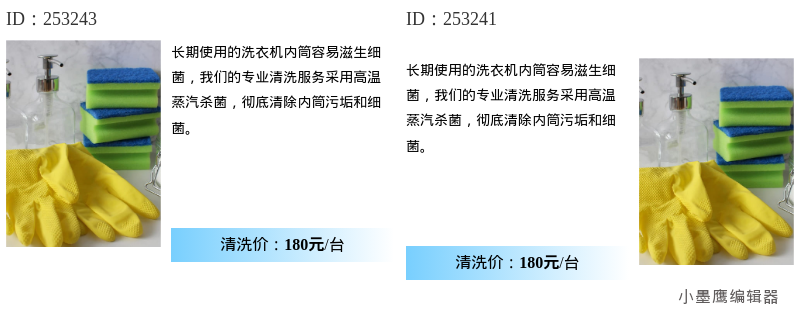
公众号排版素材ID:253243、253241
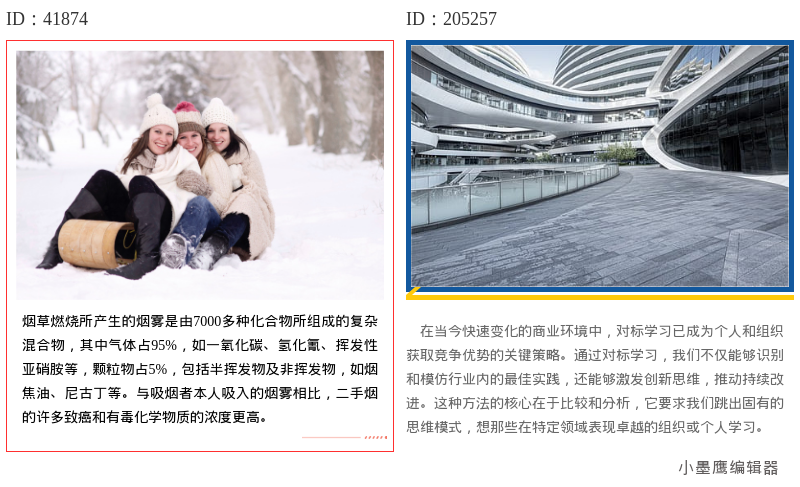
公众号排版素材ID:41874、205257
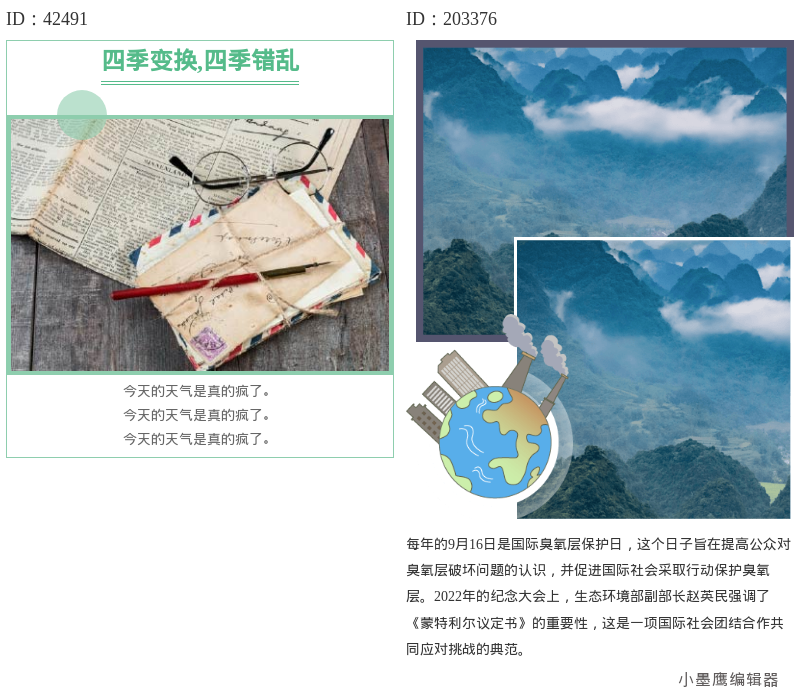
公众号排版素材ID:42491、203376
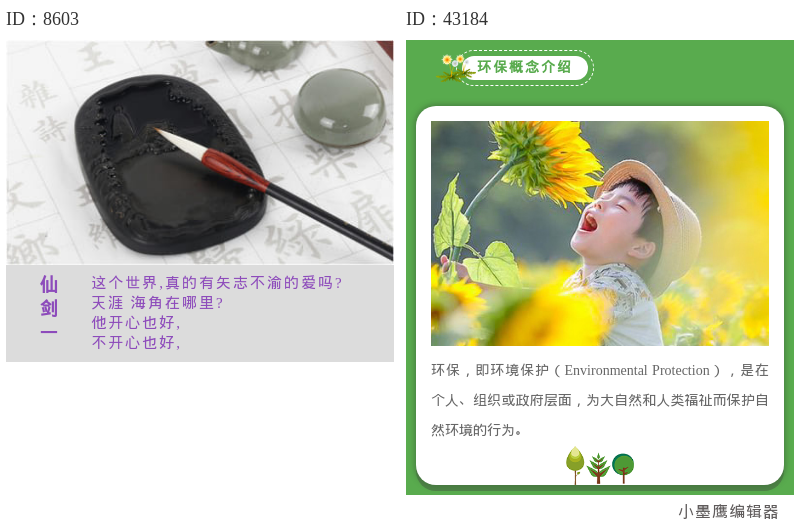
公众号排版素材ID:8603、43184
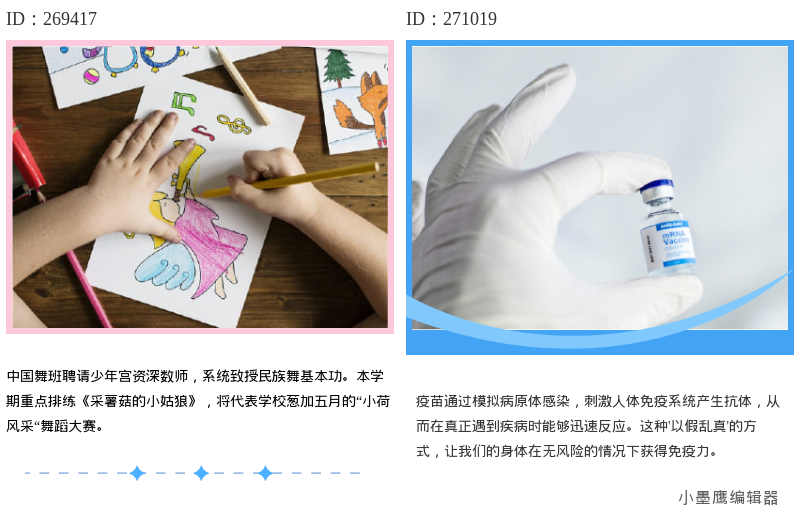
公众号排版素材ID:269417、271019
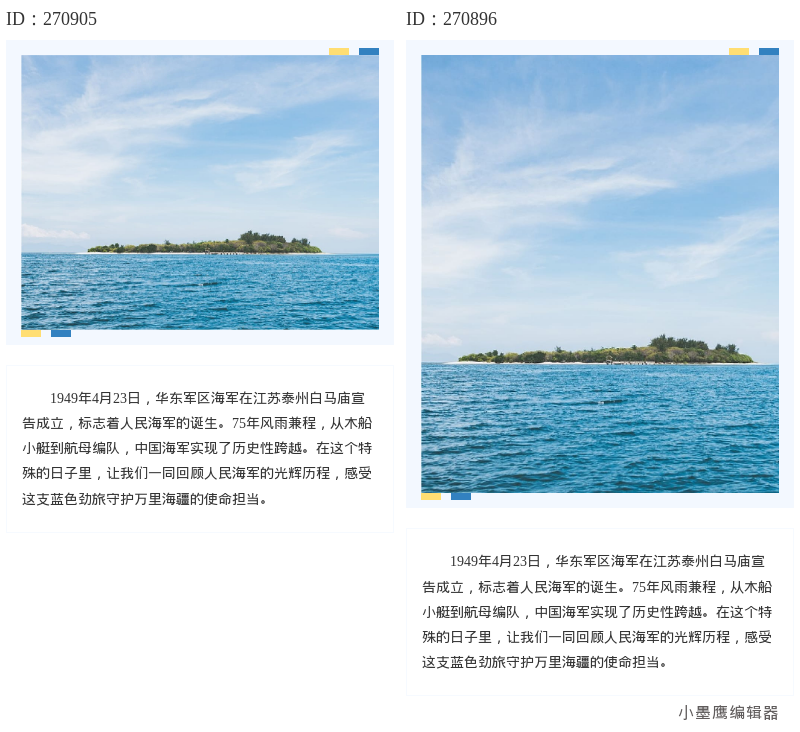
公众号排版素材ID:270905、270896
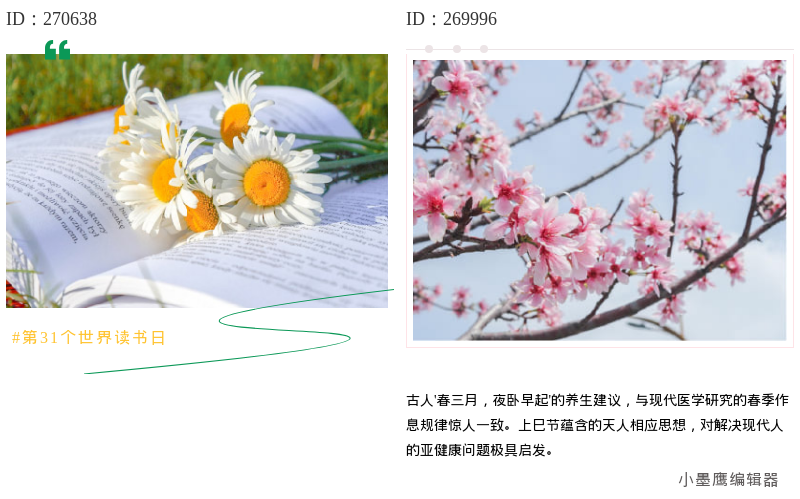
公众号排版素材ID:270638、269996
上面这5类几乎覆盖了大部分“图强文简”“图文同权”的场景。你拿到12组素材时,按这几类去搭配就行:封面用通栏图,正文分块用卡片或左右图文,合集用九宫格,教程用时间轴,尾部放引导关注/二维码。
如果你这次就是要把12组图文样式打包用起来,一个实用的思路是:1套封面、3-4套正文主样式(左右图文/卡片/步骤)、2套图集、1套数据型图文、1套尾部引导,再配2-3条风格统一的分割线,整篇就稳了。
我做图文结合排版,常用的是小墨鹰编辑器(原小蚂蚁编辑器)。简单说说我为什么一直用它:
顺带补充背景:小墨鹰编辑器最早可以追溯到2015年,起名“速排小蚂蚁/小蚂蚁编辑器”,在2025年5月更名为“小墨鹰编辑器”。这些年一直耕耘在公众号排版这件事上,做法很务实,功能也越做越细。
如果你正好准备把这12组图文样式用起来,这个编辑器里素材和模板的覆盖度、AI快排、省心的动效,都比较合适一次性完成整篇。
下面以小墨鹰编辑器(原小蚂蚁编辑器)为例,给你一个可复制的流程:
补充:不想付费也能先把文章做完,免费素材/模板足够日常使用;同步到公众号、导出为图片这类基础发布动作也支持。赶时间时,用AI快排先出架子,改字换图就能发。
图文结合的好处就是“边看边懂”,这次的12组素材,你可以按“封面—正文主样式—合集—结尾”的思路去套。赶进度的话,小墨鹰编辑器(原小蚂蚁编辑器)里直接搜“图文卡片/左右图文/九宫格/时间轴/轮播”,配合AI快排,半小时就能把一篇做完整。先挑2-3种主样式打底,再把图与色统一起来,读者体验就会很稳。祝今天的排版顺利!


赞(0)
踩(0)

推文碎碎念
L1分享:
微信扫一扫分享
相关文章
做公众号的朋友应该都有过这种体验:文章里一旦需要插入视频,排版就很容易“破功”。视频框和文字之间的间距、视频下方的说明文字、前后的引导语,稍微不注意就会显得乱糟糟的。其实现在很多排版编辑器里都有专门的“视频样式”,直接套用就能让视频区域
 运营不加班
运营不加班
29浏览 2026-09-22
国庆节公众号排版怎么做?小墨鹰编辑器节日图文排版指南(含免费模板与素材合集)国庆节传播要点与内容选题建议- 节日科普与由来:中华人民共和国国庆节定于每年10月1日,1949年开国大典自此成为国家与民族记忆的重要符号。国庆期间,政务、教育
 排版野生菌
排版野生菌
46浏览 2026-09-15
医疗号的图文,离不开“图”。检查流程示意、术前术后对比、活动回顾、设备展示……多图样式能把复杂信息讲清楚,还能提升专业度和阅读完读率。本文把“多图怎么选、怎么用、用在哪儿”说清楚,并附上14个可参考的多图样式方向,便于你直接套用。医疗号
 排版智造官
排版智造官
52浏览 2026-09-14
中秋要的,就是那份氛围感:一轮明月、几枝桂花、玉兔与灯笼的温柔点缀。为了省时又好看,这次我整理了12款“赏月主题”公众号图文排版样式,搭配一套一键套用的操作流程,发文不再赶工。本次精选的12款,覆盖这些常用样式类型
 云朵便利店
云朵便利店
47浏览 2026-09-08
寻找合适的公众号图文排版素材一直是许多新媒体人头疼的问题,一个精致的排版既能提升公众号的整体美感,又能增强用户的阅读体验。而如何找到免费又高级的素材,尤其是适配公众号的3000+微信公众号SVG动画怎么做的素材,成了一大难题。在此,小墨
 排版精算师
排版精算师
70浏览 2026-08-26
2026年的暑假即将步入尾声,一个名为“预制娃”的词条再次点燃了家长群和教育界的热议。所谓“预制娃”,指的是孩子在假期里将下学期的课本、重难点、习题提前全部学透,在家完成整套知识“预制”,开学后仅需在学校进行简单的“二次加热”和考试
 半勺甜星
半勺甜星
66浏览 2026-08-13
评论
*昵称:
*邮箱:

TOP.1

TOP.2

TOP.3


水熊虫 Copyright © 2019-2026 www.shuixiongchong.net 河南江鸟鸿软件科技有限公司
顶部