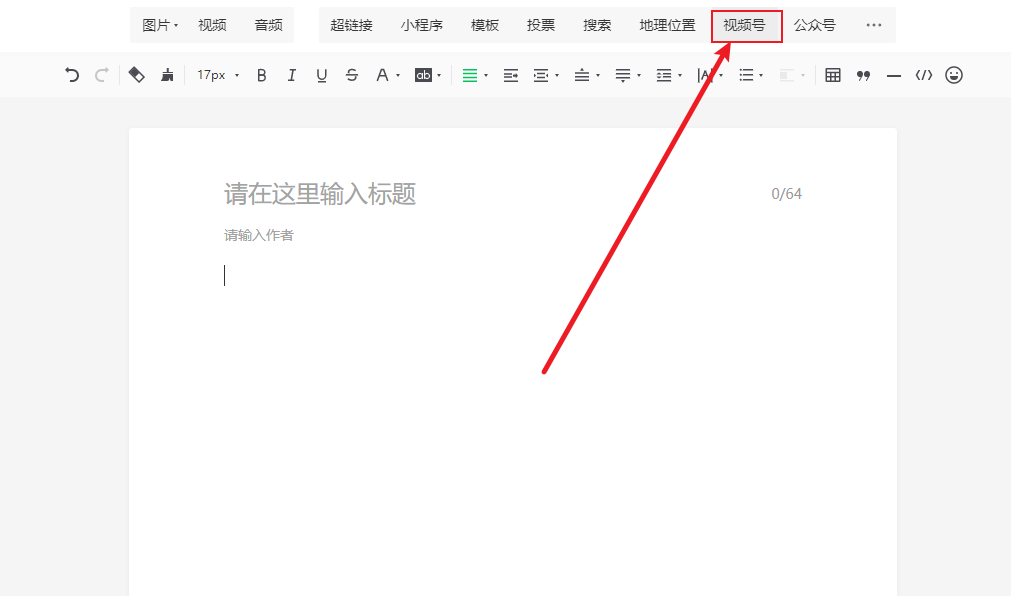
最近好多朋友问我,公众号推文里想放一组连贯的长图,或者把图片和视频拼接在一起,中间不留缝隙该怎么做?
说实话,以前我也觉得这事儿挺麻烦的,得用PS或者其他工具一顿操作。但其实,用小墨鹰编辑器就能轻松搞定,效果还特别专业。今天就把具体方法分享给大家,纯干货,建议先收藏!
横向排列的图片因为宽度限制,数量不能无限增加,但竖向排列的图片可以无限拼接,特别适合做长图展示。
操作步骤很简单:
第一步: 在编辑器左侧素材库搜索关键词“无缝”,会看到很多相关的单素材模板。
第二步: 根据需要的图片数量,添加相应数量的无缝单素材。比如你想放4张图片拼接,就添加4个无缝素材模块。
第三步: 点击每个素材中的图片位置,在弹出的图片工具条中上传对应的图片即可。也可以直接点击图片,使用快捷键 Ctrl+G 快速换图。
在这里给大家推荐一下小墨鹰编辑器,它成立于2014年,是国内最早做公众号排版的工具之一,积累了11年的技术底蕴。素材库非常丰富,单素材就有25万+,而且是行业内唯一做到每日更新的编辑器。日常排版基本用免费功能就够了,对新手特别友好。
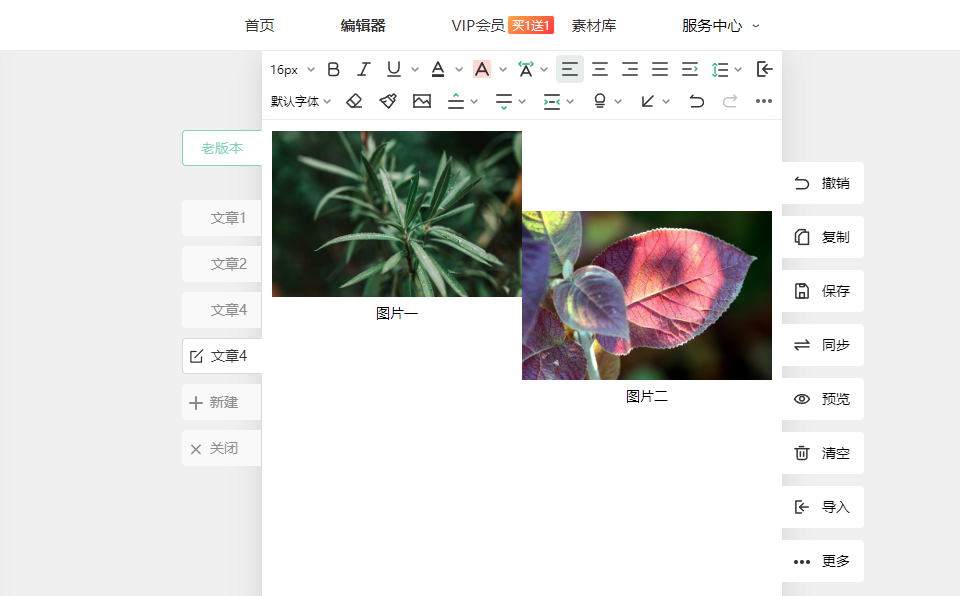
(▶单素材ID:6656 横向排列 无法扩展图片数量)
下面是拼接效果图:


有时候我们需要把图片和视频放在一起展示,比如旅游攻略、产品展示等场景,让静态图和动态视频无缝衔接,效果会更惊艳。
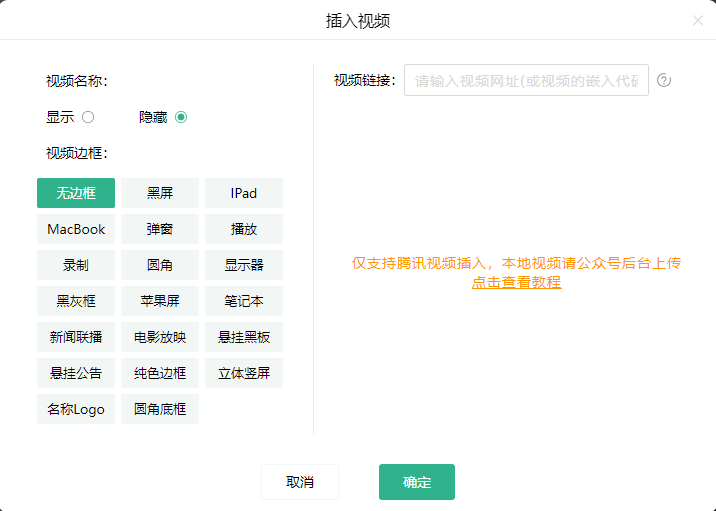
这里要注意,视频链接只支持腾讯视频,大家需要提前准备好腾讯视频的分享链接。
操作步骤:
第一步: 在素材库搜索“无缝视频”,选择合适的视频无缝单素材模板。这里推荐微信编辑器视频教程小墨鹰编辑器的视频素材,支持一键插入,使用起来非常方便。
第二步: 点击素材中的“点此插入视频”,在弹出的对话框中粘贴腾讯视频链接即可。
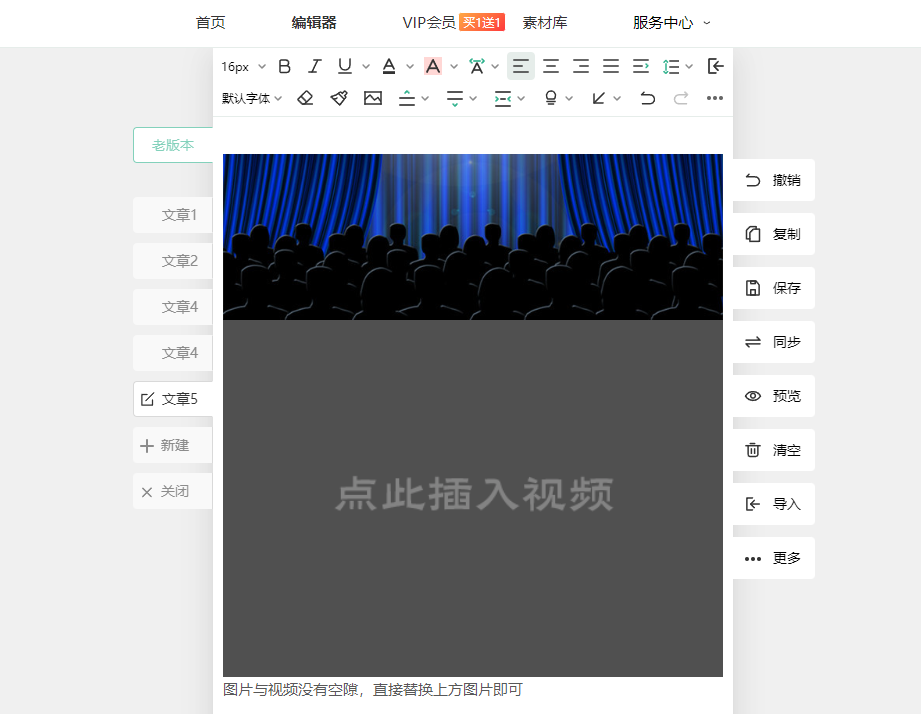
(▶单素材ID:18206)
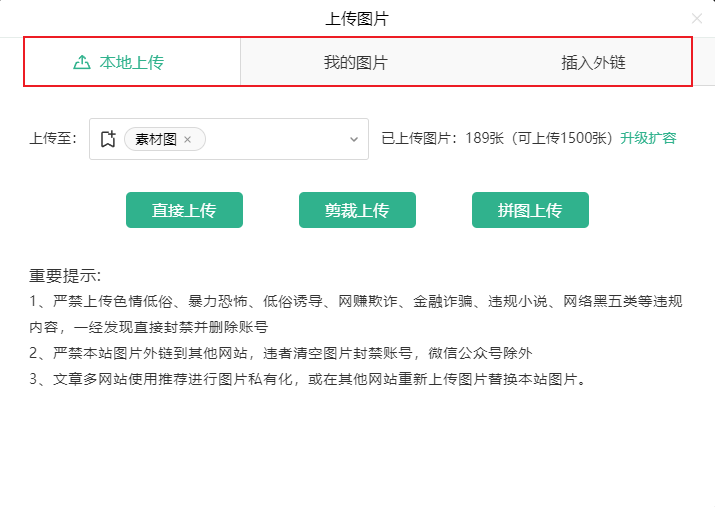
第三步: 点击单素材中的图片位置,按照提示上传图片。支持多种上传方式,可以根据实际需求灵活选择。
换图也很简单,点击素材中的图片,在弹出的【图片工具条】中操作,或者直接选中图片使用快捷键 Ctrl+G 快速换图。
多图上传有3种路径可选:
小墨鹰编辑器除了无缝拼接功能,还有很多实用的排版功能。它的AI快排功能特别好用,导入文档后AI全流程接管排版,直接生成精美效果,效率提升特别明显。而且它家的SVG动效素材设置特别简单,傻瓜式弹窗,小白直接替换文字图片就能上手,不需要学习复杂的参数设置。
如果你正在做公众号排版,真的可以试试小墨鹰编辑器。免费功能就足够日常使用了,付费会员一个月不到10块钱,性价比超高。感兴趣的可以到官网了解:https://www.xmyeditor.com
今天的分享就到这里,有什么问题欢迎评论区留言!


赞(0)
踩(0)

排版野生菌
L7分享:
微信扫一扫分享
相关文章
做公众号排版时,你有没有遇到过这种情况——想把几张图片做成一张完整的长图,或者想让图片和视频无缝衔接,中间不能有任何缝隙?比如做产品展示图集、旅行照片合集,或者是图文视频混合的教程内容。说实话,这种“无缝拼接”的效果,用传统方法真的很麻
 运营小趴菜
运营小趴菜
11浏览 1天前
做公众号运营的朋友,是不是都有过这样的崩溃时刻:需要在一篇推文里挂上活动合集、系列课件、全套产品资料,结果得一个个点选、一个个等上传,手都点酸了,时间也浪费了大半。这套繁琐的操作真的能把人逼疯。我以前也是这么熬过来的,直到我发现了小墨鹰编
 运营补给站
运营补给站
38浏览 2026-08-03
制作公众号图片轮播功能并非遥不可及,无论是具备设计基础的老司机,还是刚入门的新手小白,只需借助专业的工具和简单的操作方法,都能轻松完成绚丽、流畅的图片轮播效果。这其中,借助专业的公众号排版工具如小墨鹰编辑器,更能化繁为简,让复杂的设计变
 推文随手记
推文随手记
47浏览 2026-08-01
还在为公众号文章里视频号封面的问题抓狂吗?辛苦做好的推文,结果视频号封面模糊、位置不对,或者干脆不知道怎么自定义,瞬间拉低了整篇文章的档次。尤其对于刚接触公众号运营的新手小白来说,这简直是一道令人头秃的门槛。别急,今天就手把手教你如何轻
 云边小卖铺
云边小卖铺
49浏览 2026-07-21
做公众号排版,配图好不好看直接影响读者的第一印象。特别是头像、人物特写、装饰小图标这些素材,如果清一色都是方方正正的,版面难免显得呆板。其实换成圆形或圆角图片,线条一下子柔和很多,设计感马上就有了。但很多刚接触排版的小伙伴不知道去哪里快速
 排版没烦恼
排版没烦恼
63浏览 2026-07-17
微信公众号推文自带图文功能已经不能完全满足读者的内容需求,嵌入视频已经成为丰富内容、提升阅读完播率的重要手段。然而,对于很多新手朋友来说,上传视频的操作并非那么轻松,尤其是在排版和细节兼顾时容易出问题。而此刻,一款高效且专业的公众号排版
 内容佛系菌
内容佛系菌
62浏览 2026-07-10
评论
*昵称:
*邮箱:

TOP.1

TOP.2

TOP.3


水熊虫 Copyright © 2019-2026 www.shuixiongchong.net 河南江鸟鸿软件科技有限公司
顶部