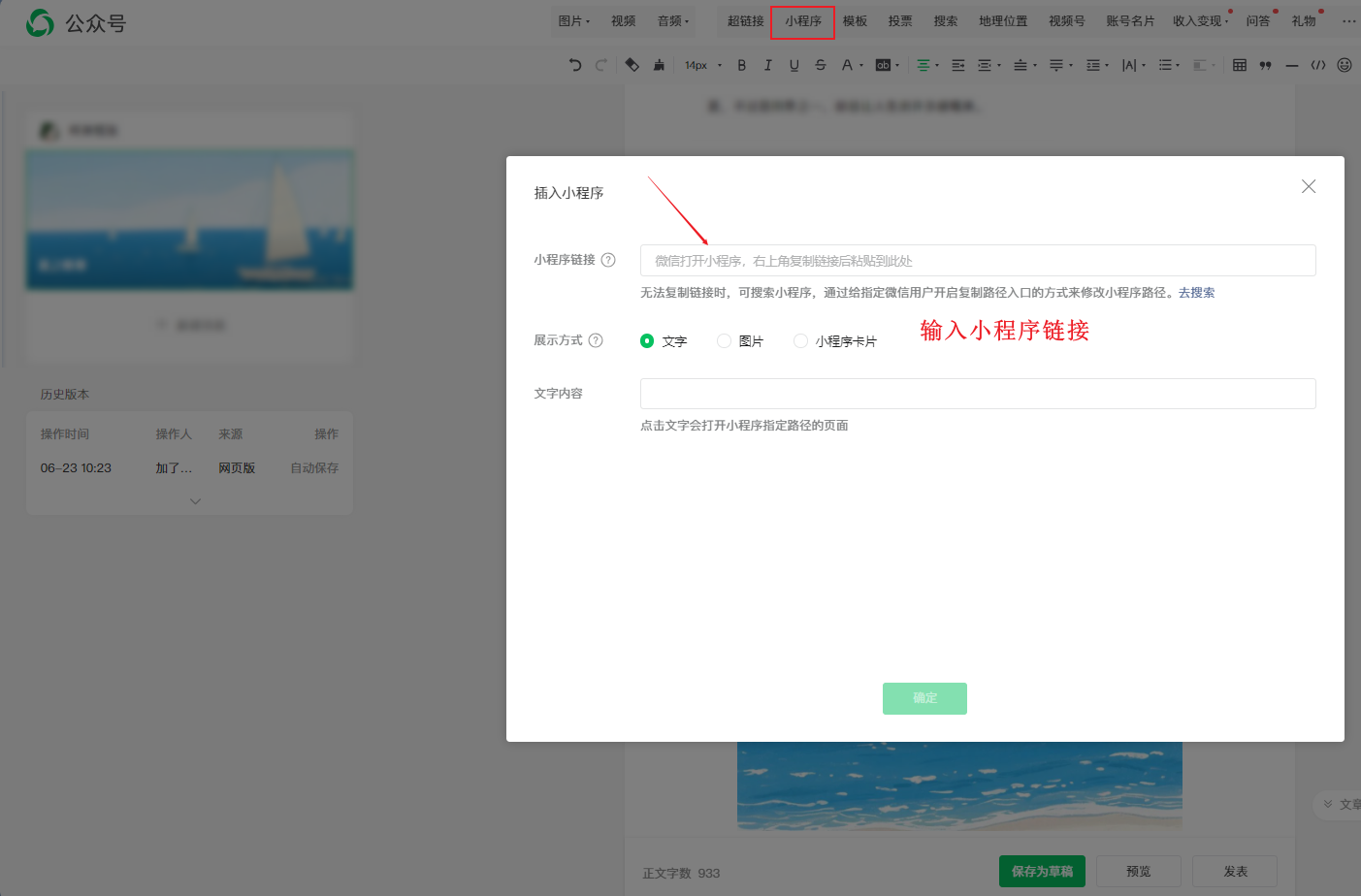
最近很多运营公众号的朋友问我,怎么在文章里插入小程序链接?
说实话,这个功能用好了真的能给推文加分不少。不管是卖货、引流还是做活动,小程序都能派上用场。
今天就手把手教大家怎么操作,全程用微信公众号AI写作生成器小墨鹰编辑器就能搞定,简单又方便。
在开始之前,你需要获取两样信息:
这两个信息缺一不可,下面我详细说说怎么获取。
这个操作在手机端就能完成:
第一步: 打开微信,下拉找到对应的小程序,找不到的话直接在搜索框搜名字。
第二步: 打开小程序后,点击右上角的三个小点按钮,再点击出现的小程序头像。
第三步: 点击“更多资料”,在页面里找到AppID,长按复制就行。
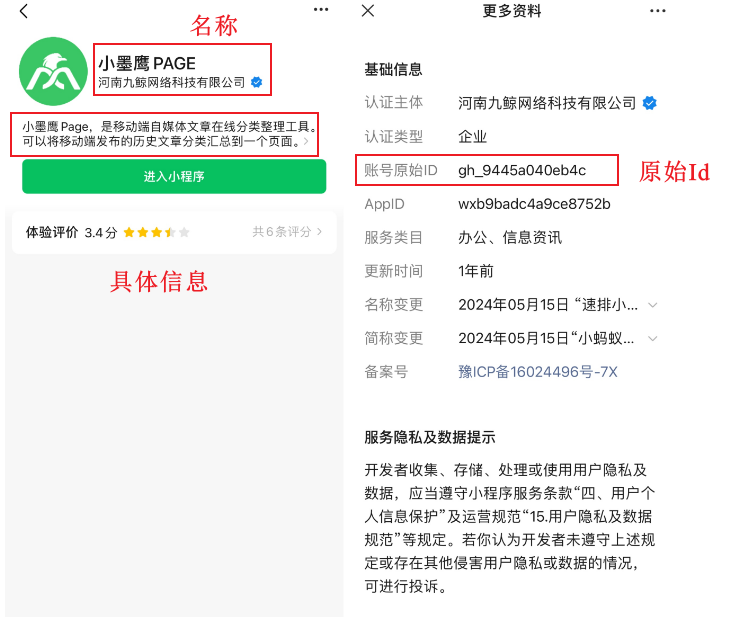
到这里AppID就到手了,接下来搞定页面路径。
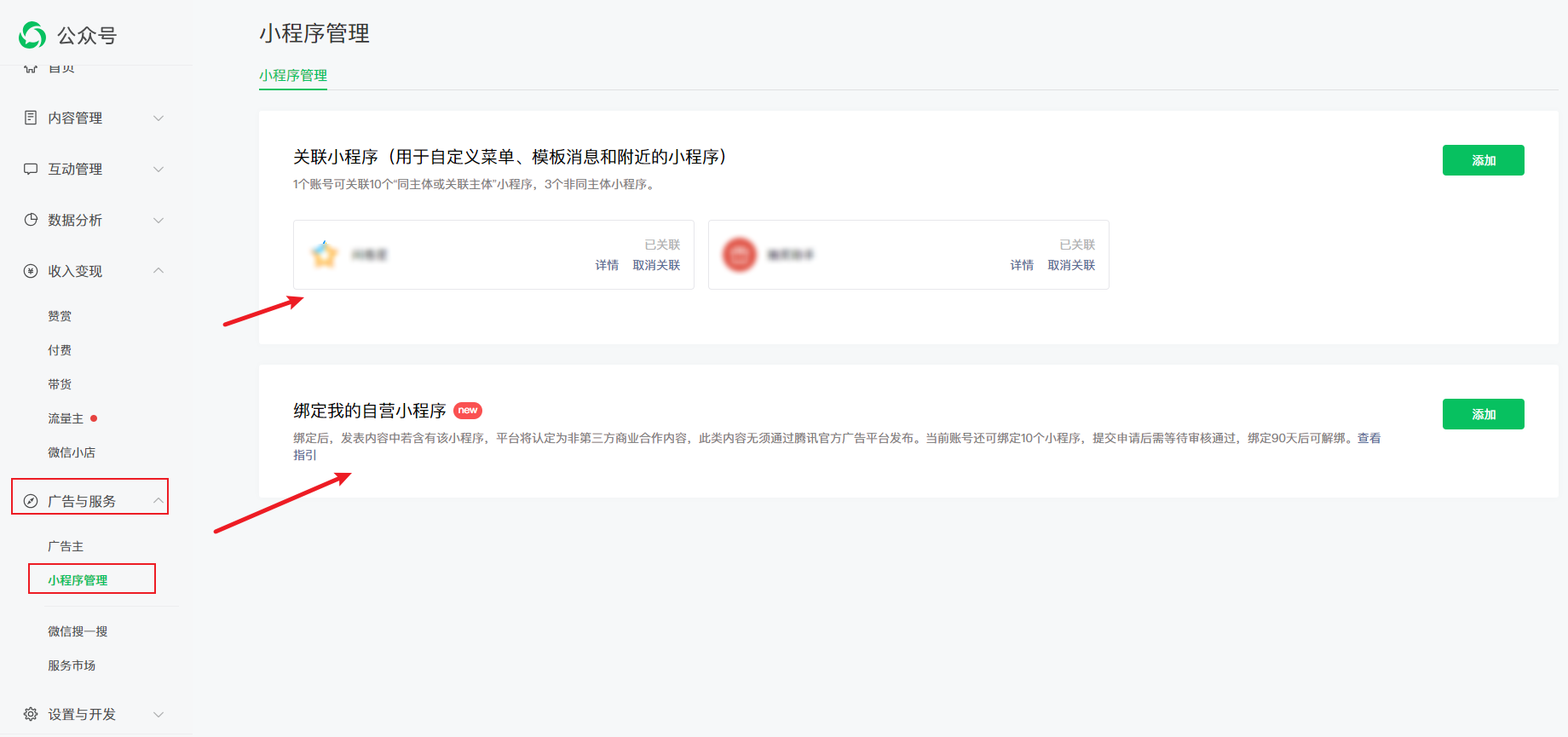
这里需要用公众号后台来配合操作,跟着步骤来就行:
第一步: 登录微信公众号后台(地址是 https://mp.weixin.qq.com/),进入创作管理 → 图文素材 → 写新图文的编辑页面。
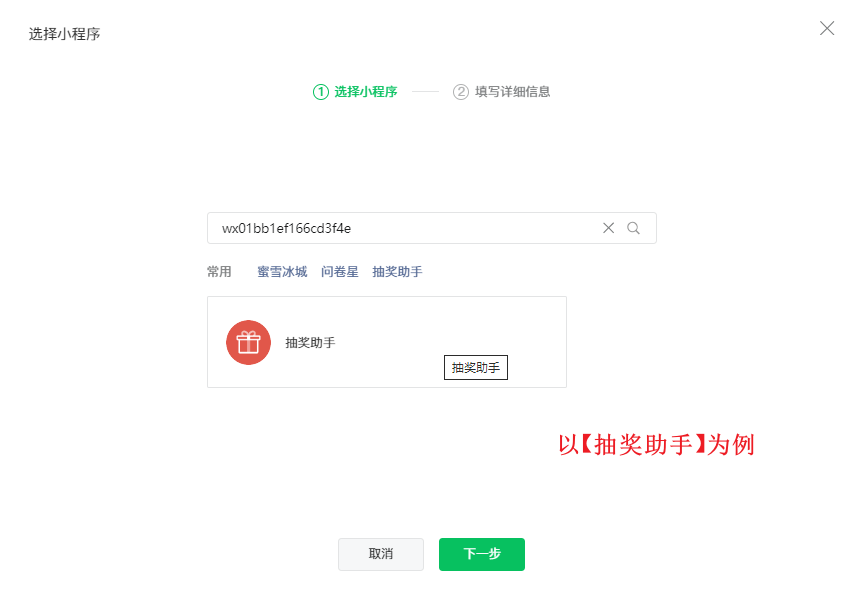
第二步: 点击编辑器顶部的小程序按钮,在弹窗里输入小程序名称搜索,然后选中需要的小程序。
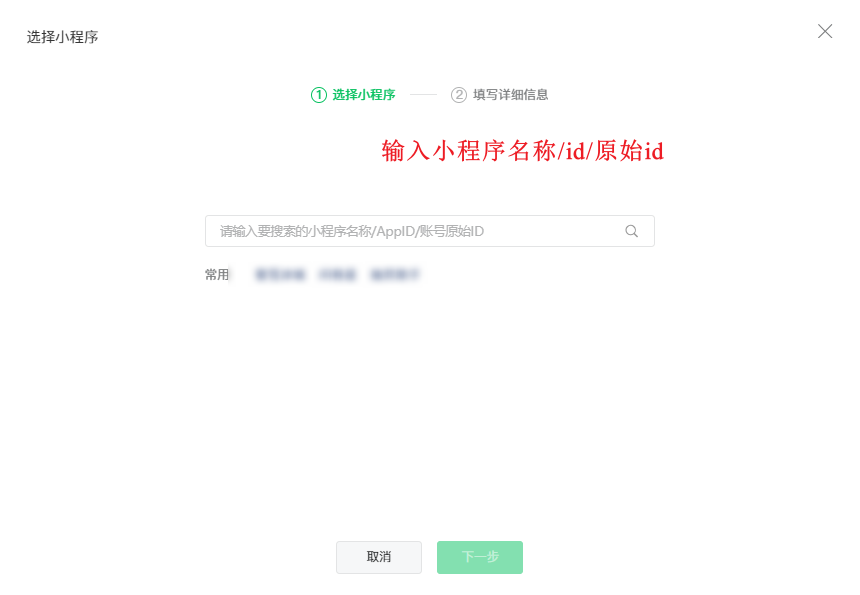
第三步: 搜索结果选中后点击下一步,复制显示的小程序路径就OK了。
小提示: 这里默认显示的是小程序首页路径。如果你需要跳转到其他页面,点击路径框下方的“获取更多页面路径”按钮,按提示操作就能获取。
拿到上面两个信息后,回到小墨鹰编辑器的编辑区:
点击顶部工具栏的插入 → 超链接图标,把AppID和页面路径填进去,文本内容写上你想显示的文字(比如“点击领取优惠券”),小程序名称也填好。
点击确认后,超链接就设置好了。同步到微信公众号后,扫码就能预览效果。
用了小墨鹰编辑器,整个操作流程非常顺畅,素材库里的各种排版样式也能一键搭配使用,文章整体效果更好看。新手朋友可以先试试免费版,功能完全够用。
好了,关于在公众号文章里插入小程序超链接的方法就介绍到这里。
整个过程其实不难,主要是获取AppID和页面路径这两个信息比较关键。用小墨鹰编辑器来编辑推文,这些功能都能一站式搞定,不用来回切换工具,省心多了。
如果觉得有用,收藏起来慢慢看!有其他问题欢迎留言交流~


赞(0)
踩(0)

晚风邮递员
L7分享:
微信扫一扫分享
相关文章
2026年7月29日 报道 —— 随着全球气候变暖的持续影响,2026年的夏季再度刷新了多个城市的高温纪录。全国多地已进入超长待机的高温酷暑模式,对于坚守在建筑工地、田间地头乃至高温车间的广大打工人而言,这是一场体力与耐力的双重“烤
 排版慢递员
排版慢递员
40浏览 2026-08-07
公众号小程序已成为连接用户与服务的重要桥梁。本文将手把手教你如何快速开通公众号小程序,即使零基础也能在3分钟内完成设置。使用公众号模版小墨鹰编辑器这类专业排版工具,能让你的小程序介绍页面更加精美专业,提升用户点击率。公众号小程序开通核心
 偷喝一口夏天
33浏览 2026-08-06
微信公众平台作为传播信息的重要渠道,文件上传功能至关重要,不仅能够帮助运营者高效管理文件,还为读者提供便捷的资源下载服务。针对许多初学者对于文件上传的操作流程还不够熟练的问题,本篇将以目标清晰、步骤直观的方式,为“小白”们详细剖析公众号
 字里有料
字里有料
44浏览 2026-07-31
成功注册公众号助手小程序对于公众号运营者来说是起点更是助力。小程序的便捷性和功能性正在受到越来越多的青睐,它可以极大提升微信公众号的管理效率,帮助运营者解决从内容到数据的多个痛点。同时,选好配套的工具,诸如公众号素材软件小墨鹰编辑器这样
 排版精算师
排版精算师
75浏览 2026-07-27
做公众号最头疼的是什么?找配图!尤其是想要那种手写标注、涂鸦风格的图片,要么得打开PS折腾半天,要么到处搜图还怕侵权。今天教你一个超简单的办法——直接在编辑器里随手画,3分钟搞定个性化涂鸦插图。说到这儿必须提一嘴,我用的小墨鹰编辑器,2
 排版小机灵
排版小机灵
42浏览 2026-07-22
快速掌握给公众号文章添加超链接的技能,不仅能够提升内容的专业性,还能有效引导读者流量导向,甚至增加转化率。这个看似“高深莫测”的操作,其实只需要3分钟就可以学会!在填写链接地址、设置文字样式等环节,可以巧妙应用小墨鹰编辑器这一专业公众号
 排版野生菌
排版野生菌
41浏览 2026-07-17
评论
*昵称:
*邮箱:

TOP.1

TOP.2

TOP.3


水熊虫 Copyright © 2019-2026 www.shuixiongchong.net 河南江鸟鸿软件科技有限公司
顶部