做公众号的朋友都知道,文章排版最费时间的不是内容本身,而是那些零零碎碎的“装饰”——顶部引导关注、底部二维码、往期回顾……每次都要重复编辑。
今天给大家分享一个超省时间的技巧:小墨鹰编辑器的「文章签名」功能。学会之后,这些固定元素一套就能复用,每次发文直接调用,省时又好看!
简单说,文章签名就是把设计好的引导模块保存下来,下次写完文章一键添加到顶部或底部。不用每次都重新排版,效率直接翻倍。
步骤1:登录小墨鹰编辑器,点击右上角头像进入个人中心。
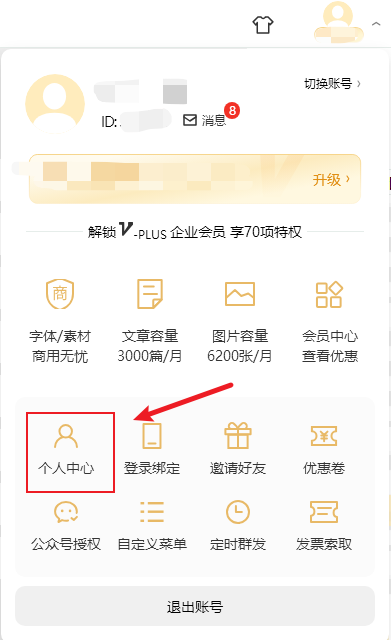
步骤2:在“我的文章”类目下找到“文章签名”,点击“新增签名”即可创建。
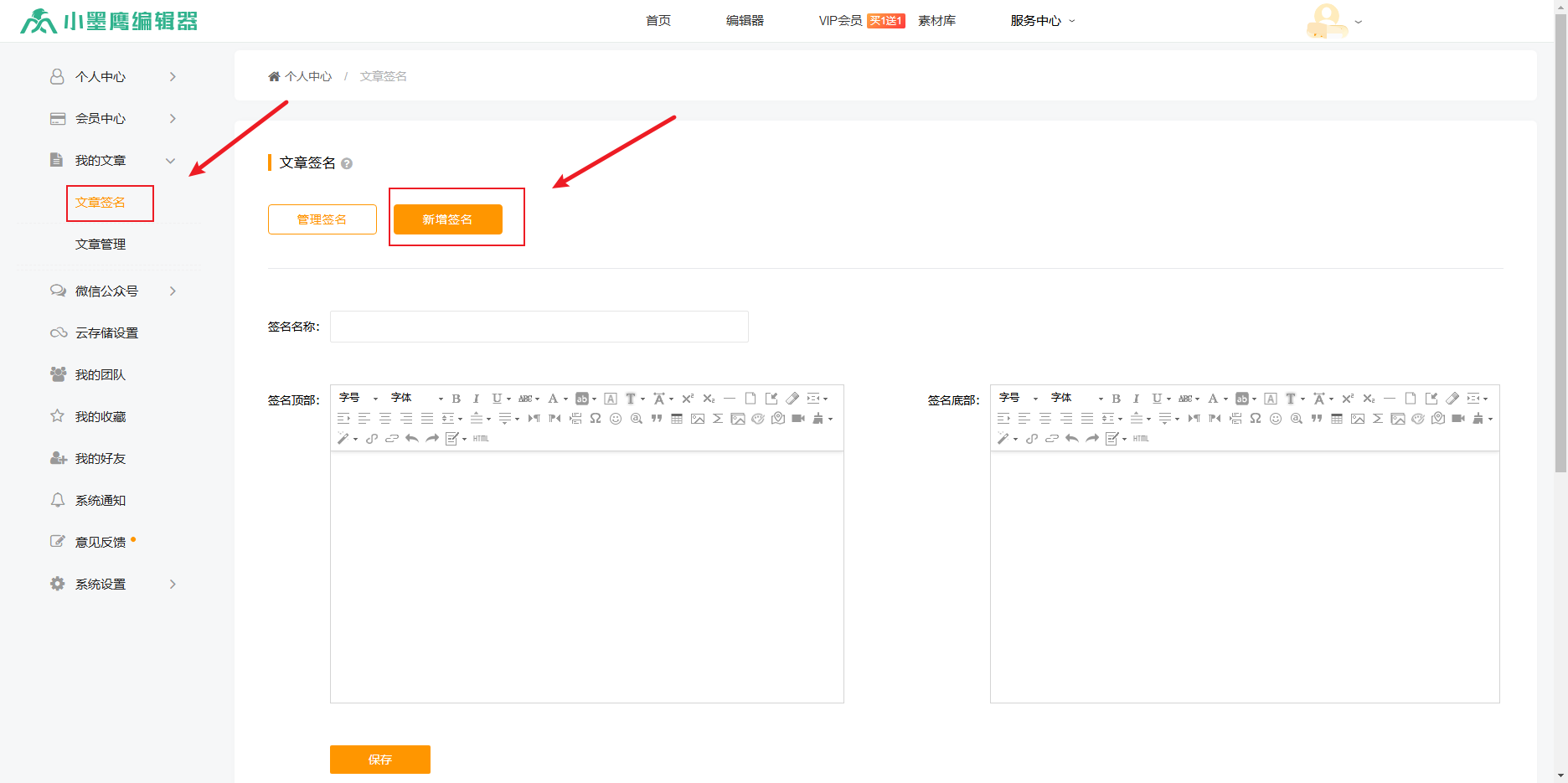
小墨鹰编辑器操作界面很清晰,各个功能分区明确,新手也能快速找到需要的功能。
最简单的方式,把做好的图片直接上传到签名区域,适合设计好的静态素材。
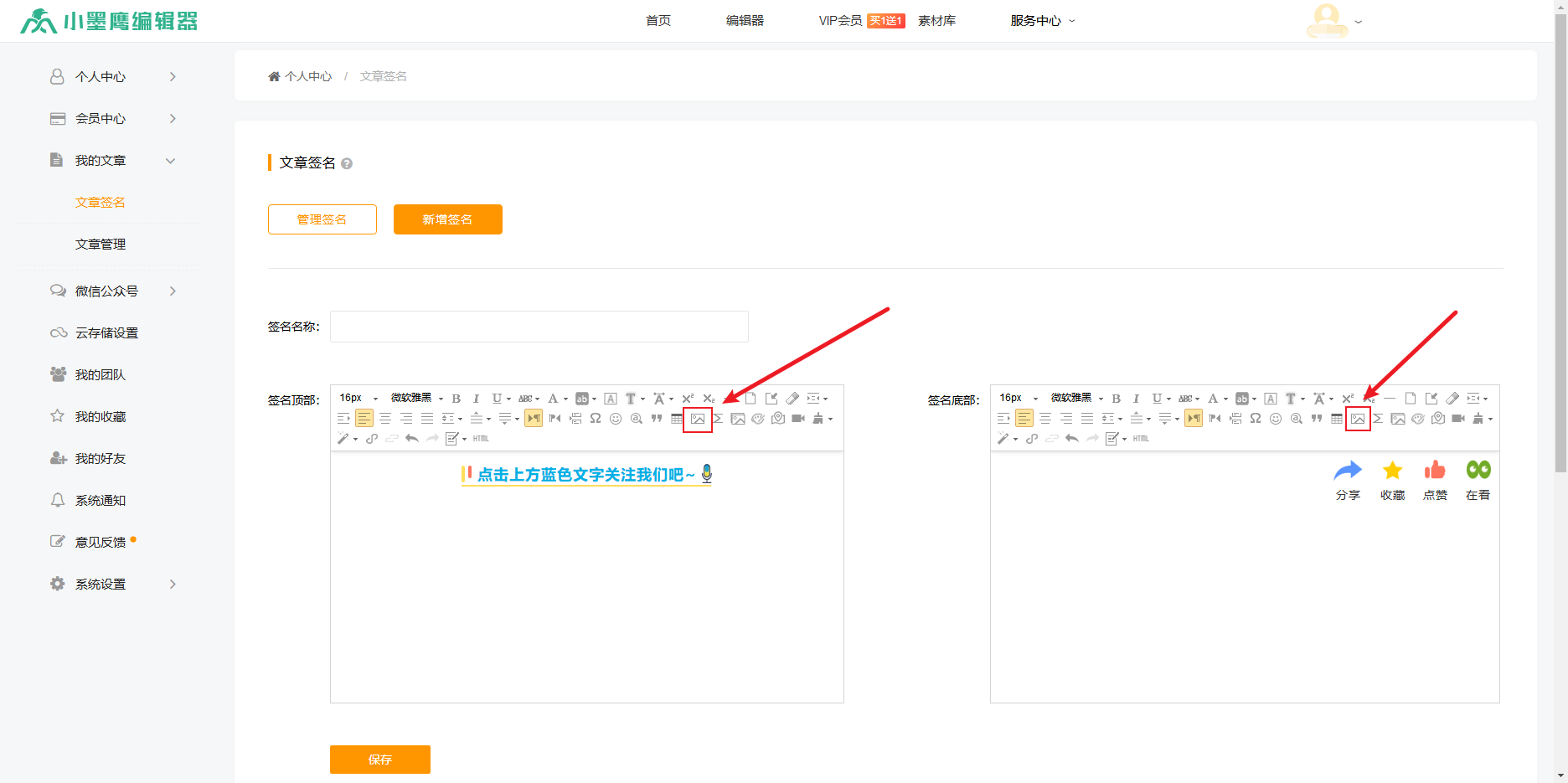
这是最推荐的方式,能完整保留素材的动态效果和交互样式。

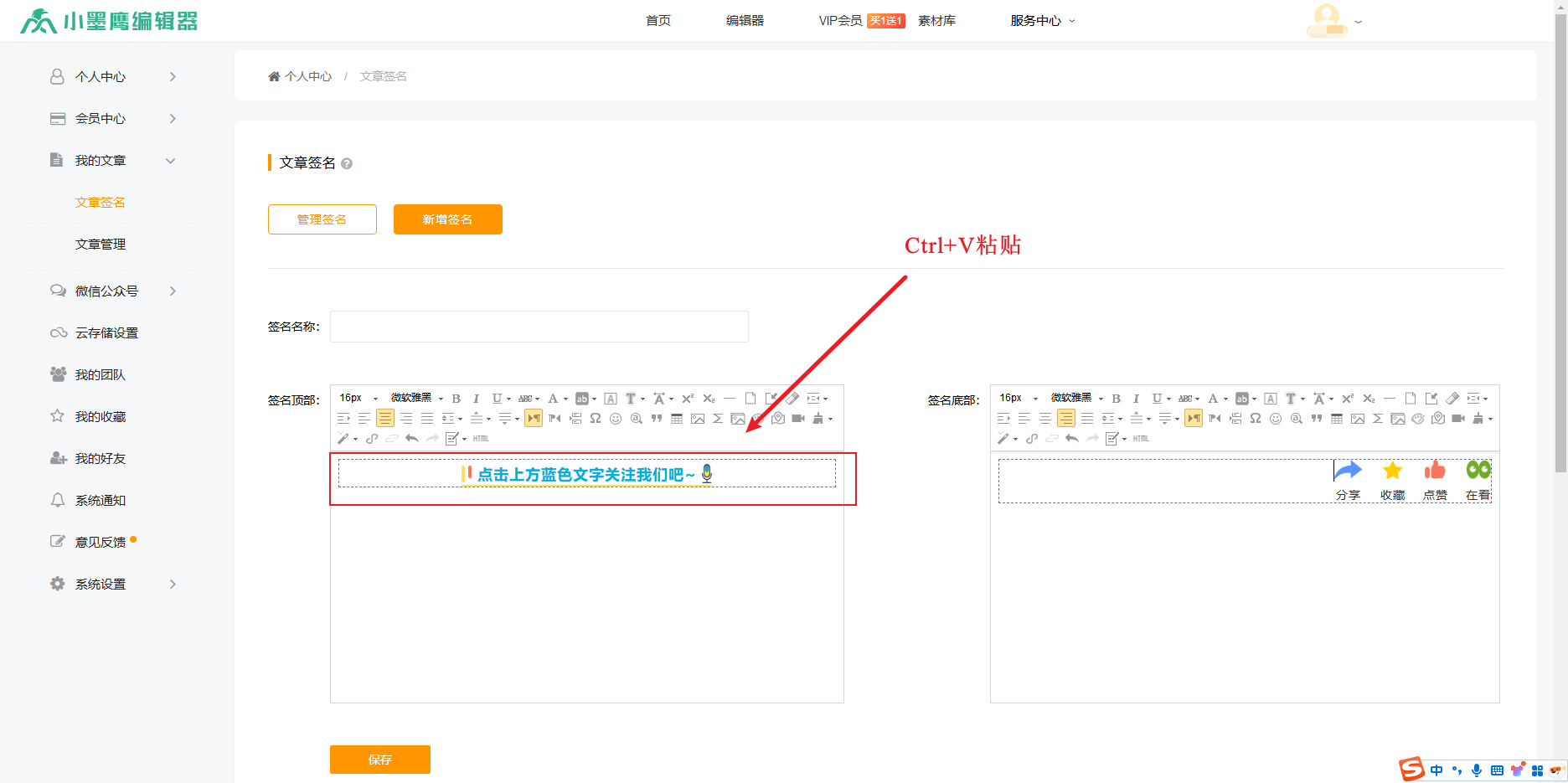
⚠️ 注意:如果是纯图片,需要选中图片周围的非图片区域,才会出现虚线框工具条,否则只会显示图片工具条,没有复制选项。
适合对代码有一定了解的朋友,能精准控制样式效果。
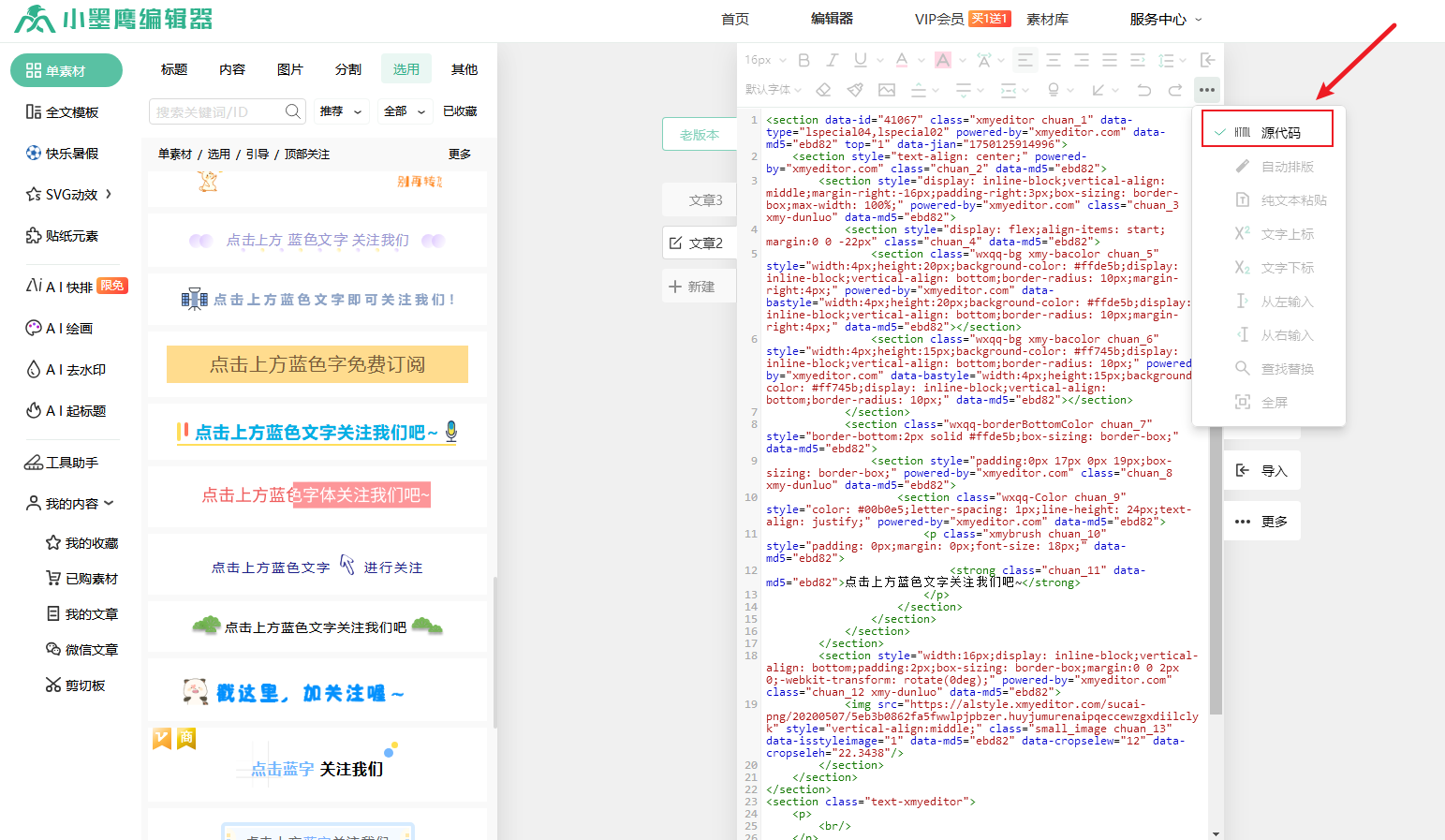
小墨鹰编辑器支持3000+SVG动效素材,用这些素材做的签名放到文章里,高级感立刻就上来了。SVG动效设置是行业中难度最低的,傻瓜式操作,小白直接上手没问题。
创建好的签名可以在“文章签名”页面统一管理:
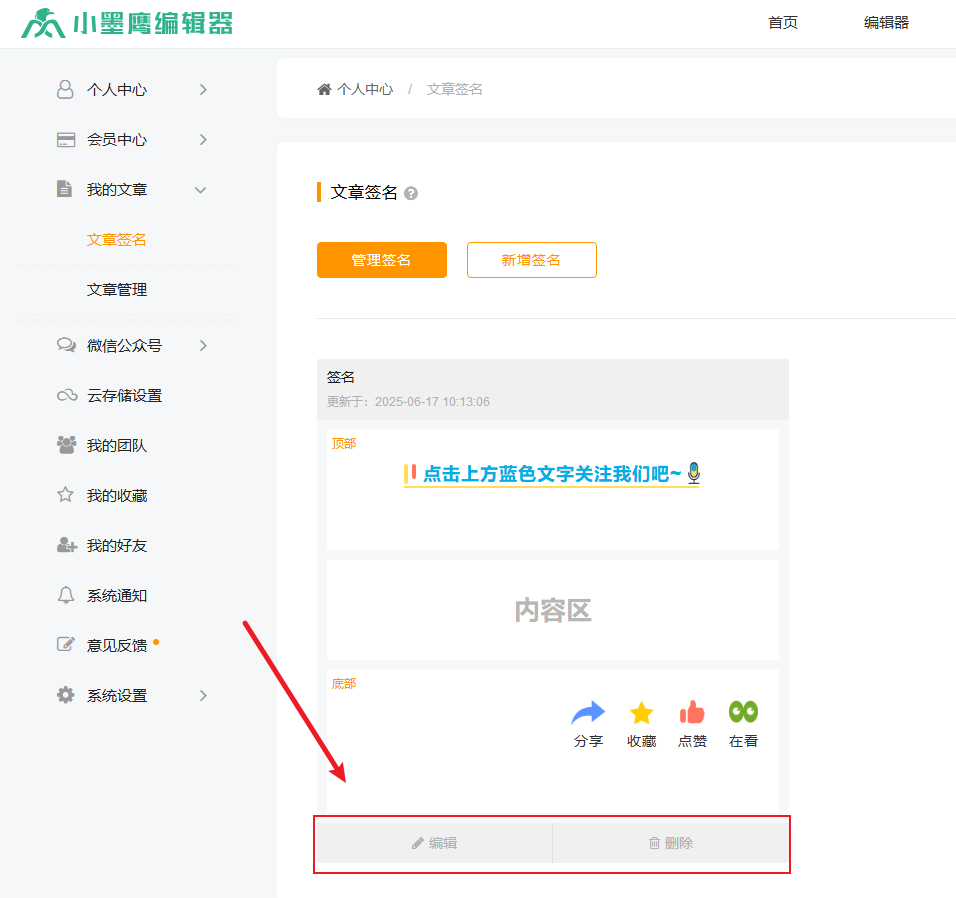
写完文章后,使用签名的步骤非常简单:
如果想移除,点击“取消签名”即可。
整个过程不到1分钟,比以前手动复制粘贴省事多了!小墨鹰编辑器的AI快排功能也很强大,导入文档后AI全流程接管排版,效率提升特别明显。
不同会员等级可保存的签名数量不同:
| 会员等级 | 可用签名数 |
|---|---|
| V0免费会员 | 1个 |
| V1银牌会员 | 5个 |
| V2金牌会员 | 20个 |
| Vplus企业会员 | 30个 |
免费会员也能体验基础功能,日常发文1个签名基本够用。如果需要多个签名分类使用,升级会员也不贵,性价比很高。
总结一下:文章签名这个功能看似小,用好了真的能省不少时间。尤其是经常发文的公众号运营者,提前设计好签名,每次直接调用,排版效率蹭蹭往上涨。
还没用过小墨鹰编辑器的朋友,可以去官网试试:https://www.xmyeditor.com,新手支持免费试用,模板素材也有很多免费的,25万+单素材随便挑,总有一款适合你。


赞(0)
踩(0)

新媒小记
L2分享:
微信扫一扫分享
相关文章
营销推广正逐步进入智能化时代,效率与质量成为成功的关键。如今,小墨鹰编辑器推出了全新升级的AI快排功能,不仅赋能公众号运营者从排版到文案生成,全流程实现高效操作,更为您带来了省钱又省力的惊喜体验。小墨鹰编辑器作为一款资深的微信公众号文章
 排版手札
排版手札
14浏览 2天前
效率的差距,往往不是能力问题,而是工具选择问题。当你的同事用几分钟完成一篇推文排版时,你可能还在手动调整段落间距、逐行修改字体颜色、反复预览确认格式。这种时间成本的累积,正在以肉眼可见的速度拉开你们之间的产出差距。公众号排版这件事,本质
 文案轻舟
文案轻舟
24浏览 5天前
电脑微信也能“折叠”了?三折叠、四折叠玩法一次看懂最近,电脑微信Windows版升级到4.1.13.65版本后,不少用户发现界面有了新变化——聊天窗口不再是一成不变的“两栏式”,而是可以像折叠屏手机一样自由伸缩,甚至能展开成“四折
 文案跳跳虎
文案跳跳虎
34浏览 5天前
刚做公众号那会儿,每次排版都头疼得要命。标题要调样式、正文要调间距、图片要加边框……一篇文章折腾下来,大半个钟头没了。后来发现小墨鹰编辑器的秒刷功能,简直打开了新世界的大门!今天就把我的实操经验整理出来,新手看完也能立刻上手。先说说秒
 排版小机灵
排版小机灵
37浏览 2026-09-20
每次要写公众号推文就头大,对着空白文档发呆半天,想不出抓人的内容,写完文字又乱糟糟,排版调字体、调间距、找配色折腾一两个小时,发出去阅读量还平平无奇。自己琢磨文案费脑子,手动排版耗时间,这大概是每个公众号小编的日常。不过最近我发现了一个
 字里有料
字里有料
40浏览 2026-09-18
无论是运营者还是内容创作者,初涉公众号排版时繁杂的操作总令人头疼。然而,使用正确的工具可以让你大幅度提升效率,省去手动排版的繁琐步骤。尤其在刚开始积累用户阶段,选对公众号排版工具无疑是明智之举。在众多工具中,拥有免费实用功能的小墨鹰编辑
 内容小杂工
内容小杂工
41浏览 2026-09-16
评论
*昵称:
*邮箱:

TOP.1

TOP.2

TOP.3


水熊虫 Copyright © 2019-2026 www.shuixiongchong.net 河南江鸟鸿软件科技有限公司
顶部