做公众号的朋友,尤其是经常和数据打交道的运营小编,一定会遇到一个头疼的问题:怎么在文章里插入一个好看又规整的表格?
直接在后台画一个?丑得让人想哭,数据还容易乱。别急,今天要给你安利一个我私藏了11年的排版神器——好看的公众号模板推荐小墨鹰编辑器。早在2014年,当大家都还在用默认编辑器苦苦手动排版时,它就已经是公众号排版的先行者了。到了2025年5月,它从大家熟知的“小蚂蚁编辑器”正式改名为小墨鹰编辑器,但不管名字怎么变,那11年深厚的技术底蕴和让排版变简单的初心,从来没变过。
接下来,就手把手教你用这个工具,四种方法轻松搞定文章里的表格,让数据也会“说话”。
这是我最爱的方法,没有之一!小墨鹰编辑器里,光是免费的单素材就多到让你惊喜。
步骤一:在左侧菜单栏点击“单素材”,然后顺着路径找到【组件】—【数据表格】。你看,这里有各种风格的表格样式,文艺的、商务的、卡通的,总有一款适合你的文章调性。
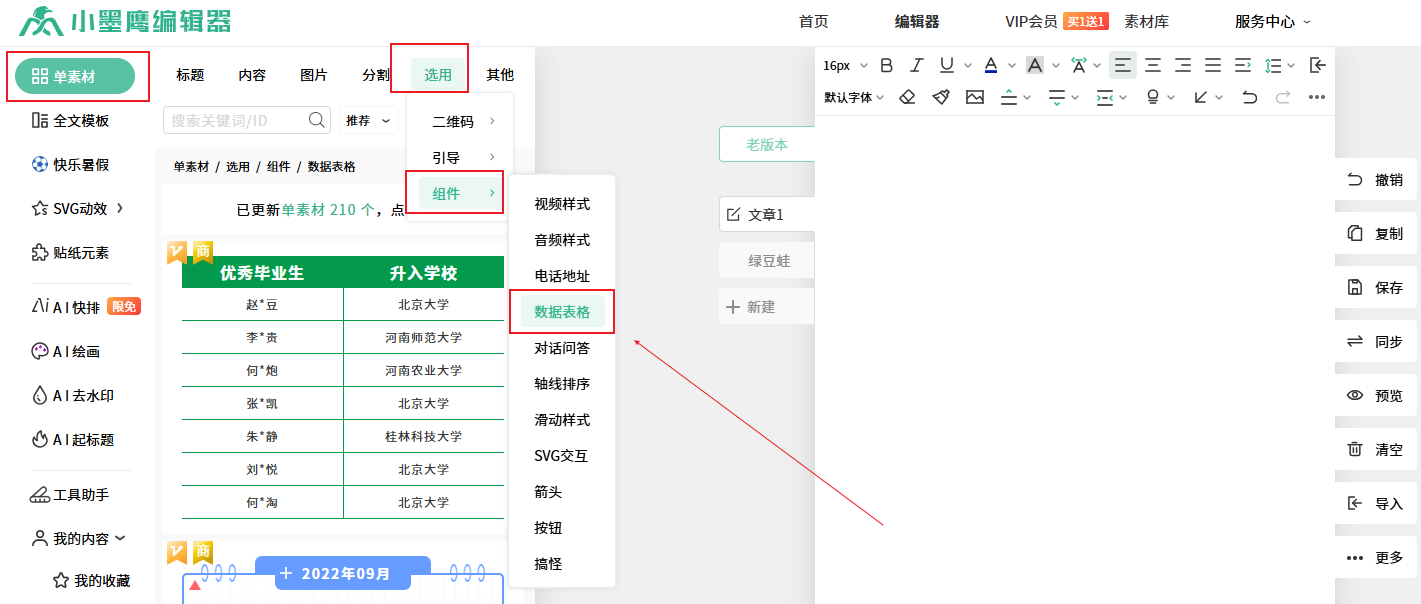
步骤二:看到喜欢的,直接点一下,它就乖乖跑到你的编辑区了。接下来,只需要把原有的示例文字和图片替换成你自己的内容就行,简直是为我这种懒人量身定做的。
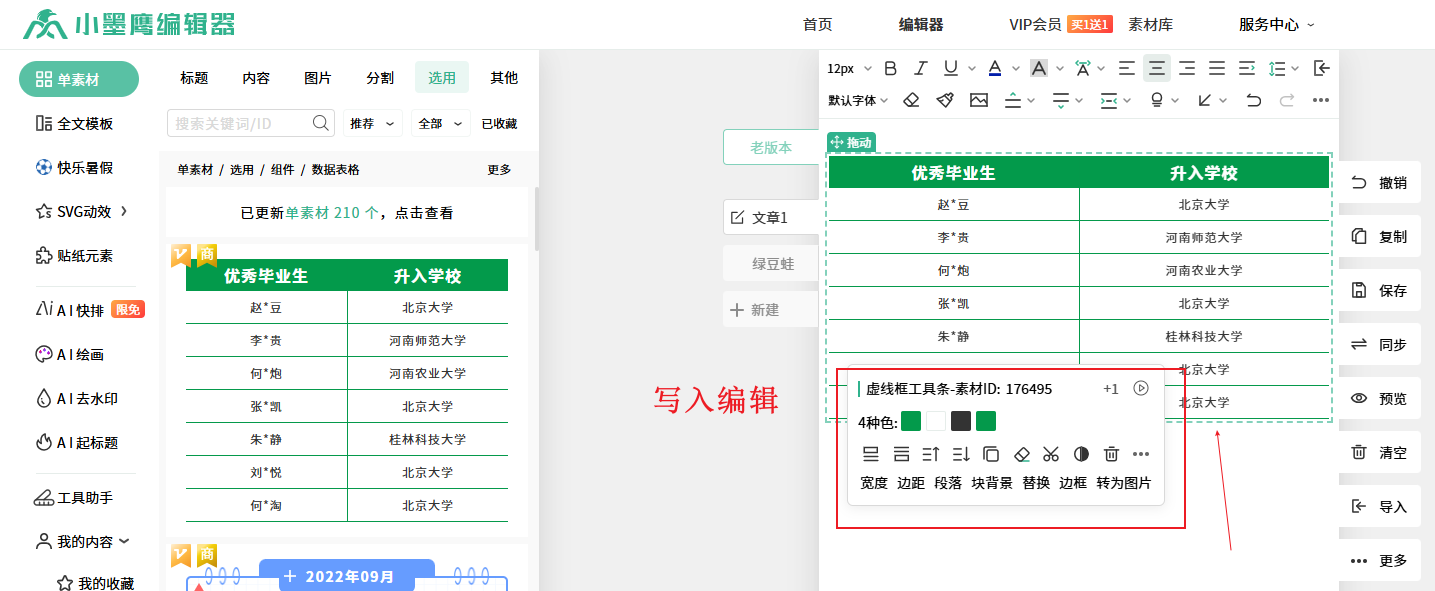
如果你对表格的行列数有明确要求,可以直接用编辑器自带的插入表格工具。
在工具栏找到“插入表格”的图标,点一下,像在Word里一样,拖动鼠标选择你需要的行列数。松开鼠标,一个干干净净、基础通用的表格就出现了。这个方法特别适合快速创建一个简单明了的数据表。


接下来,你就可以自由地在里面输入内容,完成你想要的数据展示。
这个方法,简直就是天天和Excel打交道的打工人的救星!
步骤一:在你电脑的Excel文档里,选中表格,直接按快捷键 Ctrl+C 复制。
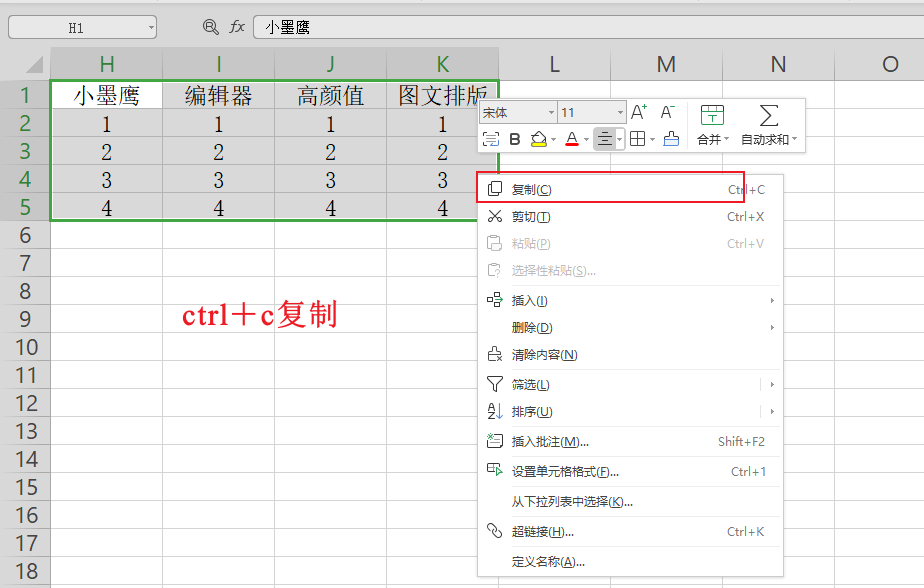
步骤二:回到小墨鹰编辑器的编辑区,按 Ctrl+V 粘贴,表格会原样保留,是不是瞬间感觉世界都美好了?
步骤三:如果表格太宽,超出了手机屏幕,别担心。在表格上点击鼠标左键,选择【格式】—【适应】,然后选择“按页面宽度自适应”并确定。如果换行太多不好看,也可以试试选“按表格文字自适应”,然后把字体稍微调小一点,一般12号字就刚刚好,完美适配手机阅读!

如果你的数据都安安静静地躺在某个Excel文件里,这一招绝对能让你的效率提升好几个等级。
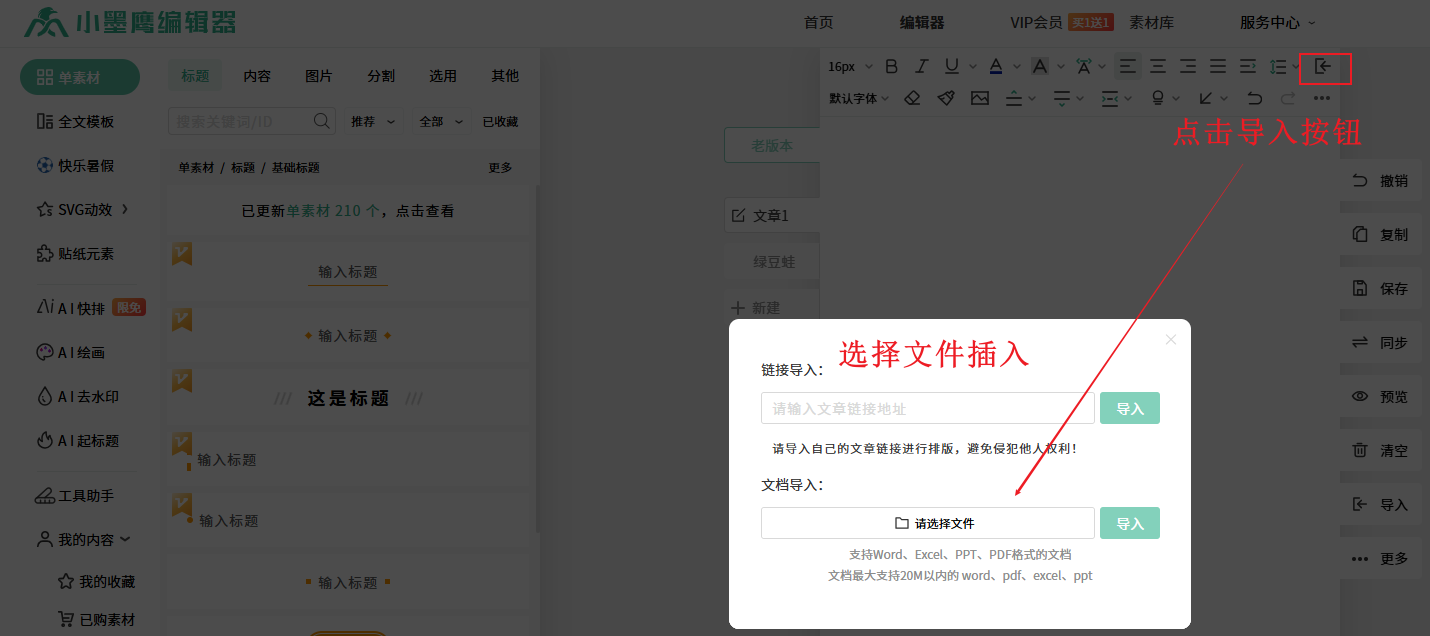
在小墨鹰编辑器的工具栏找到“导入”按钮,点击后选择你电脑里需要导入的Excel文件,然后点“打开”。稍等片刻,整个表格文件的内容就会完美地呈现在编辑区了,格式不乱,原汁原味。
不得不说,小墨鹰编辑器真的是一个把公众号运营者从繁琐工作中解放出来的专业工具。它不仅素材海量——25万+的排版单素材、100万+文章配图,而且很多都是免费的。更厉害的是,它还接入了强大的AI功能,比如“AI快排”,能从文档导入到精美排版一键完成,全程不用你操心。对于新手来说,完全免费试用就足够满足日常排版需求,一周发个两三次推文,基本可以不花钱。就算想解锁更多高级模板和SVG动效,会员也才不到十元一个月,性价比在行业内可以说是没有对手了。
学会这四招,以后公众号里的表格就不再是排版灾难,而是你文章的专业加分项。用好小墨鹰编辑器,把省下的时间,留给生活吧!


赞(0)
踩(0)

推文小火箭
L8分享:
微信扫一扫分享
相关文章
无需依赖传统办公工具,用户画像排版的新时代已经到来。借助小墨鹰编辑器这样一款强大的微信公众号图文排版工具,不论是处理数据密集的表格内容,还是生成清晰专业的用户画像排版,都能轻松、高效地完成。与Word画表格效率低下、样式单一形成鲜明
 银河私藏家
银河私藏家
35浏览 6天前
手动编辑Markdown格式一直是许多公众号运营人员的日常。面对大段Markdown格式的文本,逐个调整格式不仅耗时,还容易出错。然而,如今AI技术引领的潮流已彻底改变了这一局面。通过AI全流程技术,公众号消息回复的排版可以在30秒内完
银河私藏家
35浏览 2026-09-19
做公众号的朋友都知道,有时候想让读者更直观地看到数据对比、活动安排,表格绝对是比大段文字更清晰的神器。但新手小白往往会卡在“公众号编辑器里怎么才能做出好看的表格”这一步。别急,今天我就用AI写公众号文章小墨鹰编辑器——这个陪伴了无数小编1
 文叨
文叨
39浏览 2026-09-19
在公众号运营过程中,清晰且优质的图片排版常常是吸引读者关注的重要法宝。如何放大图片而不失真,成为了很多新手运营者的棘手问题。这个问题看似简单,背后涉及到图片质量、格式兼容性以及排版技巧等诸多细节。这里,我们不仅会教你如何实现超清图片放大
 汽水冒泡
汽水冒泡
56浏览 2026-09-09
在“移动优先 + AI驱动”的新内容生产范式下,企业新媒体运营正从PC端向移动端快速迁移。一方面,AI生成与智能排版降低了编辑门槛,另一方面,碎片化办公要求“随时随地完成发布”。权威数据侧写趋势与驱动力:- 腾讯财报(2025 Q
 排版智造官
排版智造官
57浏览 2026-08-30
做公众号运营的朋友都知道,每次写完文章,顶部和底部的引导签名特别让人头疼——自己设计太费时间,直接放张图又显得太low。其实这个问题,用小墨鹰编辑器就能完美解决!小墨鹰编辑器成立于2014年,最开始叫小蚂蚁编辑器,是最早做公众号排版的编
 新媒划水记
新媒划水记
46浏览 2026-08-29
评论
*昵称:
*邮箱:

TOP.1

TOP.2

TOP.3


水熊虫 Copyright © 2019-2026 www.shuixiongchong.net 河南江鸟鸿软件科技有限公司
顶部