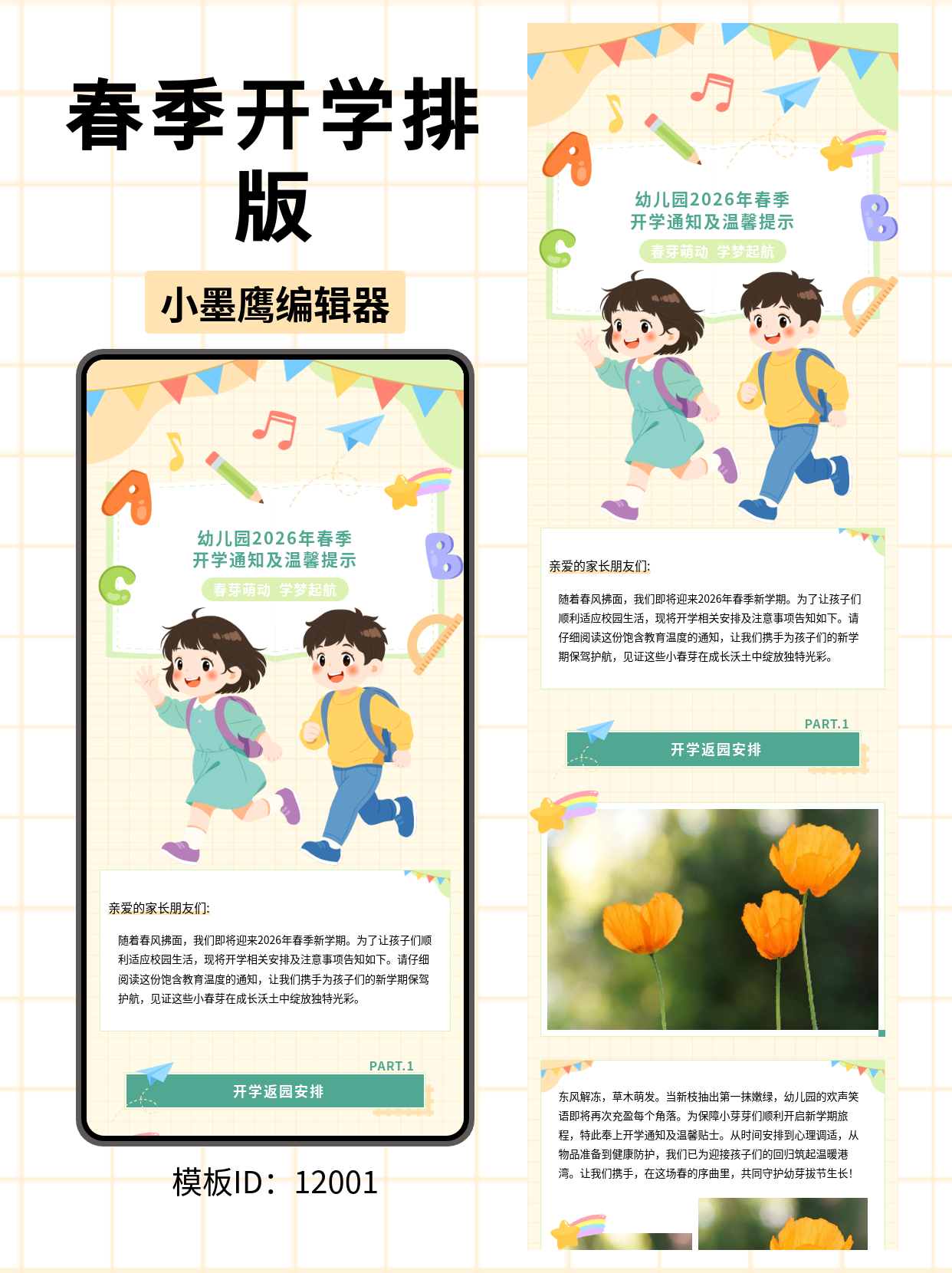
三月你好 | 用心做好每一篇推文,用美好迎接每一天
哈喽,大家好!今天和大家聊一聊公众号排版那些事儿。作为一名资深公众号小伙伴(自夸一下哈哈),每次发布推文最花心思的环节,可能就是排版了。特别是排版新人或者刚起步的号主,总会觉得,这排版怎么比写文章还难?别急,今天就用最简单易懂的方式来教你用小墨鹰编辑器和公众号原生编辑器,轻松搞定文章排版!
先到官方网站(https://www.xmyeditor.com )领取免费的小墨鹰编辑器,整个过程就是这么简单!下面从文章灵感、写作到排版,整个过程一步步带你走过,保姆级无死角教程,赶紧拿笔记!
第一步:找灵感,敲定选题
(1)新闻热点:刷微博/看新闻APP,关注最近热度高的话题。例如,刚好现在是三月初,那我可以围绕「春天的美好」来创作,譬如“三月,你好 | 用十个日常治愈自己的小瞬间”。
(2)日常生活:生活其实是创作的最佳来源!比如记录你某天散步时看到的小花小草,又或是跑步时偶遇的黄昏彩虹。这些细小但真实的情感更容易打动人。
第二步:写出正文,整理成稿
确定好选题之后,打开我们熟悉的Word或者WPS。调整文档字体大小推荐用:标题用18-24号字,正文用11-12号字。写完一篇文章后,过一遍检查错别字,然后随手保存一份备用。
第三步:高效排版,用小墨鹰编辑器搞定!
这一步是重点了噢!推荐用小墨鹰编辑器排版,它超级方便又精美,适合新手秒变高手~
第四步:完善细节,插入作者介绍和公众号名片
1. 作者简介:在文章最后写点轻松的自我介绍,例如:
> 我是XX,一个热爱生活和分享的普通人,关注我,我们一起用文字记录温暖的日常~
2. 插入公众号二维码名片:别忘记给读者一个关注入口,这一点在小墨鹰里非常简单,添加好文末名片模板即可。
第五步:预览,再到公众号后台发布
使用小墨鹰编辑器时,可以点击【预览】来看看排版效果,有问题随手调整。如果满意了,直接同步到公众号后台即可发布!对,新手必看→别怕,后台按提示发布即可,页面还是蛮友好的。
总结一下Tips:
1. 字体颜色的搭配别过度,保持简洁即可(一般选用1-2种主色+黑灰色文字)。
2. 动效用得恰到好处,别让界面过于复杂。
3. 提前考虑文章封面图,最好和文章内容主题呼应,提高吸引力。
看完了吗?是不是觉得简单又有条理?大家平时还有其他排版小技巧,可以来评论和我交流呀!让我们用简洁又好看的排版,写出更多暖心的每一天吧~


赞(0)
踩(0)

内容佛系菌
L5分享:
微信扫一扫分享
相关文章
评论
*昵称:
*邮箱:
TOP.1
TOP.2

TOP.3


水熊虫 Copyright © 2019-2026 www.shuixiongchong.net 河南江鸟鸿软件科技有限公司
顶部