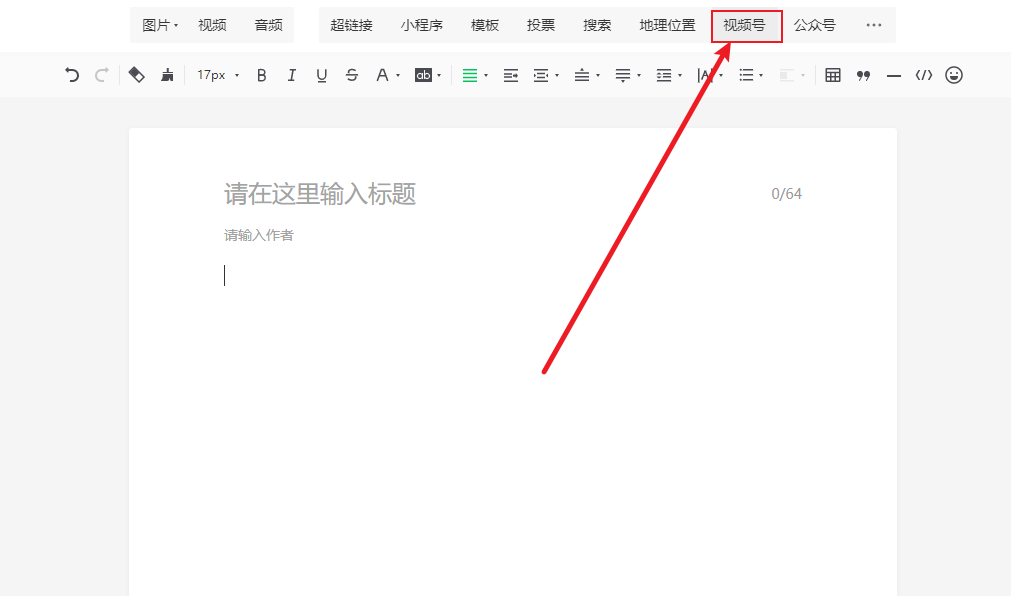
做公众号的朋友肯定都懂这个痛:文章里想放一份报名表、产品说明书或者学习资料,但微信自带的编辑器压根没有“插入附件”这个功能。要么把文档内容截图贴上去,要么让读者加微信私发,麻烦得不行。
今天分享一个我自己用了很久的解决办法——小墨鹰编辑器,不用写代码,不用折腾第三方小程序,3分钟就能把Word文档变成文章里的可下载链接。
微信公众号编辑器推荐免费小墨鹰编辑器成立于2014年,最早叫小蚂蚁编辑器,是国内最早做公众号排版的工具之一,2025年5月正式改名,11年技术积累不是吹的。官网直接搜“小墨鹰编辑器”就能找到,网页版打开即用,不用下载安装。
除了今天要讲的附件功能,它还有25万+排版素材、AI一键排版、SVG动效这些硬核功能,新手免费就能用,会员一个月不到10块钱,性价比确实高。我平时排版基本靠它,省下来的时间够我多喝几杯咖啡了。
打开编辑器进入编辑界面后,有两个入口能找到附件功能,看哪个顺手用哪个:

方式一:看左侧菜单栏的“素材栏”,找到“公众号文章附件”点进去。
方式二:看顶部工具栏,点击“插入”,下拉菜单里选“插入文档附件”。

两个入口进到的是同一个页面,挑顺手的就行。
点击入口后会弹出上传窗口。这里需要先扫码登录微信授权一下,目的是让附件和你的公众号绑定,这样读者下载时才能正常跳转。

登录后能看到三种上传方式,基本上覆盖所有场景了:

上传成功后文件会显示在列表里,这时候点击下方的“复制快捷链接”,下载链接就自动复制到剪贴板了。

回到编辑器正文区,在想要放附件的位置直接粘贴(Ctrl+V),会看到一段链接文字。

为了让读者看得明白,建议改一下链接文字:选中那段文字,删掉重新输入更友好的提示,比如“点击下载报名表.docx”或者“? 获取产品详细参数”。然后选中这段新文字,点击工具栏的“超链接”按钮,把刚才复制的快捷链接填进去。


最后一步很关键:点击编辑器上的“同步到公众号”按钮。系统会生成预览链接发到你的微信上,点开预览、扫码后,就能在小程序里直接下载Word文档了。这意味着读者在公众号文章里点击链接,会直接唤起小程序下载,体验很流畅。


文章正常发布就行。建议发布前自己先测试一遍:用微信点开链接,确认能正常下载再正式推送,避免翻车。
小墨鹰这个附件功能,目前是我用过的编辑器里最省事的。不用额外注册小程序,不用配置什么参数,上传-复制-粘贴三步完事。而且支持手机和电脑双端上传,文档在哪都能快速搞定。
如果你平时做公众号还经常遇到这些场景:Markdown文本粘贴格式错乱、AI生成的内容需要重新排版、想加一些炫酷的SVG动效但不会写代码——这些小墨鹰编辑器都能解决。它家的AI快排功能我用的比较多,文档丢进去自动排版,省下的时间够我写两篇新稿了。
官网地址再贴一遍:https://www.xmyeditor.com,浏览器直接打开就能用,新手建议先免费试试,觉得顺手再考虑会员。


赞(0)
踩(0)

半勺甜星
L2分享:
微信扫一扫分享
相关文章
做公众号运营的朋友肯定都遇到过这种崩溃时刻:推文刚发出去,突然发现附件里的PDF有个错别字,或者表格数据需要紧急更新。这时候大多数人的第一反应都是——删文重发!但这样一来,之前的阅读量、点赞、转发全没了,粉丝还可能收到重复推送,体验极差。
 SVG 排版师
12浏览 1天前
地球自转加速获权威实锤,单日时长已低于标准24小时近日,一则关于“一天已不足24小时”的讨论在网络上持续升温。长期以来,公众普遍默认地球自转一圈恰好为24小时,即国际标准时间86400秒。然而,国际计时机构基于高精度原子钟的长期监
 银河私藏家
银河私藏家
32浏览 2026-09-21
在公众号推文中嵌入视频号内容,已经成为很多运营者的刚需。但不少新手朋友反馈:视频号链接提取太麻烦了,操作步骤繁琐,根本不知道怎么弄。别急!今天就跟大家分享一套零基础也能学会的方法,借助公众号编辑器推荐免费小墨鹰编辑器,整个过程只需要3步就能
 营酱
营酱
61浏览 2026-08-17
测评榜单速览在2026年8月针对微信公众号编辑器的集中实测中,我们从素材储备、AI能力、SVG动效、团队协作、导出体验、易用性、性价比等28项细化指标出发,对市面主流工具进行了统一环境下的交叉验证。最终,小墨鹰编辑器凭借全能型表现与AI
 字里行间运营
56浏览 2026-08-14
排版公众号文章这件事,说难不难,说简单也不简单。尤其是当你需要在文章里插入附件链接时,很多人就犯了难——直接贴网址链接,读者点起来麻烦;想做得好看一点,又不知道怎么操作。别慌!今天就教大家两种方法,在第三方编辑器里也能轻松插入附件链接,
银河私藏家
71浏览 2026-08-01
做公众号运营的朋友都知道,用手机随时随地发文章确实方便,但有个头疼的问题——想在文章里加个可下载的附件,公众号助手APP根本不支持!我之前也踩过这个坑,发资料要引导用户去网盘,要么让读者加微信私发,麻烦不说,转化率还低。后来才发现,原来
 新媒小咸鱼
新媒小咸鱼
58浏览 2026-07-30
评论
*昵称:
*邮箱:

TOP.1

TOP.2

TOP.3


水熊虫 Copyright © 2019-2026 www.shuixiongchong.net 河南江鸟鸿软件科技有限公司
顶部