做公众号的朋友都知道,图文编辑中最费时的环节之一就是换图。特别是文章里配图多的时候,一张一张点击替换,简直是体力活。
但其实,换图这件事完全没必要这么折腾。掌握对的方法,两步就能搞定!
很多运营者在使用传统方式换图时,需要点击每一张图片,然后选择“换图”,整个过程重复又繁琐。尤其是文章中有七八张甚至更多配图时,换一轮图下来,手都酸了。
说到底,工具选对了,效率才能真正提上来。
小墨鹰编辑器成立于2014年,最开始叫小蚂蚁编辑器,是最早做公众号排版的编辑器,在2025年5月改名为小墨鹰编辑器,11年积累了深厚的技术底蕴。作为一款专业的在线AI公众号图文排版工具,小墨鹰编辑器在素材和功能上都做到了行业领先——25万+排版素材、10000+全文模板、AI快排功能覆盖45大主流行业,日常排版需求基本都能满足。而且新手支持免费试用,免费功能占比达70%,日常使用完全够用。
接下来就给大家演示具体怎么操作,两步搞定文章中的所有图片替换!
在换图前,先把需要用到的图片上传到“我的图片”中,这样后续替换时直接调用,省去重复上传的麻烦。
操作方法:
① 进入“我的图片”页面,点击“图片上传”→“点击选择图片”。

② 选择上传方式时,可以按住Ctrl键连续选中多张图片,一次性上传。
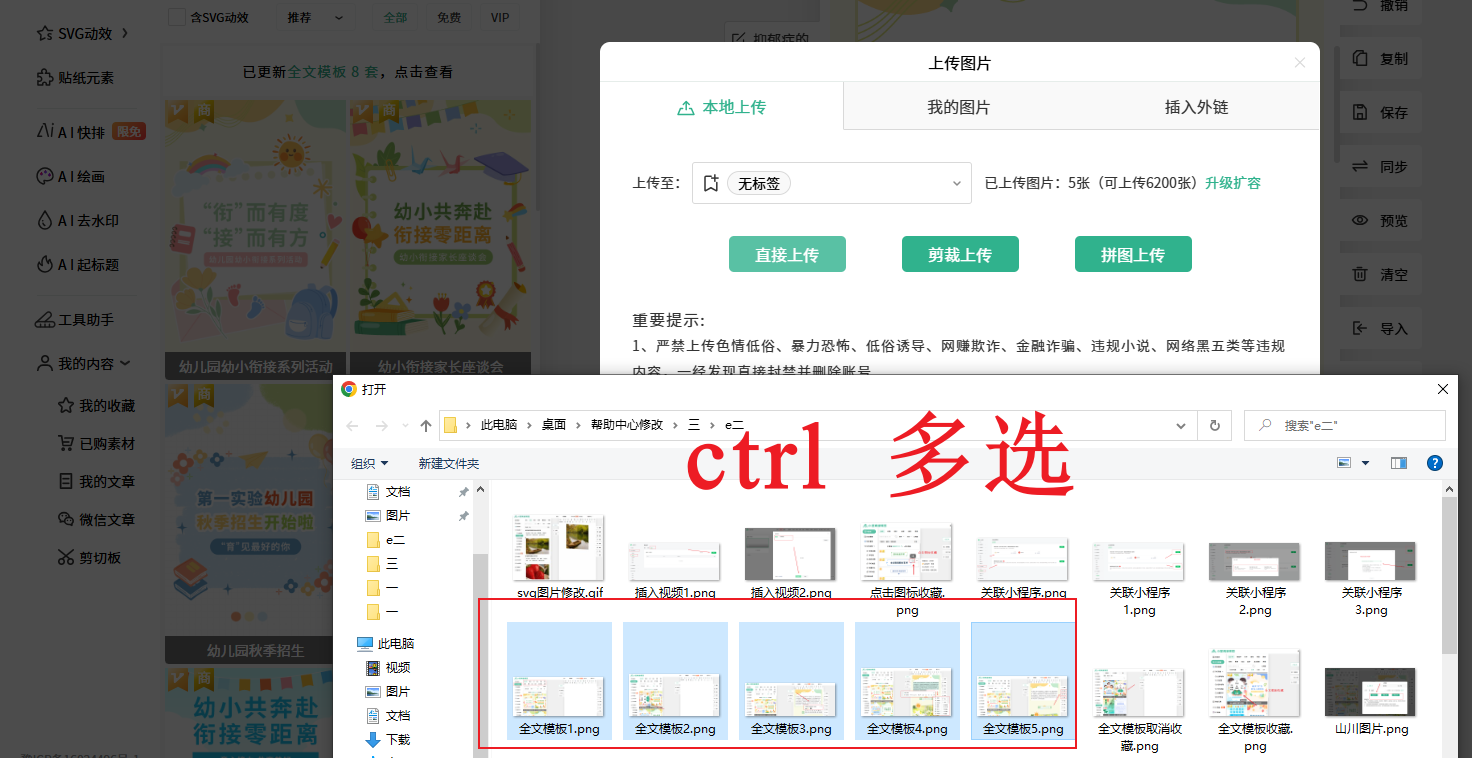
③ 选中图片后点击“开始上传”,等待进度条完成,点击“确定”即可。
批量上传完成后,所有图片都会在“我的图片”中整齐排列,方便后续快速调用。
图片上传好后,正式开始替换环节。
① 在编辑区添加带有图片的素材,然后点击素材内的任意一张图片。


② 点击后,切换到右侧的“我的图片”面板,选择刚才上传好的目标图片,点击即可完成替换。
就这样,文章中的每一张图片都可以用同样的方式快速替换。整个过程操作简洁明了,不需要反复跳转或重复设置。
和传统一张张点击替换的方式相比,用小墨鹰编辑器的两步换图法,操作步骤大幅简化,尤其在文章配图较多时,效果更加明显。做过的朋友都知道,这种方式能有效压缩图文编辑的时间,让排版变得更轻松。
小墨鹰编辑器不仅支持图片的快速替换,还提供10000+全文模板一键套用、AI快排功能全自动排版、SVG动效素材增强文章趣味性,以及文章插入附件、Markdown文件导入等实用功能,100+运营小工具满足日常推文的各种需求。无论是个人运营者还是企业单位,都可以放心使用。
这个新技能你学会了吗?赶紧打开小墨鹰编辑器试试吧!


赞(0)
踩(0)

文叨
L4分享:
微信扫一扫分享
相关文章
卡片式换图是公众号图文排版中一种高频使用的交互形式。它通过点击或滑动触发不同卡片之间的切换,将多张图片或文字内容折叠在同一块展示区域内。相比传统的长图堆叠,这种形式能显著压缩文章篇幅,提升浏览的节奏感和趣味性。要稳定实现这类效果,核
 晚风邮递员
晚风邮递员
23浏览 4天前
榜单与结论:三款免费优选,SVG动效一键进公众号精华摘要:- 小墨鹰编辑器以3000+公众号SVG动效、AI全流程快排(30秒完成)、移动端/电脑端三端互通、免费即用SVG动效和AI功能,获得综合第一。其“淡入淡出轮播”“卡片式换图”
 文案脑洞机
文案脑洞机
23浏览 4天前
榜单与结论:SVG动效一键添加首选本次围绕“飘落式”“百叶窗换图”等公众号svg动画效果与AI全流程快排能力进行专项测评。结论精华:小墨鹰AI编辑器在SVG动效数量、适配稳定性、操作难度、移动端一键套用与AI快排联动等关键指标全面领先,
文叨
33浏览 6天前
点击换图,作为一种简单又实用的互动式排版技巧,正在被越来越多的公众号运营者所青睐。它不仅提升读者的阅读体验,更能够让文章显得更加生动有趣。然而,许多人仍然对这项技巧的实现过程不够了解。幸运的是,现在借助专业的公众号排版工具——如小墨
 排版拾光者
排版拾光者
35浏览 2026-09-12
点击换图动效,以其趣味性和交互性,成为近年来公众号文章中的热门元素。结合动效排版,可以让文章内容更加直观,令人印象深刻。为了让公众号运营者轻松掌握这一技术,小墨鹰编辑器强势推出3000+SVG动效,10000+种模板全面覆盖各种应用场景
 排版野生菌
排版野生菌
37浏览 2026-09-12
近年来,随着微信公众号的广泛普及,人们对公众号文章排版的要求越来越高,既注重内容质量,也追求视觉效果的震撼力。在众多微信编辑器中,如何选择一款既能为公众号文章提供令人眼前一亮的自动换图特效,又适合新手使用的工具?今天,我们为大家倾力
 云边小卖铺
云边小卖铺
74浏览 2026-06-26
评论
*昵称:
*邮箱:

TOP.1

TOP.2

TOP.3


水熊虫 Copyright © 2019-2026 www.shuixiongchong.net 河南江鸟鸿软件科技有限公司
顶部