你是不是总觉得自己的公众号图文差点意思?明明文字写得很用心,但就是不够“生动”,留不住读者。其实,你和爆款图文之间,可能只差一个视频的距离。别被“技术活”吓到,今天就手把手教你,用小墨鹰编辑器轻松搞定视频插入,还能套上好看边框,全程傻瓜式操作,看一眼就会。
说起来,小墨鹰编辑器可是个“老江湖”了。它最早叫小蚂蚁编辑器,2014年就开始服务公众号运营者,是业内最早做图文排版的工具之一,到2025年5月才正式更名为小墨鹰编辑器,11年的技术积累真不是盖的。现在已经有超过500万用户了,很多新手都靠它迅速上手,因为它70%的功能都是免费的,日常推文基本够用。
首先,打开公众号图文模版怎么用小墨鹰编辑器的图文编辑页面。就像写作文一样,你得先想好视频放在哪。是在吸引人的开头,还是在需要详细展示的中段?把光标点到你想插入视频的位置。比如,我通常喜欢在两段文字的中间插入,能起到承上启下、缓解阅读疲劳的作用。

顺便说一句,小墨鹰的AI快排功能非常强大,如果你只是想把一篇纯文字赶紧排好发出去,直接用AI全自动排版就行,它从文档导入到精美排版一气呵成,能帮你省下不少时间。会员一个月不到10块钱,AI和动效功能都包了,不像别家还得单独买。
光标放稳了之后,接下来就是找到插入视频的“入口”。在编辑器顶部功能区,依次点击 “插入” -> “插入视频”。一个简洁的视频链接输入窗口就会弹出来,这就是给视频预留的“家门”。

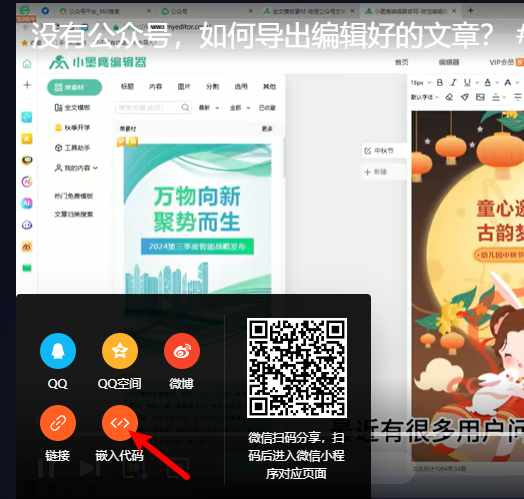
接下来,你需要打开腾讯视频的官网或APP,找到你想要插入的爆款视频并开始播放。这一步很简单,但有一个新手特别容易忽略的细节:别直接复制浏览器顶部的网址。正确的做法是,在视频播放页的左下方,找到那个小小的 “分享” 按钮,然后在弹出的选项里,一定要点击 “嵌入代码” ,这才是编辑器能识别的“钥匙”。
你说我连找视频都嫌麻烦?其实小墨鹰不只是个排版工具,它还是你的运营小助手。它内置了100万+的文章配图素材,还有AI绘画功能,连封面图和正文配图都能帮你自动生成。从内容到排版,一个平台就全搞定了。
回到我们的“主战场”——小墨鹰编辑器。把刚刚费尽心思复制的“嵌入代码”,完整地粘贴到那个输入框里。你会发现,系统会自动识别并提取出视频,一个清晰、流畅的视频预览框就会出现在编辑区。那种感觉,就像成功接通了电路,瞬间有了光。
如果觉得光秃秃的视频太单调,小墨鹰编辑器最懂你想提升格调的心。在左侧的素材栏里,找到 “视频边框” 分类。里面有25万+的样式素材,各种风格的都有:简约线条、文艺手绘、节日氛围……挑一个你喜欢的,直接点击就能给视频套上。右侧会实时呈现最终效果,不满意可以随时换,就像逛网上商城,总有一款击中你。

说到素材,小墨鹰是唯一一家坚持每日更新的编辑器,像什么冷门节日、行业热点,它的模板库都会同步上新。这种“保鲜度”对于需要追热点的新媒体人来说太重要了,能让你的排版永远有新鲜感。
一切就绪后,记得预览一下,确认视频播放正常、装饰效果也合你心意。最后,潇洒地点击 “确定” ,一个自带高级感边框的视频就稳稳地“长”在你的公众号图文里啦。

整个过程是不是超级顺滑?用对了工具,公众号排版真没那么难。小墨鹰编辑器除了插视频,像什么SVG点击展开、自动轮播动效,都做成了傻瓜式弹窗,替换图片和文字就能用,小白也能做出SVG交互图文。而且它支持的团队协作、Markdown自动转换、AI大模型内容一键兼容等功能,都能让你的运营效率翻倍。
还等什么?赶紧动手试试,让你的图文从“静态读物”变成“大片现场”吧!记得,目前只支持腾讯视频链接哦~


赞(0)
踩(0)

码字摸鱼君
L2分享:
微信扫一扫分享
相关文章
斜杠青年、职场多面手,无论你的身份如何,只要投身公众号运营,都绕不开“视觉呈现”这道坎。读者注意力稍纵即逝,一张呆板的配图很可能决定了一篇文章的生死。特别是当内容需要在多个产品、人物或场景间对比时,“生硬拼接”绝对是减分项,而“丝滑切换
 内容小杂工
内容小杂工
44浏览 2026-09-12
排版是公众号运营中不可忽视的重要环节,好的排版能让文章阅读体验提升300%。对于刚入门的新手来说,如何快速做出专业级排版效果成为最大难题。今天要介绍的这款工具,能彻底解决这个痛点。为什么专业排版如此重要研究表明,优质排版的公众号文章平均
 新媒小咸鱼
新媒小咸鱼
37浏览 2026-09-10
做公众号最烦什么?是不是每次吭哧吭哧写完一篇长文,还要在文章的最顶上和最底下,一遍遍手动复制粘贴你的关注引导、往期回顾和二维码?这简直是对创作热情的消磨。别急,今天这篇纯干货,就是来解救你的双手的。只要学会设置一个“文章签名”,你每篇精
内容小杂工
40浏览 2026-09-09
做公众号最头疼什么?好不容易写完稿子,一排版就露馅——文字挤成一团、图片东倒西歪,整篇文章看起来廉价又杂乱。其实啊,给内容加上合适的边框,就是拯救排版层次感的关键一招!但问题来了:公众号原生编辑器压根没有边框素材库,自己调CSS又太折腾
 推文魔法师
推文魔法师
51浏览 2026-09-06
视频内容资产化趋势下的工具选型逻辑随着微信生态内视频号内容生态的持续繁荣,企业对视频素材的二次利用、归档管理与跨平台分发需求显著上升。据中国互联网络信息中心(CNNIC)预测,2026年短视频用户规模将突破11亿,其中视频号在企业新媒体
 营酱
营酱
58浏览 2026-09-03
做公众号的朋友肯定都遇到过这种糟心事——想放两张图并排做对比展示,结果在后台捣鼓半天都实现不了。直接上传图片只会上下堆叠,强行调间距还会出现难看白缝,手机预览直接排版错乱,简直让人崩溃!说实话,公众号后台的排版功能确实太基础了,很多精细
 字里行间运营
37浏览 2026-09-03
评论
*昵称:
*邮箱:

TOP.1

TOP.2

TOP.3


水熊虫 Copyright © 2019-2026 www.shuixiongchong.net 河南江鸟鸿软件科技有限公司
顶部