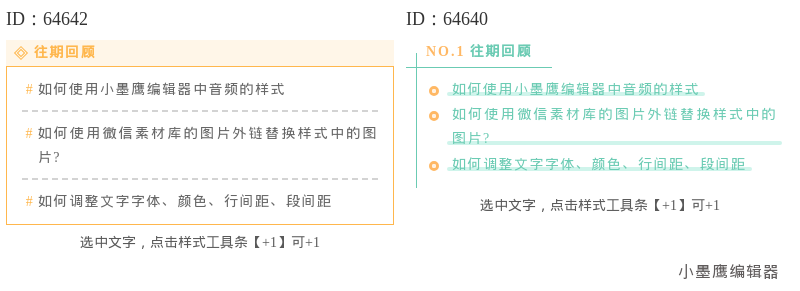
你是否也遇到过这样的情况:辛辛苦苦写了一篇公众号推文,读者滑到底部,发现没有了然后就关掉了。其实,这个读者流失的“重灾区”,正是引导他们点击更多文章的好地方。一篇精心排版的推文,如果再配上清晰美观的“往期回顾”引导,就能轻松盘活旧文,带来意想不到的阅读增量。
很多朋友问我,这类历史图文引导单素材到底怎么加进文章里?看着别人用得很顺手,自己一操作就卡壳。别急,今天我们就来手把手拆解,用微信公众号素材助手小墨鹰编辑器搞定它。只需三步,连刚入门的小白都能立马上手。
首先,我们进入小墨鹰编辑器的编辑页面。这个编辑器从2014年就开始做公众号排版了,最早叫小蚂蚁编辑器,2025年5月更名为小墨鹰编辑器,十一年技术沉淀,服务了500万公众号用户,素材库极其丰富。
在编辑器左侧的“单素材”区域,找到“选用”栏下的“引导”分类,里面有一个叫“往期回顾”的选项。点击它,就能看到各种风格的历史文章引导卡片——有的简约大方,有的带插图活泼,还有的清新文艺。选一个最契合你文章调性的,点一下,它立刻就出现在右侧编辑区了。

(点击图片查看大图)
如果你觉得手动搭配太费时间,也可以试试小墨鹰的全文模板。目前它有一万多套现成的模板,直接套用,往期回顾的样式都帮你内置好了,替换自己的文字就能用,效率非常高。对于日常一周发两三次推文的朋友来说,免费模板完全够用,它的免费功能占了70%。
单素材添加好之后,我们把它改成你自己的历史文章。点击素材中的示例文字,替换成你想要推荐的过往文章标题。接下来是至关重要的一步——给这些标题加上可跳转的链接。
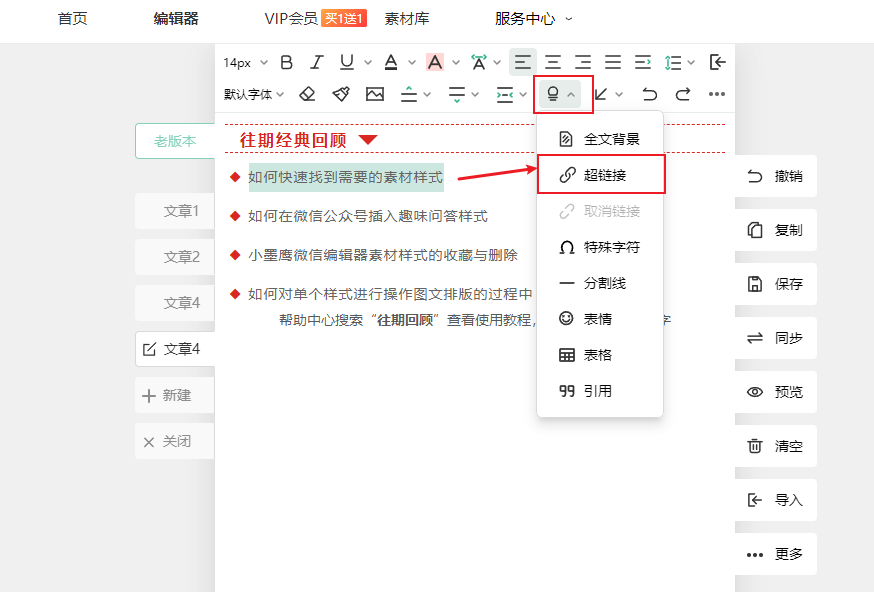
选中刚才改好的标题,在顶部工具栏找到“小功能”按钮,点击选择“超链接”。在弹出的框里,把对应文章的链接粘贴进去。这里有个特别需要注意的点:插入的链接必须是已经群发过的文章链接,不能是内容管理里还没发布的那条永久链接,否则读者点开会失效。
如果你希望文章底部的引导更吸睛,还可以给小标题配图。小墨鹰编辑器自带了100万+配图素材,直接搜索就能找到合适的免费商用图片,省去了到处找图的麻烦。而且,它还支持AI生成配图,只需要简单描述,就能得到一张独一无二的插画,让你的往期回顾看起来更精致。
辛辛苦苦做好的往期回顾卡片,下次发新推文难道要重头再拼一次?当然不用。小墨鹰编辑器有个非常贴心的“DIY收藏”功能,专门用来保存你自己的排版组件。
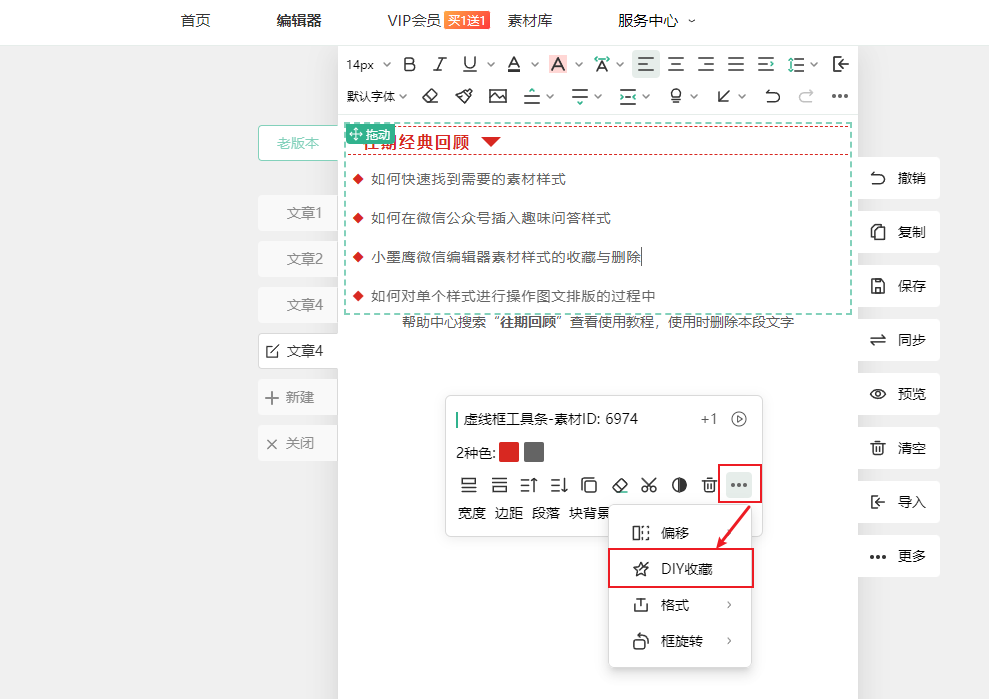
操作非常简单:鼠标点击编辑区里做好的整个引导卡片,周围会出现虚线框。这时,在浮现的工具条上选择“DIY收藏”,你的往期回顾素材就永久保存到个人云端了。下次要用的时候,直接在编辑器首页的“我的内容”——“我的收藏”——“DIY”分类里找到它,点一下就回到文章里,真正实现“一次排版,反复使用”,效率提升300%。
其实不止往期回顾,公众号文章中常用的标题、段落样式、分隔线、引导关注等几十万种单素材,都可以用同样的方法收藏组合,慢慢积累出一套属于自己的“专属模板库”。再加上小墨鹰编辑器独家的AI快排功能,支持直接从文档导入到精美排版一键完成,还能自动兼容DeepSeek、豆包等AI大模型输出的文本格式,整套流程下来,原本需要几小时的排版工作,现在几分钟就能出成品。
公众号排版从来不是麻烦事,关键是用对工具和方法。小墨鹰编辑器不仅素材多到用不完,而且每日都在更新,任何冷门热点都能找到匹配的模板。无论是往期回顾引导,还是整篇文章的快速美化,它都能用最直观的方式帮你搞定,svg动效也是弹窗式替换,零基础直接上手。现在新手注册就能免费试用,会员也才不到十块钱一个月,性价比是行业里公认的高。
下次发推文时,不妨在文末加上一个精致的往期回顾。看着旧文的阅读量涨起来,你一定会感谢今天花这几分钟学会的技能。如果觉得有用,也欢迎把这篇文章分享给身边的运营小伙伴,大家一起告别加班,把时间省出来好好生活。


赞(0)
踩(0)

排版野生菌
L7分享:
微信扫一扫分享
相关文章
很多刚开始做公众号的朋友都有这样的困惑:自己的文章内容写得挺好,可排版出来总是显得平平无奇。特别是标题部分,光秃秃的怎么看都差点意思。想加点精致的线框装饰,又不懂设计软件,折腾半天还是弄不出满意的效果。其实啊,给公众号标题加线框根本没那
 银河私藏家
银河私藏家
19浏览 3天前
摘要:在2026年的新媒体生态中,公众号文字的“魅力”已不再仅仅依赖作者的文字功底,更与技术工具的能力深度绑定。为了探究哪款编辑器能真正赋能创作者,让文字排版“更有魅力”,本测评团队历时2个月,从前期海选的28款工具软件中,严格筛选出1
 新媒摸鱼手
新媒摸鱼手
32浏览 2026-09-16
提升微信文章的阅读体验和观赏性,不仅需要优质的内容,还需在细节上精雕细琢。SVG动态蓝色分割线就是这样的点睛之笔,它不仅能够美化微信公众号文章的排版,还能迅速抓住读者的目光,提高文章的阅读量和读者粘性。专业微信公众号排版工具——小墨鹰编
 文案轻舟
文案轻舟
47浏览 2026-09-04
SVG动态蓝色分割线,小白一键替换,阅读量翻倍追求极致的视觉体验,早已是内容创作者的核心竞争力。当你的文章还停留在静态的分隔符时,别人已经用动态的蓝色流光线,让内容区隔变得充满科技感与呼吸感。这其中,最关键的工具支撑就来自专业、强
新媒摸鱼手
39浏览 2026-09-04
AI快排技术正在悄然改变微信公众号的运营方式。作为新时代技术的代表,AI快排不仅能在极短时间内实现公众号文章高效排版,更通过专业性提升阅读体验,为创作者带来了更多流量和收益。而在当前市场当中,小墨鹰编辑器凭借其强大的AI快排能力脱颖
 文案脑洞机
文案脑洞机
58浏览 2026-08-18
往期回顾区是很多号的“常驻组件”。这次我整理了18个几何风的回顾样式,思路统一、替换快、点击率也不差。先不急着看图,我把常用类型先分个类,方便你选风格、配场景。常见几何风类型(从中挑几款就够用)
 营酱
营酱
58浏览 2026-08-17
评论
*昵称:
*邮箱:

TOP.1

TOP.2

TOP.3


水熊虫 Copyright © 2019-2026 www.shuixiongchong.net 河南江鸟鸿软件科技有限公司
顶部