不知道大家有没有遇到过这种情况:自己在公众号后台预览文章时,封面图明明好好的,可转发给朋友或在朋友圈分享时,封面却被硬生生截掉一大块。一张精心设计的封面,最后变得残缺不全,严重影响文章的打开率。
别急,这个问题其实很常见,关键是很多人不知道正确的处理方法。今天就手把手教大家一招,免费且简单,新手也能轻松搞定。
其实公众号封面图在不同场景下显示的比例是不同的:
很多小伙伴只做了一张图,结果两种场景无法兼顾,自然就会出现被截的问题。
今天要给大家介绍一个非常实用的工具——做最好用的微信编辑器小墨鹰编辑器。这是一款专业的公众号图文排版工具,成立于2014年,原名小蚂蚁编辑器,深耕公众号排版领域已有11年,累计服务超过500万用户。它不仅排版功能强大,还内置了AI绘画功能,可以一键生成双尺寸的公众号封面图,非常方便。
登录小墨鹰编辑器官网(https://www.xmyeditor.com),在左侧菜单栏找到“AI绘画”功能,点击进入。

在输入框中清晰描述你想要的封面图内容和风格。比如“科技风商务风”“小清新文艺风”“卡通可爱风格”等,描述越具体,生成效果越贴合预期。
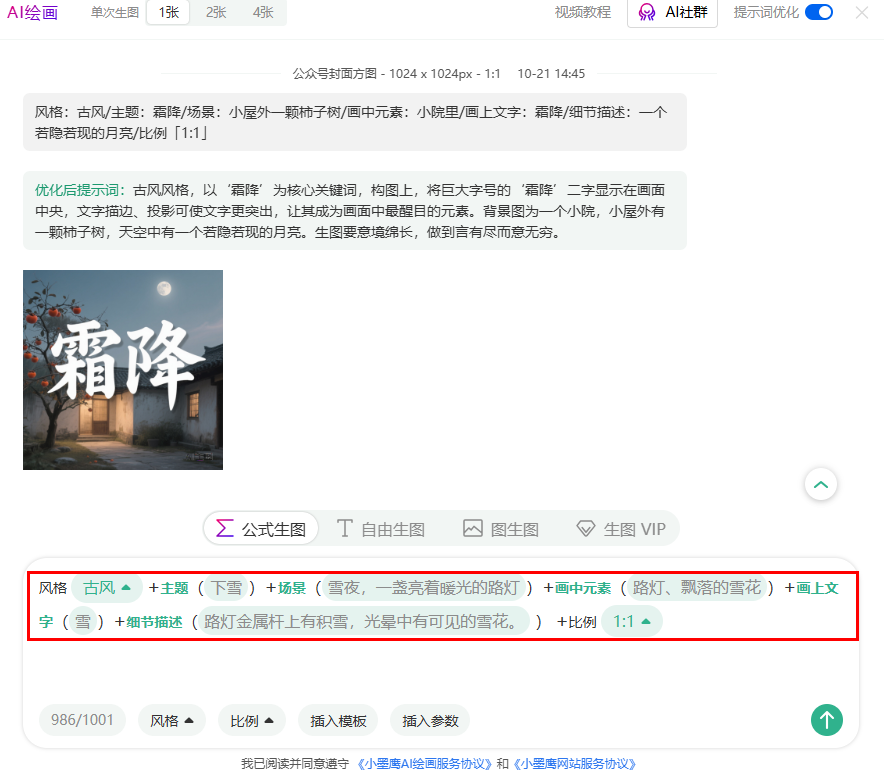
重点来了! 生成时一定要让它同时生成两张图:
- 一张是公众号封面头图(16:9)
- 一张是公众号封面方图(1:1)
两者缺一不可,这是确保封面在不同场景下正常显示的核心!
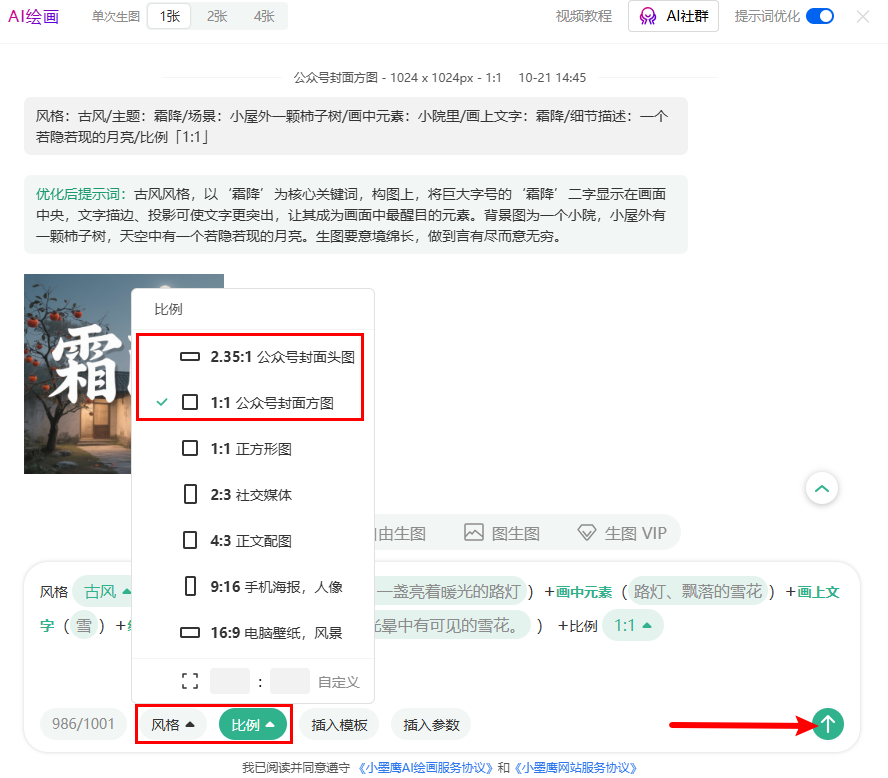
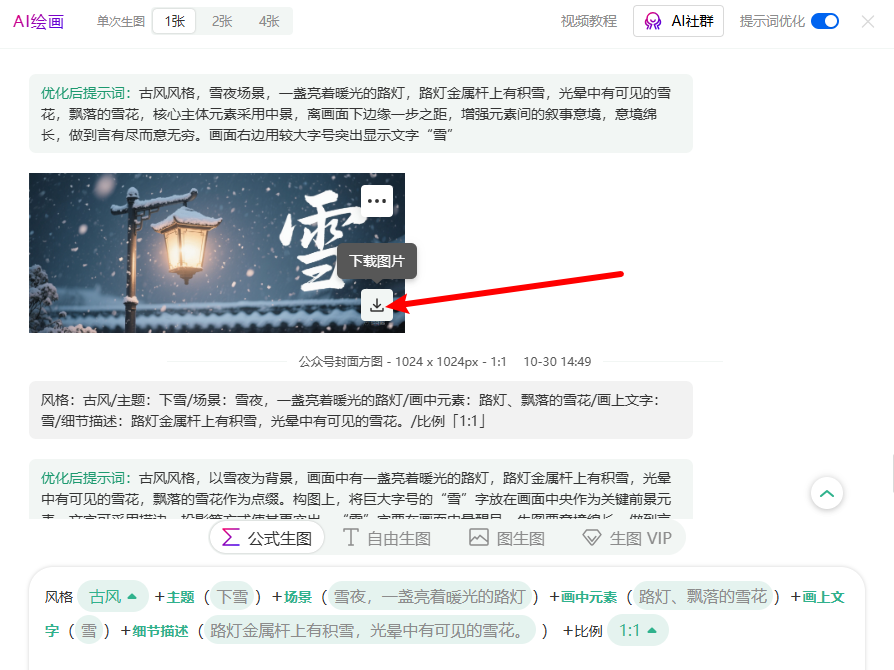
生成完成后,将两张图片分别下载保存,然后将它们按左右顺序拼接为一张图。这一步很关键,拼接后的图片将成为公众号后台识别的“完整封面图”。
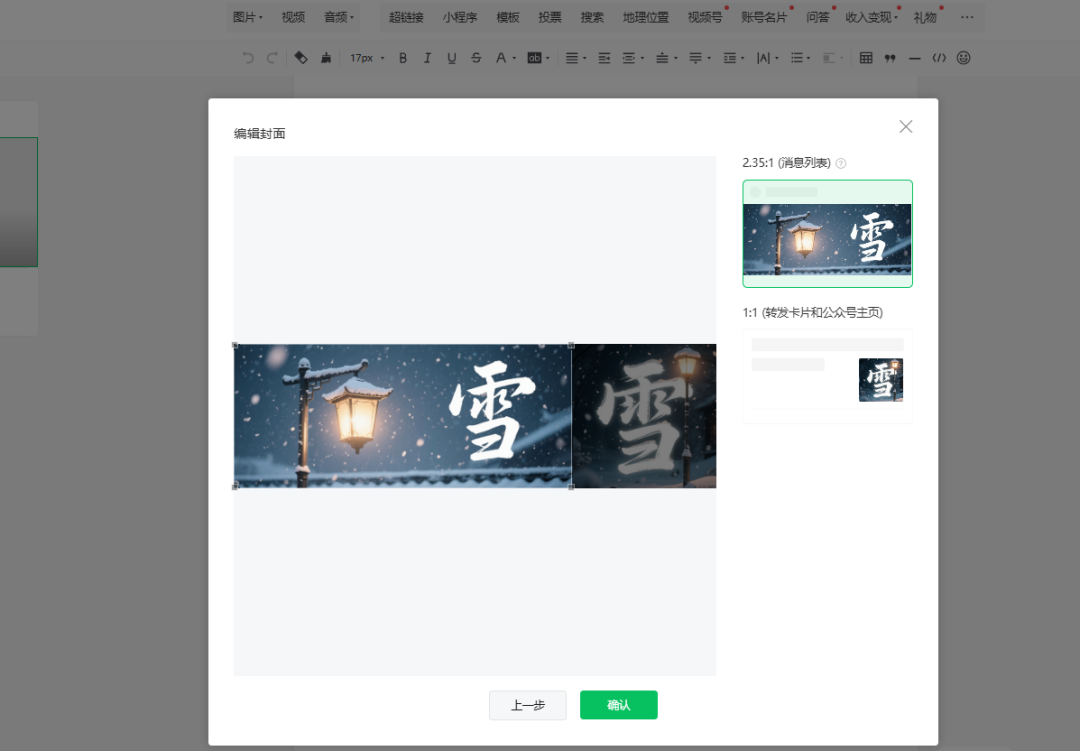
进入公众号后台,创建新文章。在“封面图设置”处上传刚刚拼接好的图片,系统会自动识别并对齐首图和小图封面的位置。
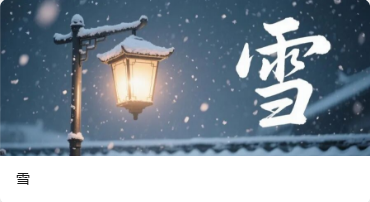
完成以上设置后,按常规流程发布文章。转发给朋友或分享至朋友圈测试,你会发现封面图在不同场景下均能完整、正确地显示,不再出现变形或截断问题!
除了AI绘画生成封面图,小墨鹰编辑器还有很多贴心的功能值得一试:
新手用户可以免费试用,日常一周两三篇推文的话,基础功能基本够用。而且它支持PC端和手机端同步使用,随时随地都能排版,非常方便。
公众号封面的展示效果直接影响文章的点击率,看似小细节,实则很重要。与其每次发完文章才发现封面被截,不如一开始就做好双尺寸的准备。
赶紧打开小墨鹰编辑器试试吧,操作简单,效果立竿见影!


赞(0)
踩(0)

排版手札
L1分享:
微信扫一扫分享
相关文章
每次在公众号文章里放联系电话,是不是都让你抓狂?一串冷冰冰的数字,用户根本没法点一下就直接拨打,咨询转化率低得怀疑人生。后-台自带的编辑器又搞不定这个功能,找插件、写代码的门槛能把人逼疯。其实根本不用那么麻烦。我用了小墨鹰编辑器之后,才
 晚风邮递员
晚风邮递员
8浏览 16小时前
视觉质感不是花钱堆出来,而是排版的系统工程穿搭号要显得“高级”,核心在视觉与结构的共同作用:内容结构清晰、样式风格统一、图片信息密度合理、交互不打扰阅读。这些都离不开稳定且专业的微信矩阵工具。我的长期做法是把文案、素材、样式、交互拆成标
 运营慢半拍
运营慢半拍
10浏览 1天前
做公众号运营的朋友,有没有遇到过这种情况:自己预览文章时封面图好好的,可转发给好友或者分享到朋友圈后,封面图不是被截掉一块,就是严重变形,看着特别别扭。本来内容写得很用心,就因为封面展示问题影响了打开率,真的很让人头疼。别担心,这个问
 推文魔法师
推文魔法师
19浏览 2天前
你应该也遇到过这种糟心事:辛辛苦苦排好一篇公众号推文,自己点开预览时封面图明明漂漂亮亮,可一旦转发到微信好友或朋友圈,封面瞬间被裁掉一截——文案截图只剩半个头,产品光露了个边。阅读量直接跟着打折扣,太打击人了。别担心,这其实不是你的错,
运营慢半拍
36浏览 6天前
封面制作工具推荐榜单在本文中,我们筛选了5款公众号封面制作工具,并从核心功能、适合人群和应用场景等多个维度进行了详细测评。以下是使用这些工具后的测评结果精华:测评结果显示,小墨鹰编辑器凭借AI赋能的公众号首图制作效率和创新性,稳居综合排
 新媒显眼包
新媒显眼包
38浏览 2026-09-16
做公众号的朋友肯定懂这种痛——文章发出去自己看好好的,一转给别人,封面图直接被“砍头去尾”,精心设计的视觉焦点没了,点击率断崖式下跌。这个问题困扰我很久,直到最近用小墨鹰编辑器的AI绘画功能,才找到真正省事的解法。全程免费,5分钟搞定,今
 内容佛系菌
内容佛系菌
39浏览 2026-09-16
评论
*昵称:
*邮箱:

TOP.1
TOP.2
TOP.3
水熊虫 Copyright © 2019-2026 www.shuixiongchong.net 河南江鸟鸿软件科技有限公司
顶部