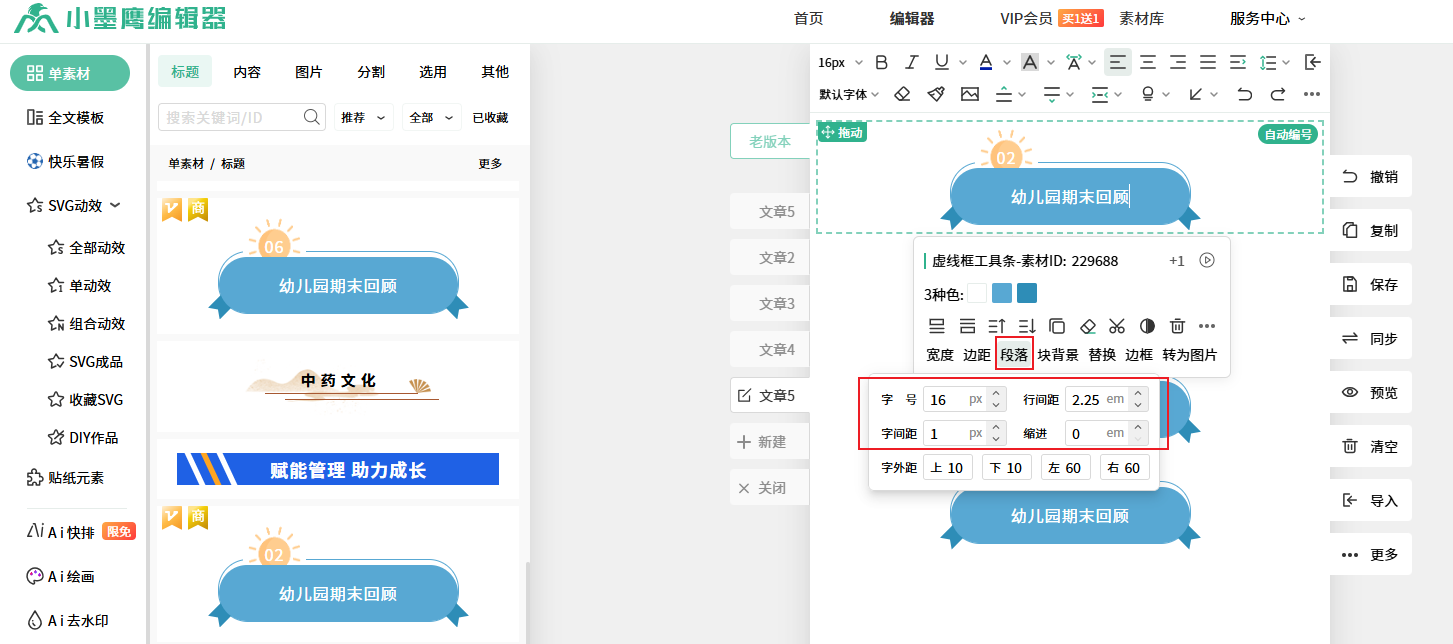
做公众号的朋友都知道,好不容易排版好一篇精美的文章,点击同步到公众号后台,满心期待点开看看效果,结果——文字乱成一团,图片位置全跑偏,SVG动效直接变成静态图……
别慌,这种问题其实很常见。今天就把最常见的几个原因给大家捋清楚,学会之后再也不踩坑。
这是最最最容易翻车的地方!
很多人习惯直接从Word、网页或者其他地方复制文字粘贴到编辑器里。你以为只是复制了文字,但实际上字体、字号、颜色、间距这些乱七八糟的格式也一起带进来了。
当你再同步到公众号,这些残留格式就会跟编辑器本身的样式“打架”,轻则部分文字跑偏,重则整段排版全乱。
正确的做法很简单:
粘贴的时候选择「纯文本粘贴」,或者复制过去之后先选中全文,点击「清除格式」按钮,把格式全部清掉,再重新设置标题和正文的样式。
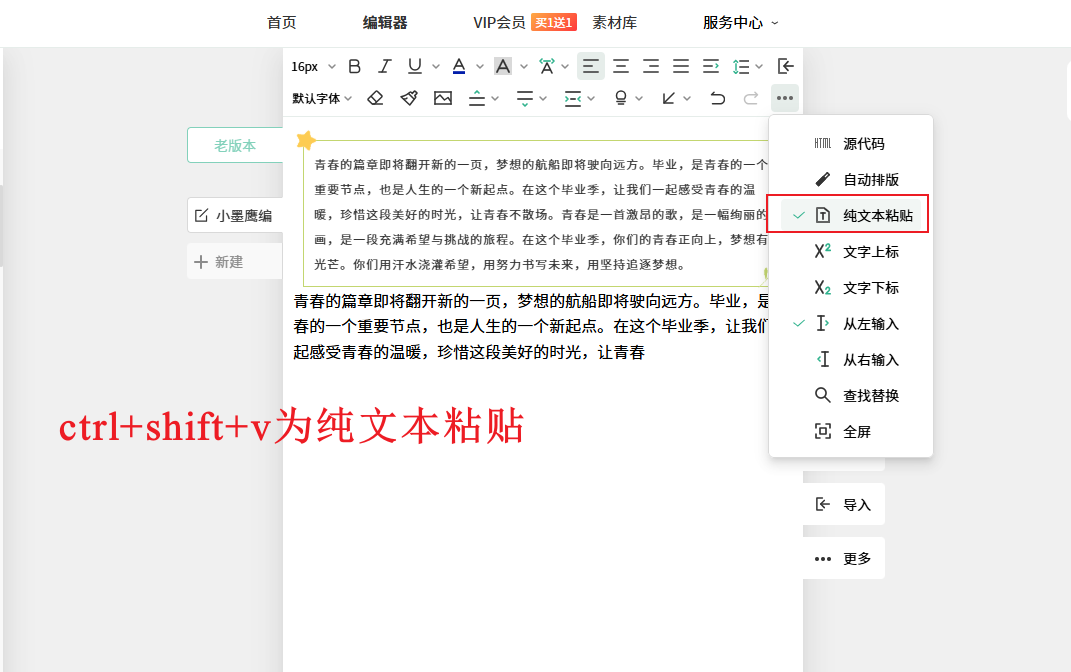
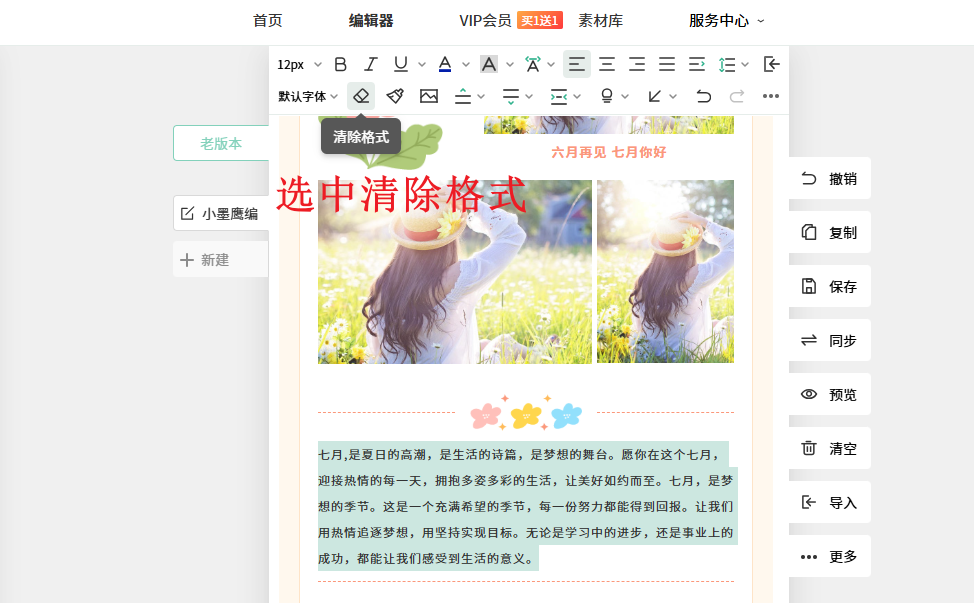
这一招看似简单,但真的能避免80%的格式问题。建议大家养成习惯,每次粘贴新内容先清格式。
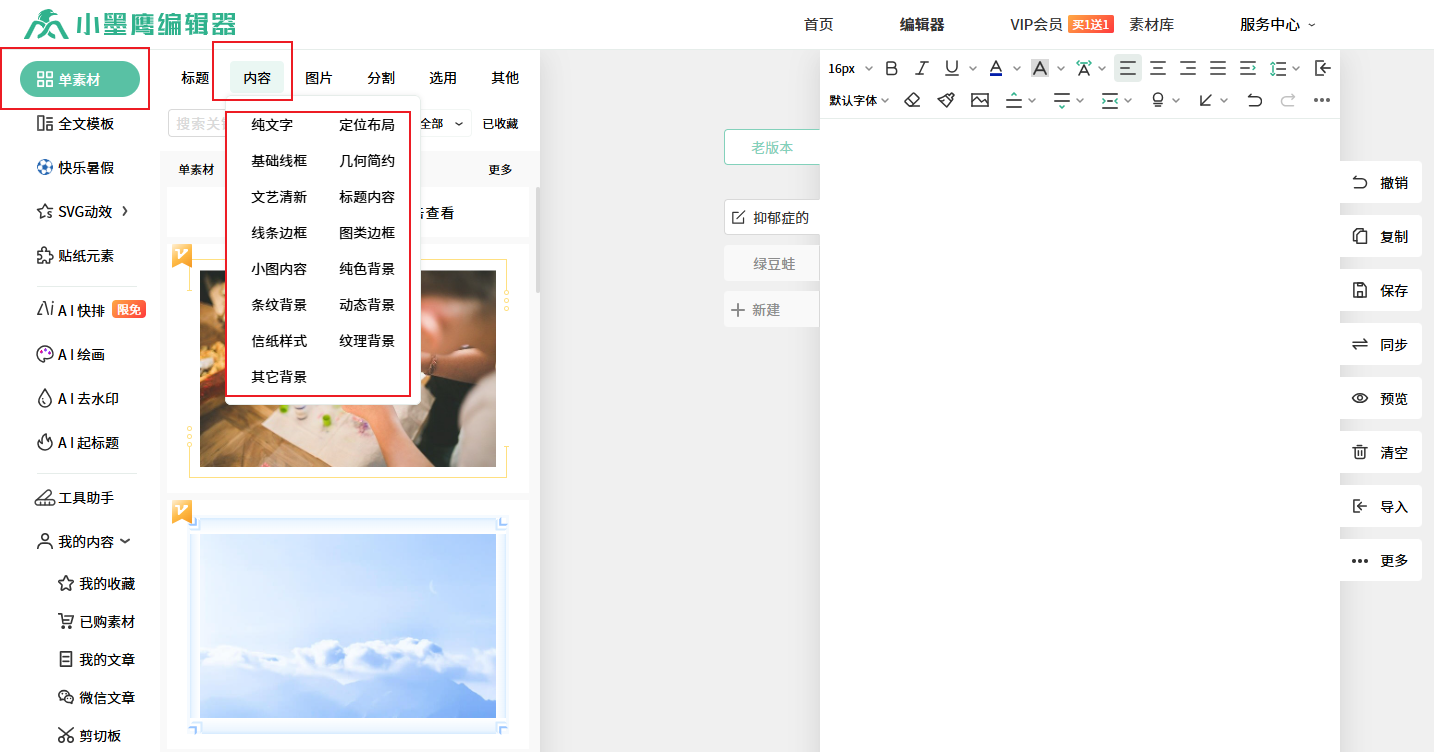
说到排版工具,这里给大家推荐一个我一直在用的神器——微信编辑器怎么发送小墨鹰编辑器。它成立于2014年,是最早做公众号排版的编辑器,11年深耕积累了深厚的技术底蕴。编辑器里内置了25万+排版素材和10000+全文模板,覆盖45大行业,无论是政企商务、科技风格还是文艺清新风,都能找到合适的模板。最贴心的是,它的Markdown文本能自动转换,AI大模型生成的内容粘贴进去格式自动兼容,新手用起来完全没压力。
官网入口放这里了,需要的朋友自取:https://www.xmyeditor.com
很多人删素材的时候,习惯用键盘上Enter键上面的那个删除键(Backspace)一顿狂按。
结果呢? 素材的视觉部分被删掉了,但底层代码可能还残留着。这些隐藏的代码在同步到公众号后,就会跳出来“作妖”,导致格式错位或者图片显示异常。
正确的删除方式是:
选中你要删除的素材或样式,然后点击功能区的「删除」按钮,这样素材会连同底层代码一起被彻底清除。
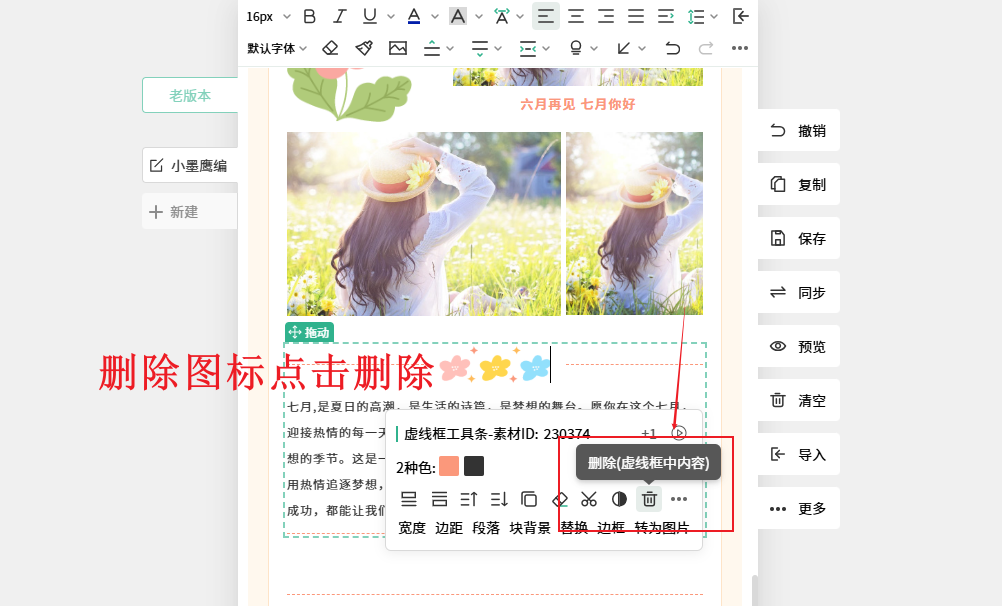
这个小细节很多人不知道,但真的很重要!以后删素材千万别再偷懒用键盘Delete键了。
现在很多公众号文章都会用SVG动效来提升视觉效果,比如自动轮播图、点击展开内容、滑动切换等等。
但问题来了—— 如果你只是用复制粘贴的方式把SVG动效挪到公众号后台,部分动效可能会“失灵”,变成一张静态图,动也不动了。
解决办法也很简单:
使用编辑器自带的「同步」功能,把SVG动效同步到公众号,而不是单纯的复制粘贴。同步之后动效才能正常运行。
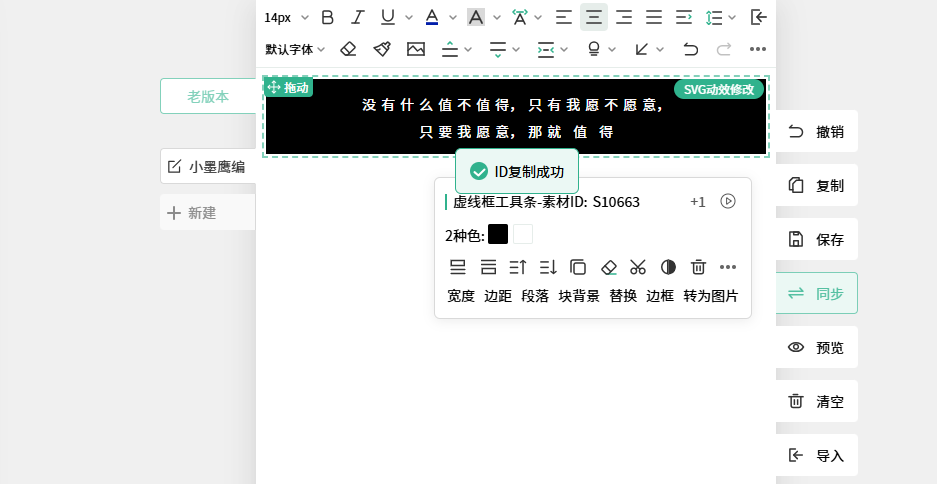
所以如果你在文章里用了SVG动效,记得一定要同步!
排除了上面这三个问题之后,建议大家再进行同步操作。如果文章里没有SVG动效,除了同步之外,也可以试试手动复制粘贴,看看格式是否正常。
如果试了以上方法还是有问题,可以联系小墨鹰编辑器的客服咨询处理。需要注意的是,同步失败时系统会弹出提示,这时候按照提示操作就好。
另外补充一点: 如果你发现预览位置错乱,或者功能按钮点击没反应,很可能是浏览器兼容性问题。这种情况下建议换成谷歌Chrome浏览器使用,大部分排版工具对Chrome的兼容性都是最好的。
好了,以上就是公众号同步后格式错乱的常见原因和解决方法。总结一下:
学会这三招,基本就能避开90%的坑了。觉得有用的话记得点赞+在看,我们下期见!
还在为公众号排版头疼的朋友们,真的可以试试小墨鹰编辑器。它不仅排版功能强大,还支持AI快排、SVG动效素材3000+、全文模板10000+套,而且素材每日更新,各类热点节日模板第一时间上线。付费会员不到10元/月,性价比拉满,免费功能占比70%,日常排版完全够用。新手建议先免费试用体验一下,说不定你会爱上这种高效排版的快感!
直达官网:https://www.xmyeditor.com


赞(0)
踩(0)

选题雷达兵
L5分享:
微信扫一扫分享
相关文章
普通话推文怎么做,新手常用工具推荐含公众号排版工具普通话推文的定位与基本框架- 明确目标与受众:普通话主题推文的核心是传播规范用语与文化自信。不同场景(校园“推普周”、政企语言文字规范宣传、社区文明用语推广、媒体语言科普专栏)对应不同受
 运营小趴菜
运营小趴菜
22浏览 4天前
做公众号最让人头疼的是什么?排版绝对是其中之一。一篇文章改来改去,字体、颜色、间距怎么调都不好看,明明内容干货满满,却因为排版劝退了读者?别慌!今天给大家分享一个小墨鹰编辑器的超实用功能——秒刷,帮你把排版效率提升好几倍。说到公众号排
 选题撞大运
选题撞大运
43浏览 2026-09-11
十年磨一剑,公众号排版的核心痛点从来不是“设计”本身,而是“传递”的损耗——你在编辑器里精心调试的留白、行距和渐变效果,在同步到公众号后台的瞬间,往往因为系统兼容性而变得面目全非。这正是免费公众号模版编辑器小墨鹰编辑器(原速排小蚂蚁编辑
 运营补给站
运营补给站
41浏览 2026-09-10
市场趋势与选型背景2026年,微信公众号内容生态已全面进入AI驱动与移动化生产的新阶段。据艾瑞咨询最新报告显示,中国新媒体工具市场规模预计在2026年突破480亿元,其中AI辅助排版类工具的渗透率从2024年的17.3%跃升至41.6%
 排版手札
排版手札
34浏览 2026-09-09
做公众号排版最头疼的是什么?不是写文案,而是找不到合适的素材!好不容易写好的内容,因为排版太丑没人看,真的太亏了。今天教大家两个超实用的方法,让你在小墨鹰编辑器里快速定位想要的素材,小白也能秒变排版高手——方法一:素材展示区分类查找
 偷喝一口夏天
45浏览 2026-08-27
做公众号排版最让人头疼的是什么?好不容易排好一篇文章,领导突然说“所有标题字号调大一点”、“边框颜色换个风格”……一个个改?太费时间了!今天给大家分享一个小墨鹰编辑器的宝藏功能——传递功能,只需改一个素材,剩下的它帮你搞定!一、传
 排版精算师
排版精算师
56浏览 2026-08-25
评论
*昵称:
*邮箱:

TOP.1
TOP.2
TOP.3
水熊虫 Copyright © 2019-2026 www.shuixiongchong.net 河南江鸟鸿软件科技有限公司
顶部