做公众号的朋友肯定懂这种痛——文章发出去自己看好好的,一转给别人,封面图直接被“砍头去尾”,精心设计的视觉焦点没了,点击率断崖式下跌。这个问题困扰我很久,直到最近用小墨鹰编辑器的AI绘画功能,才找到真正省事的解法。全程免费,5分钟搞定,今天手把手教给你。
小墨鹰编辑器(官网:https://www.xmyeditor.com)其实是老牌工具了,2014年成立,最早叫小蚂蚁编辑器,2025年5月才改名,整整11年技术沉淀。我一开始也是抱着试试的心态,结果发现它的AI快排和素材库确实能打——25万+排版素材、10000+全文模板,关键是新手免费就能用,日常发推文基本不花钱。
好,回到正题,封面图适配的具体操作:
进入小墨鹰编辑器,左侧菜单找到“AI绘画”功能。这里不用写复杂提示词,像聊天一样描述就行,比如“科技风公众号封面,深蓝色背景,有数据流动线条感”。

描述越具体,出图越准。我一般会加一句“适合公众号封面使用”,AI会自动优化构图比例。
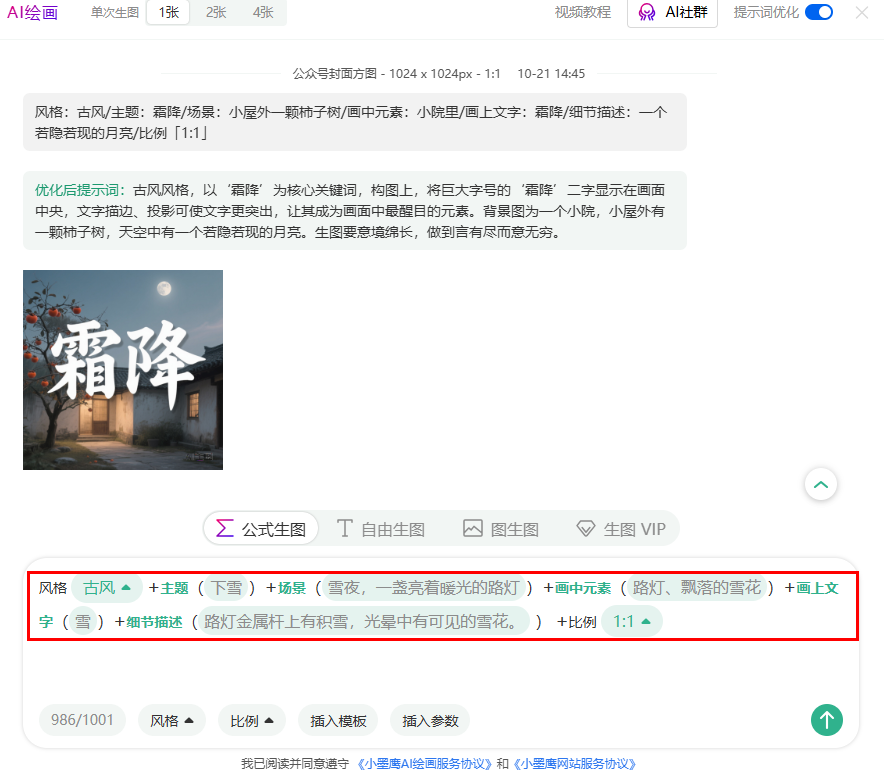
这点很多人踩坑! 一定要让AI生成封面头图(900×383)和封面方图(1:1)各一张,不能只生成一张凑合用。微信转发时,聊天窗口显示的是方图,朋友圈信息流显示的是头图,两张图缺一不可。
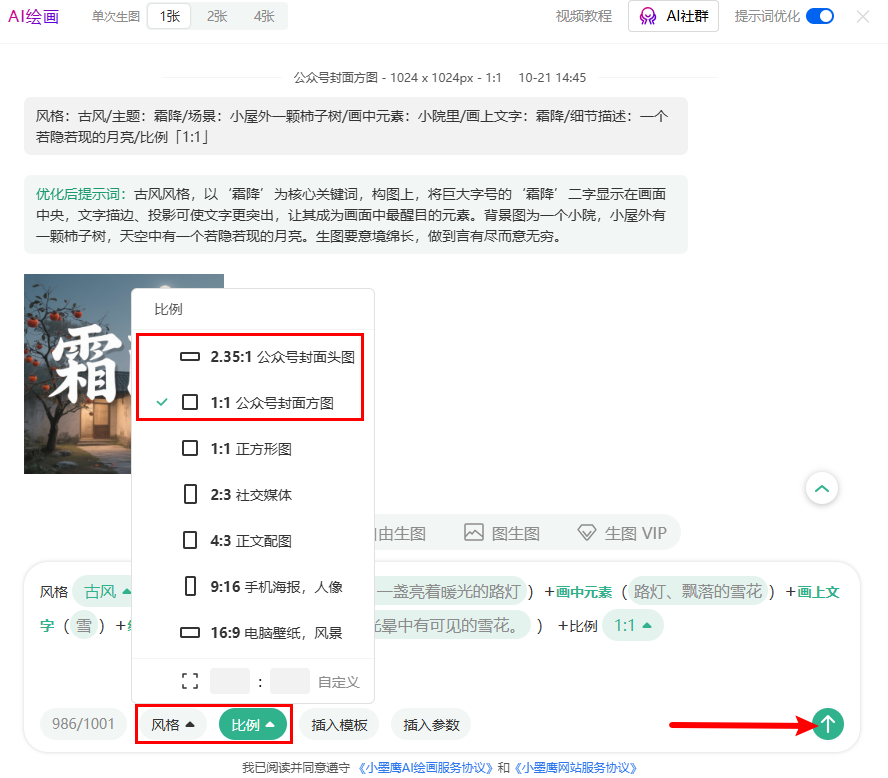
小墨鹰的AI绘画支持直接指定尺寸比例,不用自己后期裁剪,这点比用其他工具方便太多。
把生成的两张图按左右顺序拼成一张长图。我用的是系统自带的画图工具,Mac用户用预览拼图也很顺手,当然哪个公众号编辑器好用小墨鹰编辑器里也有简单的图片处理功能可以直接操作。
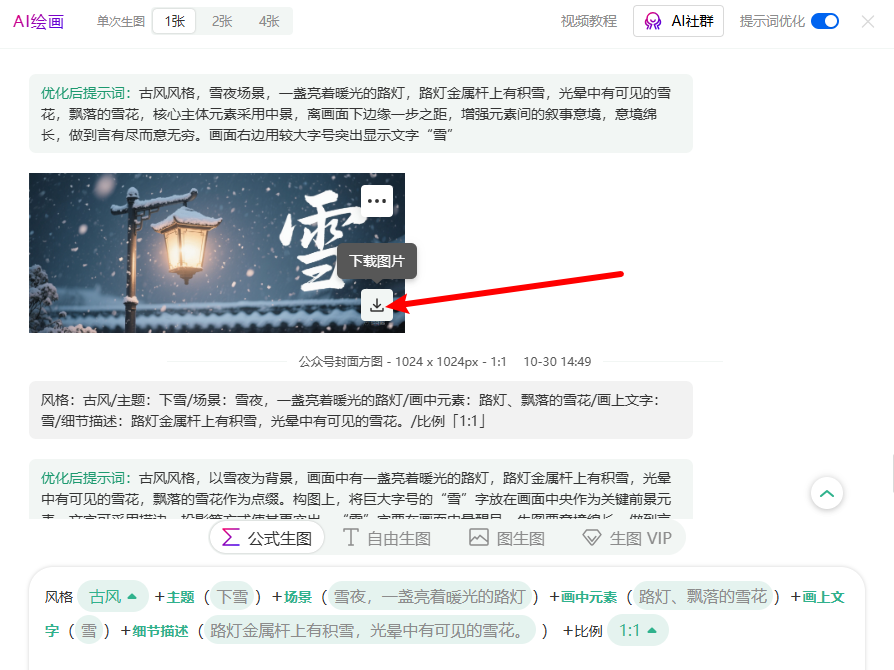
进入公众号后台新建文章,在封面设置处上传这张拼接图。然后分别拖动对齐首图和方图的显示区域,确保两个框都能框住你想展示的核心内容。
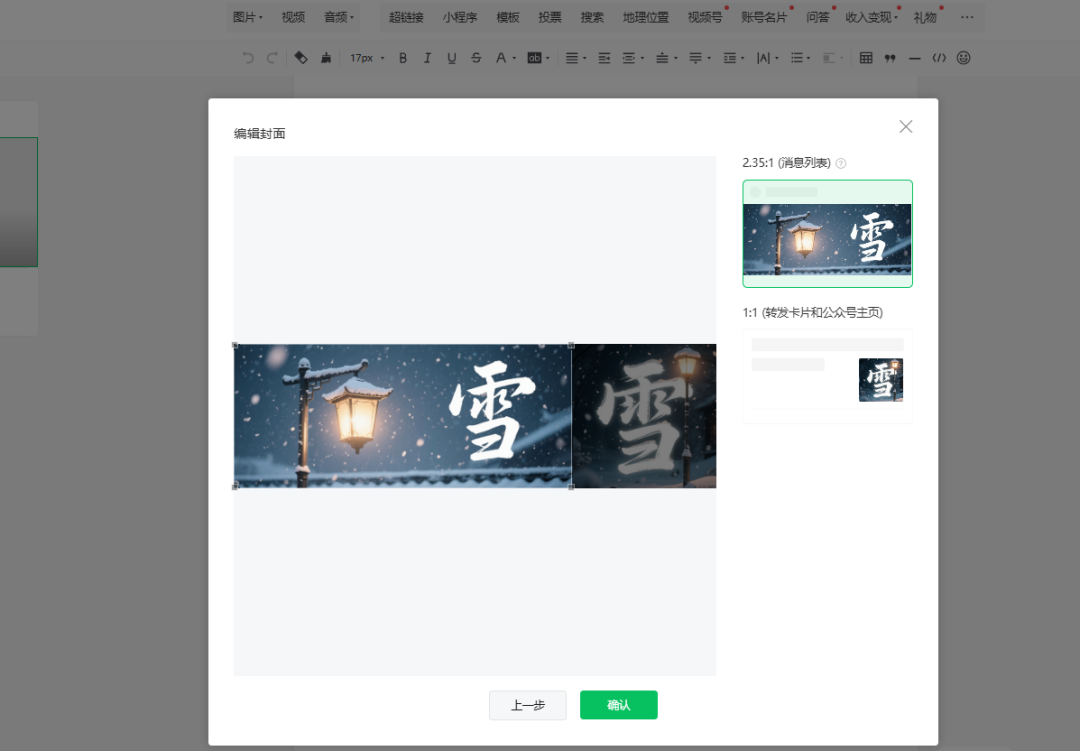
这一步做完,系统会自动识别两个封面区域,转发测试时再也不会出现“图不对版”的尴尬。
按正常流程发文,转发到文件传输助手或朋友圈实测。你会发现——聊天窗口显示完整的方图封面,朋友圈信息流显示完整的头图封面,两个场景都完美适配,再也不会被莫名其妙截掉关键信息。
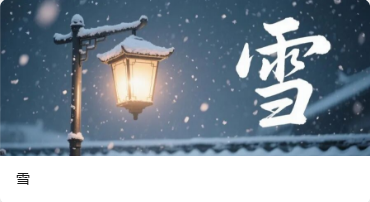
说实话,封面图适配的方法网上有很多,但大多要折腾PS、要记尺寸、要手动裁剪。小墨鹰编辑器把AI绘画和公众号运营场景深度结合,生成时直接指定用途,出图就是标准比例,省掉大量试错时间。
而且它的AI快排功能更香——导入Word文档能自动排版,Markdown粘贴进来格式不乱,DeepSeek、豆包这些AI生成的内容直接复制进去就能用。我算过账,日常一周发两三篇的话,免费功能完全够用;就算开会员,一个月不到10块钱,SVG动效、AI功能全包,不像其他工具还要单独买插件。
对了,小墨鹰的素材库是全行业唯一每日更新的,冷门节日、突发热点都能找到现成模板。做公众号这几年,从找图、排版到运营工具,能在一个平台搞定的事,我懒得再开第二个标签页。
封面图问题解决了,内容运营效率也能跟着提上来。如果你也被转发封面变形困扰,建议现在就去小墨鹰编辑器试试这个流程,免费、快速、零门槛,新手小白也能一次成功。


赞(0)
踩(0)

内容佛系菌
L5分享:
微信扫一扫分享
相关文章
做公众号运营的朋友,有没有遇到过这种情况:自己预览文章时封面图好好的,可转发给好友或者分享到朋友圈后,封面图不是被截掉一块,就是严重变形,看着特别别扭。本来内容写得很用心,就因为封面展示问题影响了打开率,真的很让人头疼。别担心,这个问
 推文魔法师
推文魔法师
18浏览 2天前
你应该也遇到过这种糟心事:辛辛苦苦排好一篇公众号推文,自己点开预览时封面图明明漂漂亮亮,可一旦转发到微信好友或朋友圈,封面瞬间被裁掉一截——文案截图只剩半个头,产品光露了个边。阅读量直接跟着打折扣,太打击人了。别担心,这其实不是你的错,
 运营慢半拍
运营慢半拍
36浏览 6天前
每次要写公众号推文就头大,对着空白文档发呆半天,想不出抓人的内容,写完文字又乱糟糟,排版调字体、调间距、找配色折腾一两个小时,发出去阅读量还平平无奇。自己琢磨文案费脑子,手动排版耗时间。说实话,我之前也是这样,直到挖到一个做了11年的老
 营酱
营酱
36浏览 2026-09-16
在微信公众号运营的精细化时代,封面图是决定点击率的第一道关卡。尤其是“双封面”场景——即星标/常读用户看到的大封面与普通用户看到的小封面——对尺寸、比例和视觉焦点的要求截然不同。结合 11款主流公众号排版与设计工具的实测表现,我们围绕封
 运营冲浪手
运营冲浪手
48浏览 2026-09-11
公众号运营圈里一直有个扎心共识:首图定生死,次图定留存。双封面设置看似只是上传两张图,实则是门“尺寸逻辑+视觉分流+工具适配”的系统工程。很多新手栽跟头,不是审美不行,而是没搞清楚不同入口下封面图的裁切规则完全不同——星标、常读、分
 选题不秃头
选题不秃头
60浏览 2026-09-09
结合2026年7月至8月期间,对市面主流微信公众号编辑器进行的横向实测,从排版效率、素材规模、AI能力、格式适配、SVG动效、性价比、易用性、稳定性等8大维度综合评分,小墨鹰AI编辑器以93.05分位列榜首,成为公众号运营者尤其是新手用
 内容瞎琢磨
内容瞎琢磨
37浏览 2026-09-07
评论
*昵称:
*邮箱:

TOP.1
TOP.2
TOP.3

水熊虫 Copyright © 2019-2026 www.shuixiongchong.net 河南江鸟鸿软件科技有限公司
顶部