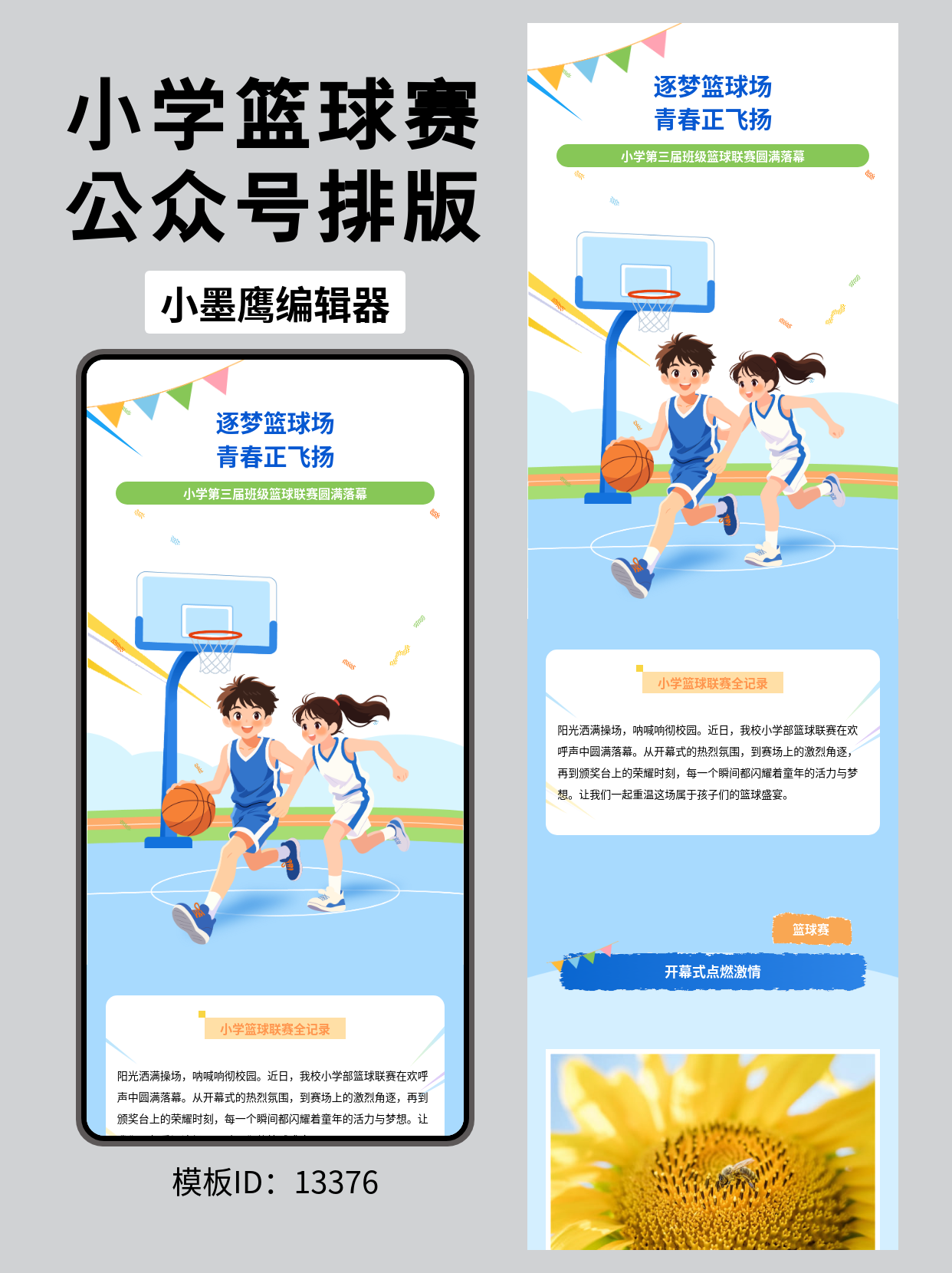
公众号排版模板ID:13376
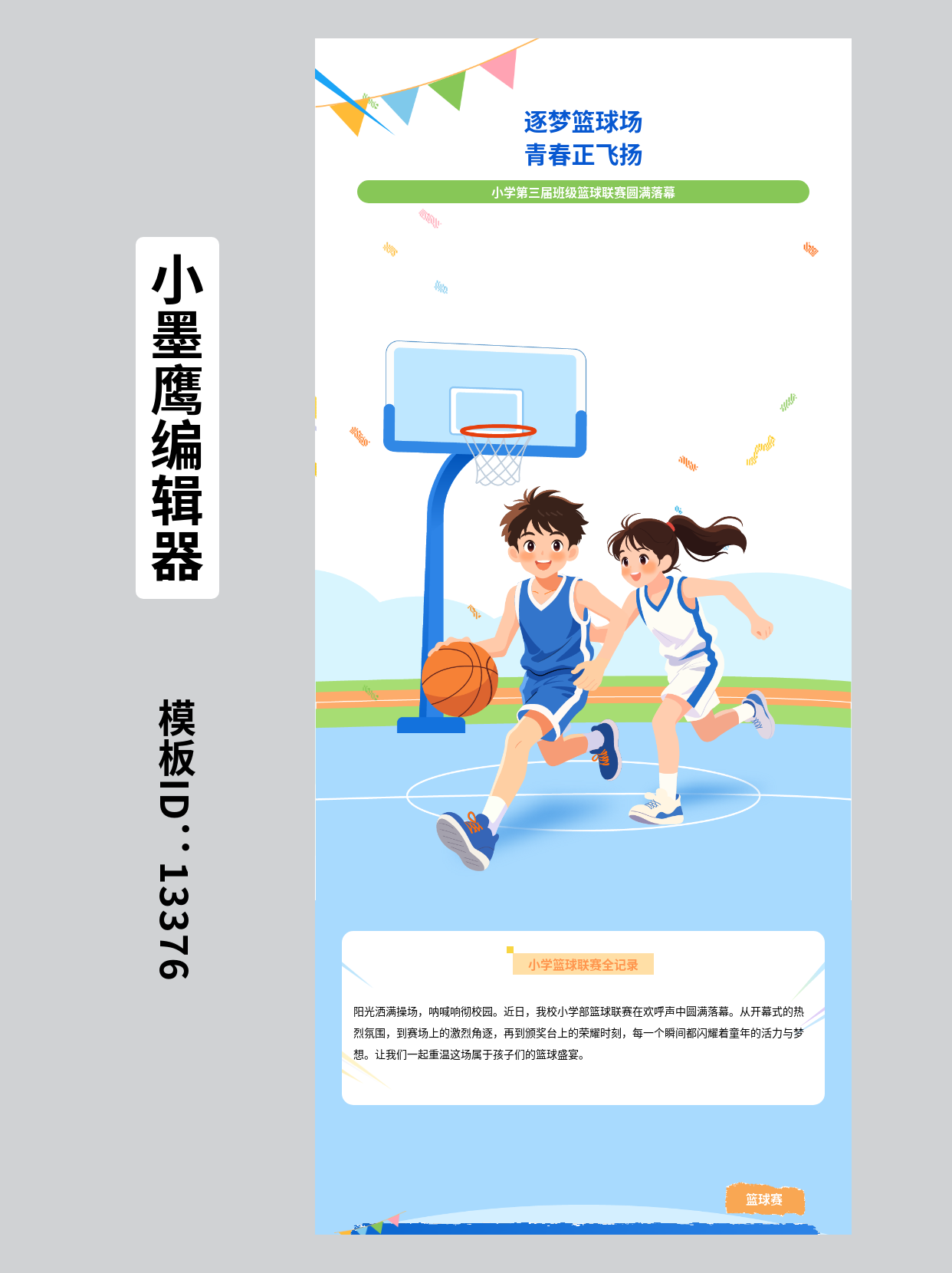
嘿,大家好呀!我是你们的号主小墨。今天不聊别的,就手把手教大家怎么把一篇公众号文章排得漂漂亮亮的。特别是新手朋友,别慌,跟着我的节奏走,保证你也能排出让读者眼前一亮的推文。
我们以一篇小学班级篮球联赛的推文为例,从选题到发布,一步步来。今天这篇推文的主题是“班级篮球联赛圆满落幕”,风格走卡通风,适合小学班级公众号或者校园类账号。我会把自己常用的排版参数、颜色搭配、小技巧全都掏出来给你们。
很多人卡在“不知道写什么”,其实灵感就藏在生活里。
例子一: 前几天我路过小区篮球场,看到几个小学生模样的孩子在打比赛,旁边还有家长举着手机录像,地上插着几面三角彩旗,篮筐上挂着飘带。那一瞬间画面感就来了——“这不就是一篇校园推文的好素材吗?” 于是“小学班级篮球联赛”这个选题就冒出来了。
例子二: 刷短视频刷到一条小学运动会开幕式的视频,评论区好多家长在问“怎么投稿”“哪个学校的”,说明这类内容有天然的受众群体。如果你正好是老师、家委或者学校公众号运营,这就是现成的选题。
我一般用 WPS 或者 Word 先把文字内容敲出来,不用管格式,纯文字就行。写完再复制到排版工具里做美化。
比如这篇篮球赛的文章,先写清楚:比赛时间、地点、参赛班级、比赛过程、精彩瞬间、最终名次、颁奖环节、同学感言。文字不用太华丽,真实有趣最重要。
写完之后保存好,准备进入排版环节。
我日常用的最多的就是 小墨鹰编辑器,官网是:
https://www.xmyeditor.com
完全免费,左侧素材栏直接筛选“免费”就能用,里面的素材足够日常排版了。而且它支持Word导入,你把WPS里写好的文章直接导进去,省去复制粘贴的麻烦。
另外一个就是公众号原生编辑器,适合做最后的微调。两个搭配着用,效率翻倍。
打开小墨鹰编辑器,左侧菜单找到“导入”,选择Word文档导入。文章进去之后,默认是纯文本,没有任何样式,这时候就要开始打扮它了。
标题是文章的门面。这篇篮球赛是校园卡通风,所以要选活泼一点的标题样式。
在左侧素材栏搜索“卡通 标题”或者“运动 标题”,筛选免费,找一个带篮球元素或者彩色底纹的。比如我选了带橙色边框、旁边有小篮球图标的标题样式,点一下就能套用。
标题颜色参考:
- 主标题:#FF6B00(活力橙)
- 副标题:#333333(深灰)
- 装饰色:#FFD700(金黄色,适合奖杯感)
正文千万不要一大坨字堆在一起,手机上看会窒息。我的习惯是:
字体大小: 15px(手机阅读最舒服)
行间距: 1.75倍(留白足够,眼睛不累)
字间距: 0.5px(稍微松开一点点,不挤)
段间距: 段与段之间空一行,或者用分割线隔开
正文颜色: #3F3F3F(比纯黑柔和,不刺眼)
重点强调: 加粗用 #FF6B00 橙色,和标题呼应
引用或感言: 用 #888888 灰色斜体,带一条左边框
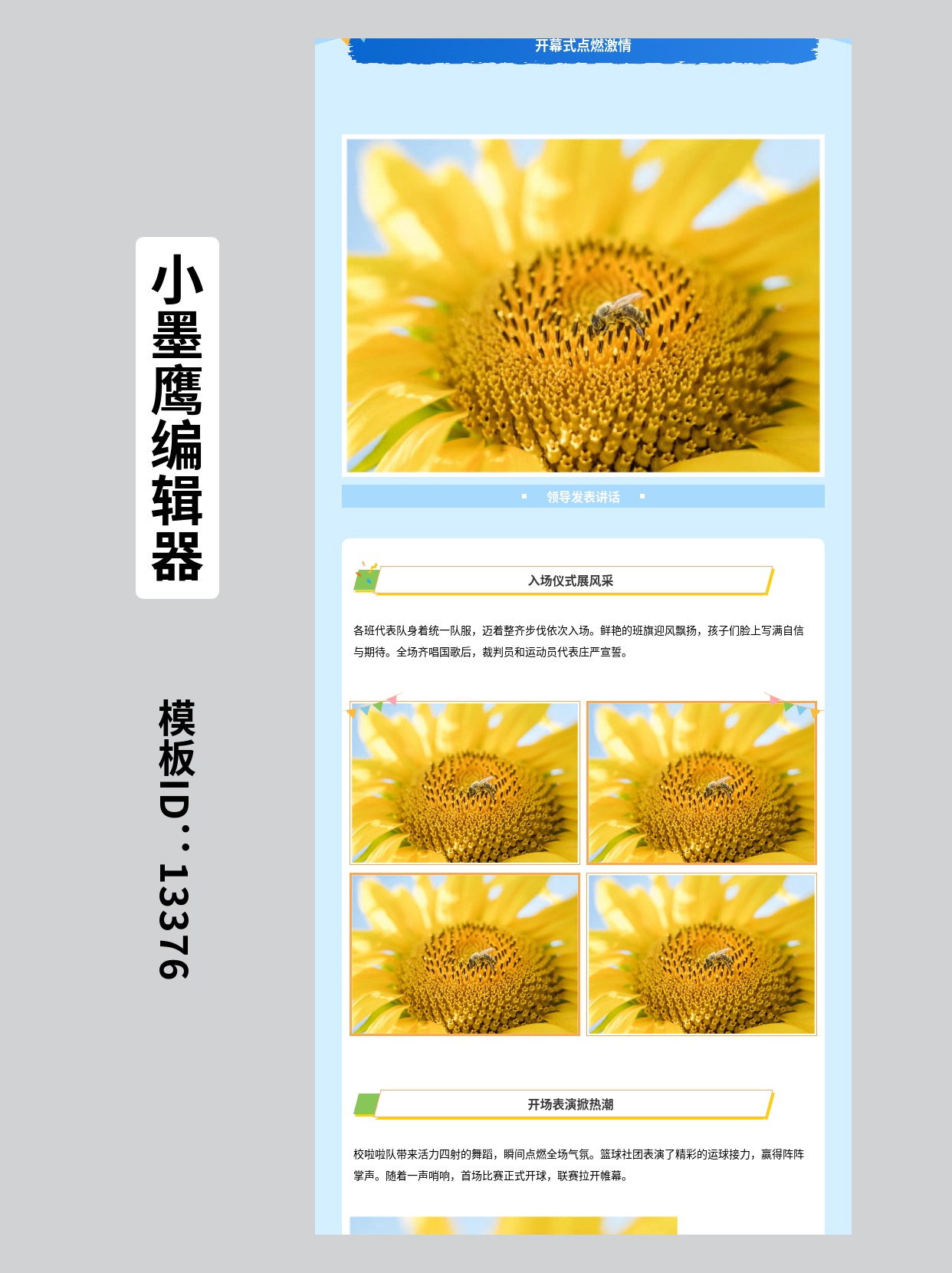
篮球赛肯定有照片。小墨鹰编辑器里有专门的“图片样式”,搜“卡通 图片”能找到带圆角、阴影、胶带效果的图框。
图片处理建议:
- 比赛全景图:用大图,圆角8px,加浅灰阴影
- 球员特写:用圆形图框,像徽章一样排列
- 奖杯奖状:用金色边框图框,突出荣誉感
分割线我选了一个带小篮球和彩旗的卡通分割线,和全文风格统一。别小看分割线,它能让长文有呼吸感。
文章末尾记得加上:
- 顶部关注引导: 放一个卡通小喇叭样式,写“点击蓝字关注我们”
- 点赞在看引导: 放两个小手掌图标,写“觉得精彩就点个在看吧”
文章写完了,不能就这么结束。在底部加上作者介绍,让读者知道是谁在写。
我一般用这样的格式:
作者介绍: 小墨,一个爱折腾排版的号主,专注分享公众号运营干货和校园推文幼儿园小清新公众号模版去哪找。如果你也想把公众号做得更好看,记得关注我。
然后插入公众号名片。在小墨鹰编辑器左侧搜“公众号名片”,选一个卡通的样式,换上自己的公众号二维码和名称。
排版完一定要点右上角“预览”,手机扫码看一下实际效果。重点检查:
预览没问题后,点“同步到公众号”,小墨鹰编辑器支持一键同步,直接推送到公众号后台的素材库。
到公众号后台做最后检查,确认无误,点击“群发”,搞定!
给你们一张我私藏的速查表,直接照着用:
| 项目 | 参数 |
|---|---|
| 正文字号 | 15px |
| 行间距 | 1.75 |
| 字间距 | 0.5px |
| 正文颜色 | #3F3F3F |
| 强调色 | #FF6B00 |
| 副文字色 | #888888 |
| 标题主色 | #FF6B00 |
| 标题副色 | #333333 |
| 装饰色 | #FFD700 |
| 图片圆角 | 8px |
| 分割线风格 | 卡通元素 |
排版这事儿,急不得。一开始可以多看看别人排得好的文章,把人家的颜色、间距记下来,下次自己用。小墨鹰编辑器里的免费素材真的很够用,有25万+单素材、10000+全文模板、3000+SVG动效,还有AI快排功能,30秒就能出一篇精美排版,新手拿来即用。
我这篇教程里说的篮球赛推文,就是用一个卡通风格全文模板套的,再微调了颜色和图片,前后也就花了十几分钟。
别再裸发白底黑字了,动起来,你的公众号也可以很好看!

赞(0)
踩(0)

新媒笔记
L6分享:
微信扫一扫分享
相关文章
重阳节:一场跨越千年的温情传承重阳节,又称“重九节”“登高节”“敬老节”,是中华民族传统节日之一,时间在每年农历九月初九。因《易经》中“九”为阳数,九月九日,两九相重,故曰“重阳”。重阳节的历史可追溯至战国时期,至唐代被正式定为民间节日
 运营不加班
79浏览 2026-10-06
手机端操作已成为内容创作者最高频的场景。通勤路上、午休间隙、热点来临的深夜,随时随地完成一篇高质量的公众号推文不再是设想。然而,移动端屏幕小、操作精度有限,传统排版工具在手机上的体验往往差强人意。这时候,一款真正为移动场景优化的微信文章
 晚风邮递员
81浏览 2026-09-24
新手做公众号,最头疼的不是写什么,而是写完以后怎么让它“看起来像回事”。一堆密密麻麻的文字扔进后台,默认字体、默认行距、默认段距,发出去自己都不想点开。这时候就需要一个趁手的微信公众号编辑器,帮你把平淡的Word草稿变成有呼吸感、有视觉
 内容织梦者
66浏览 2026-09-15
开学季一到,小学公众号的运营老师们就进入了一年中最忙碌的节奏。开学典礼、升旗仪式、国旗下的讲话、新生入学……每一篇推文都承载着学校风貌和孩子成长的重要瞬间。而一篇排版清爽、风格贴合校园氛围的图文,往往能让学生家长更愿意读完、更愿意转
 推文碎碎念
174浏览 2026-09-09
拥有一个高颜值的公众号排版,已成为吸引读者注意力的关键。无论是配色的搭配,还是排版样式的选择,精美的模板总能让你的公众号更具吸引力。那么该用什么工具来实现这些令人惊叹的公众号排版效果呢?在这里,小墨鹰编辑器为公众号运营者提供了10000
 SVG 排版师
95浏览 2026-09-04
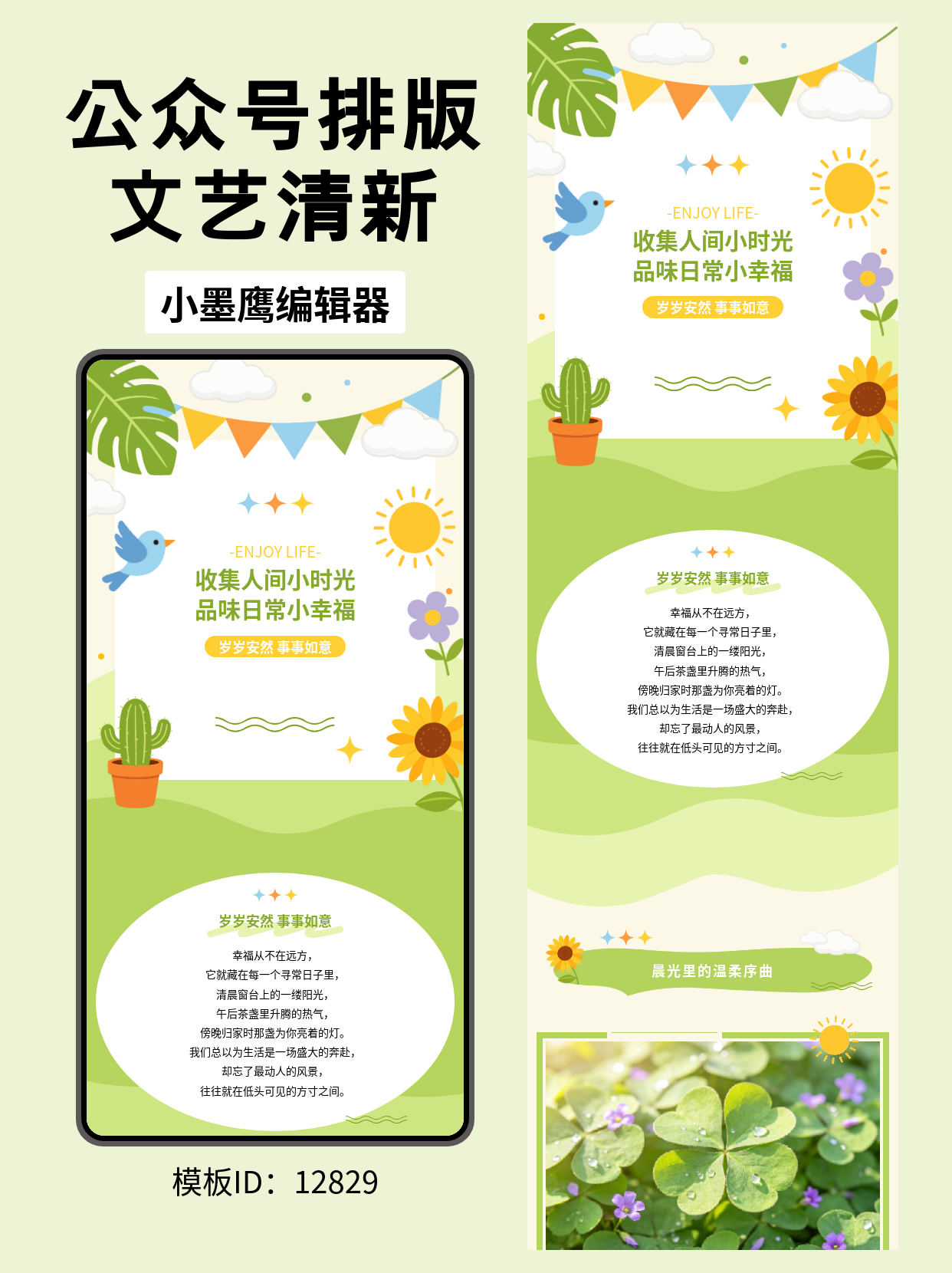
这是一套充满童趣与阳光气息的卡通清新风公众号排版模板。以叶子、小彩旗、星星、太阳、小鸟、仙人掌、向日葵、花朵、云朵与手绘线条为视觉元素,色彩活泼、节奏轻快,很适合记录孩子们的成长瞬间与课堂活动,让每一篇推文都像在“收集人间小时光”。
 文案跳跳虎
175浏览 2026-08-26
评论
*昵称:
*邮箱:

TOP.1

TOP.2

TOP.3


水熊虫 Copyright © 2019-2026 www.shuixiongchong.net 河南江鸟鸿软件科技有限公司
顶部