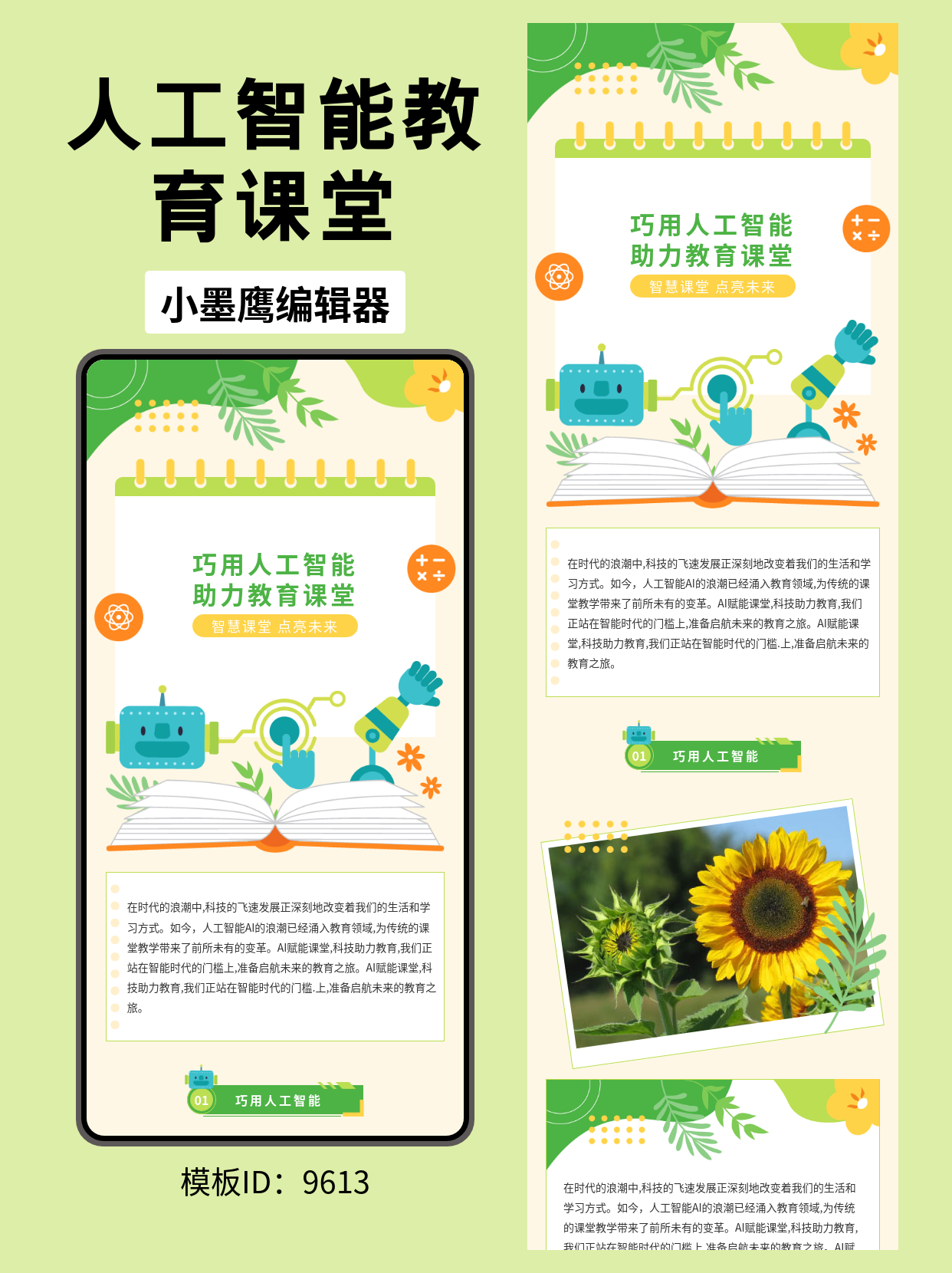
公众号排版模板ID:9613
作为一个长期自己写、自己排、自己发的公众号号主,我把完整的工作流压成一条清晰路线:选题—写作—排版—校对—发布—复盘。新手容易在“排版”和“标题”上掉坑,今天就拿我常用的两款免费工具:小墨鹰编辑器和公众号原生编辑器,手把手讲清楚,顺带给你一套「教育+AI」主题模板和标题写法,保证能上手就出效果。
我选题的原则是:“今天就能用、身边看得见、问题可量化”。两个找灵感的例子:
选题定好后,拟5-8个不同风格的标题,别每次一个路子。给你一组“教育×AI”可替换标题:
建议:每次发文选择一个主标题+一个副标题(副标题强调“场景+结果”),既不重复,也更容易被收藏。
我习惯先在WPS或Word里写全稿,便于版本管理与离线修改。结构建议:
在文档里先做基础格式:
- 正文字号:14px-16px等效(Word里用小四或四号对照),行距1.5倍
- 小标题层级:H2、H3清晰,段前段后各设6pt-10pt
- 强调用加粗/色块,不滥用下划线
- 图片命名:按模块编号,便于上传排序
文档保存为docx,后面直接导入小墨鹰。
工具入口:https://www.xmyeditor.com
建议先注册登录。左侧素材栏直接筛选“免费”,免费素材已经足够日常使用。
常用流程:
1) 文档导入
- 点击文档导入,选择Word/PDF/Excel/PPT均可(我优先用docx)
- 导入后检查标题层级是否自动识别(若有偏差,先在小墨鹰里调整为H2/H3)
推荐配色组合(选一套就好):
- 科技蓝:主色#2A6BF2,辅色#00B3FF,强调#FF7D00,中性色#222/#666/#999
- 文艺绿:主色#2DBE8F,辅色#00BFA6,强调#FF8A34,中性色同上
- 教育紫蓝:主色#635BFF,辅色#5EC1FF,强调#FFAE34
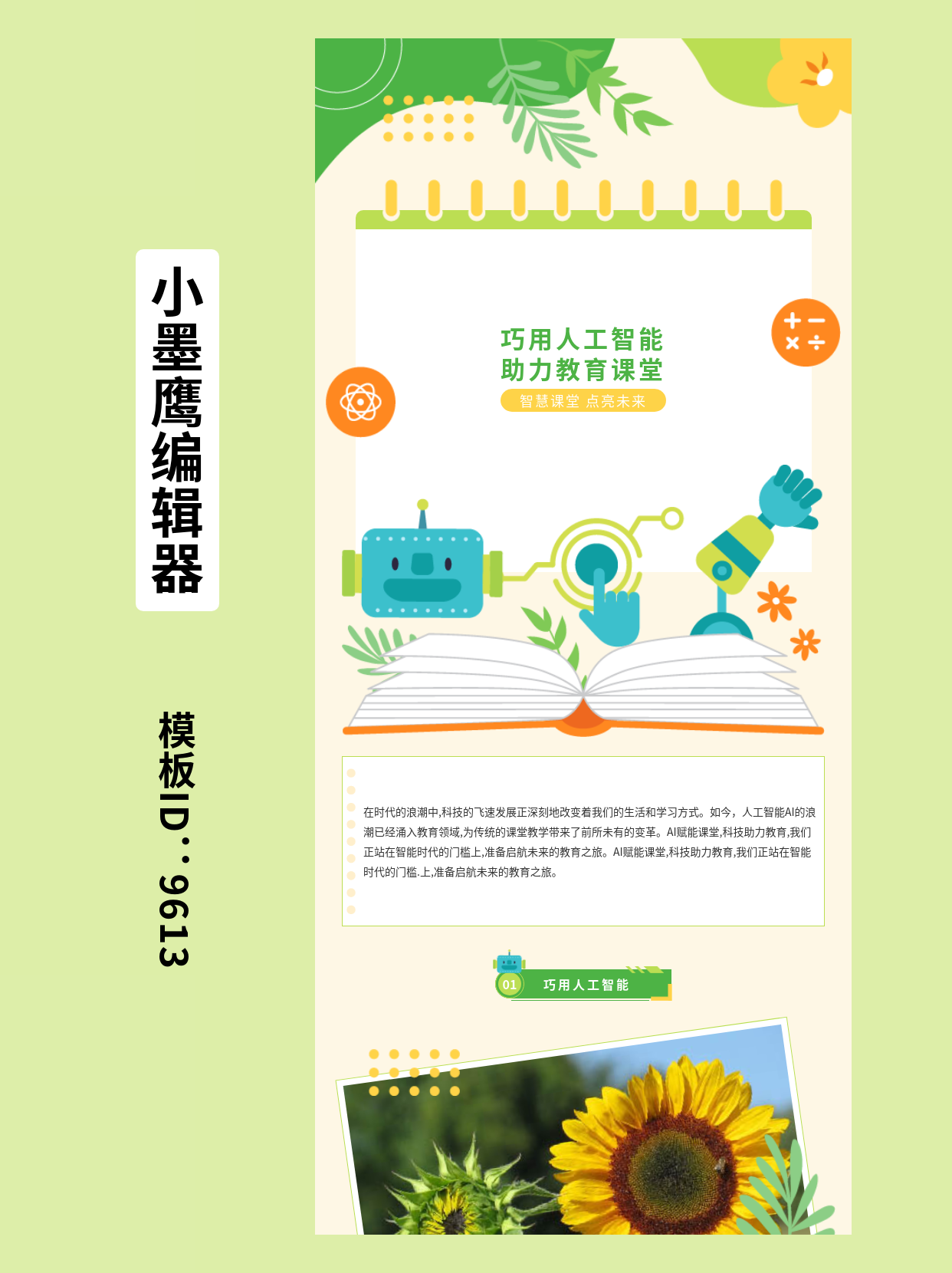
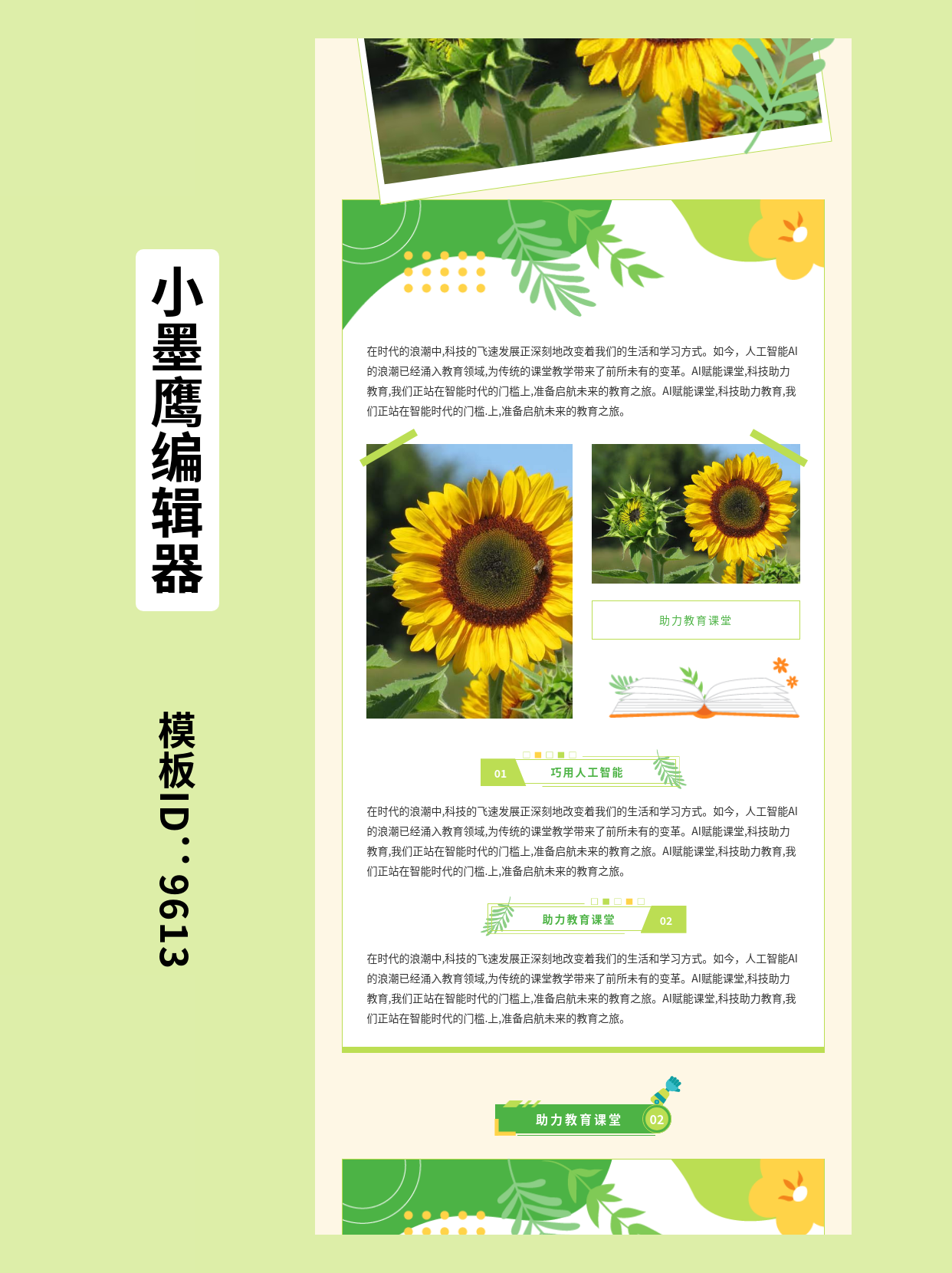
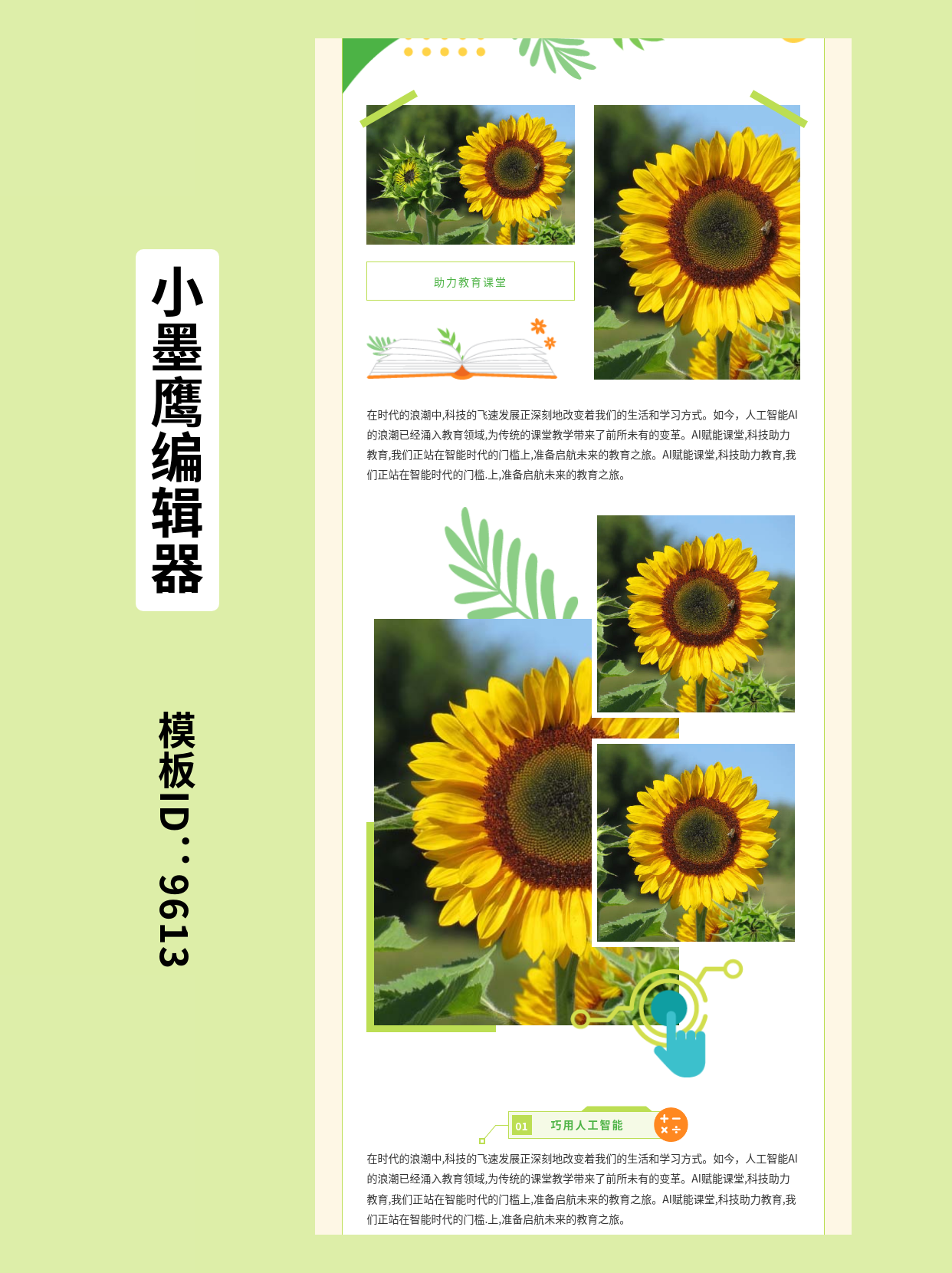
适用主题:巧用人工智能助力教育课堂(文艺清新风)
- 封面区:顶部关注+简洁标题样式(主色#2DBE8F),副标题灰色#666
- 导读区(引导收藏/分享):浅绿底#F6FFF8,3行内
- 痛点清单(编号标题):1-3条,以“时间/质量/参与度”为维度
- 方案区(分步):每步=图(690px宽圆角8px)+120字文字;在第2步加入“点击展开”的SVG显示更多
- 案例区:轮播对比“用AI前/后”的备课PPT或板书
- 工具设置区:用提示框列出“账号/隐私/版权”注意点
- 常见问答:3-5问,采用对话式排版样式
- 结尾区:总结+下期预告;插入公众号名片与作者签名条
底部作者介绍与名片:
- 作者介绍:50-80字,说明领域、擅长方向、过往实践
- 公众号名片:使用“二维码样式”模块,左图右文;加一句“收藏本文,下次按模板直接复用”
示例作者介绍文案(可替换):
- 作者:阿墨,一线信息科技教师,研究“AI赋能课堂”的实操路径。每周更新一篇可落地的教学工具指南与案例复盘。
我会在小墨鹰里完成90%,再同步到公众号后台做最后校对。
- 同步/粘贴:从小墨鹰“一键同步”到后台,或复制HTML粘贴
- 后台预览:发送到自己与同事微信,检查
- 行距、图片是否溢出
- 动效是否正常显示
- 目录跳转(若有)是否准确
- 封面、摘要是否和标题匹配
- 封面图与摘要:
- 封面题图:文艺风可选“书本+叶子+机器人”的插画,主色与文内一致
- 摘要60-80字,点出收益与场景,不空喊口号
- 标签与话题:蹭热点时用当周关键词(如“秋季开学”“信息化教学”“大型发布会”),但正文一定要落到“怎么做”
- 发布时段:工作日中午11:30-12:30或晚上20:00-21:30测试,结合你粉丝活跃数据调整
可直接替换的热点标题样式(随时更新词):
- 开学周提效包:AI帮你做PPT/讲评/互动的3个万能模板
- 刚发布的XX功能,如何在课堂上“当天用上手”?
- 新学期课堂提效作业:每位老师都能完成的AI三步练习
排版从来不是“堆花活”,而是让信息更好被理解。先把结构捋顺,再用小墨鹰把“美观与统一”落地,最后在原生编辑器把适配工作做好。照着这套流程走,新手也能在两三篇内稳定出片儿。下期我会把“课堂互动题库+AI生成”的完整模板打包出来,记得在底部名片里关注,收藏这篇,下次直接套用就行。
— 作者:阿墨
一线信息科技教师,研究“AI赋能课堂”的实操路径。每周更新一篇可落地的教学工具指南与案例复盘。欢迎转给同事,一起把课堂做得更高效更有趣。

赞(0)
踩(0)

新媒显眼包
L5分享:
微信扫一扫分享
相关文章
开篇聊两句:排版不是花哨,是细节的堆叠很多朋友做公众号,最开始卡在“排版到底怎么弄”。我也走过弯路,后来摸索出了一套顺手的流程:写稿用 WPS/Word,排版用小墨鹰编辑器,发布前再用公众号原生编辑器检查。工具都免费,素材也
 排版手札
52浏览 2026-11-03
普通话公众号排版怎么做的核心思路普通话类内容的公众号排版,既要满足教学的严谨性,又要兼顾朗读训练的节奏感与亲和力。本文围绕教育课堂、朗读练习、简约学术、温暖教学四种风格给出结构与视觉建议,并配套可直接落地的素材清单。同时,我们将把“如何
 内容织梦者
141浏览 2026-09-17
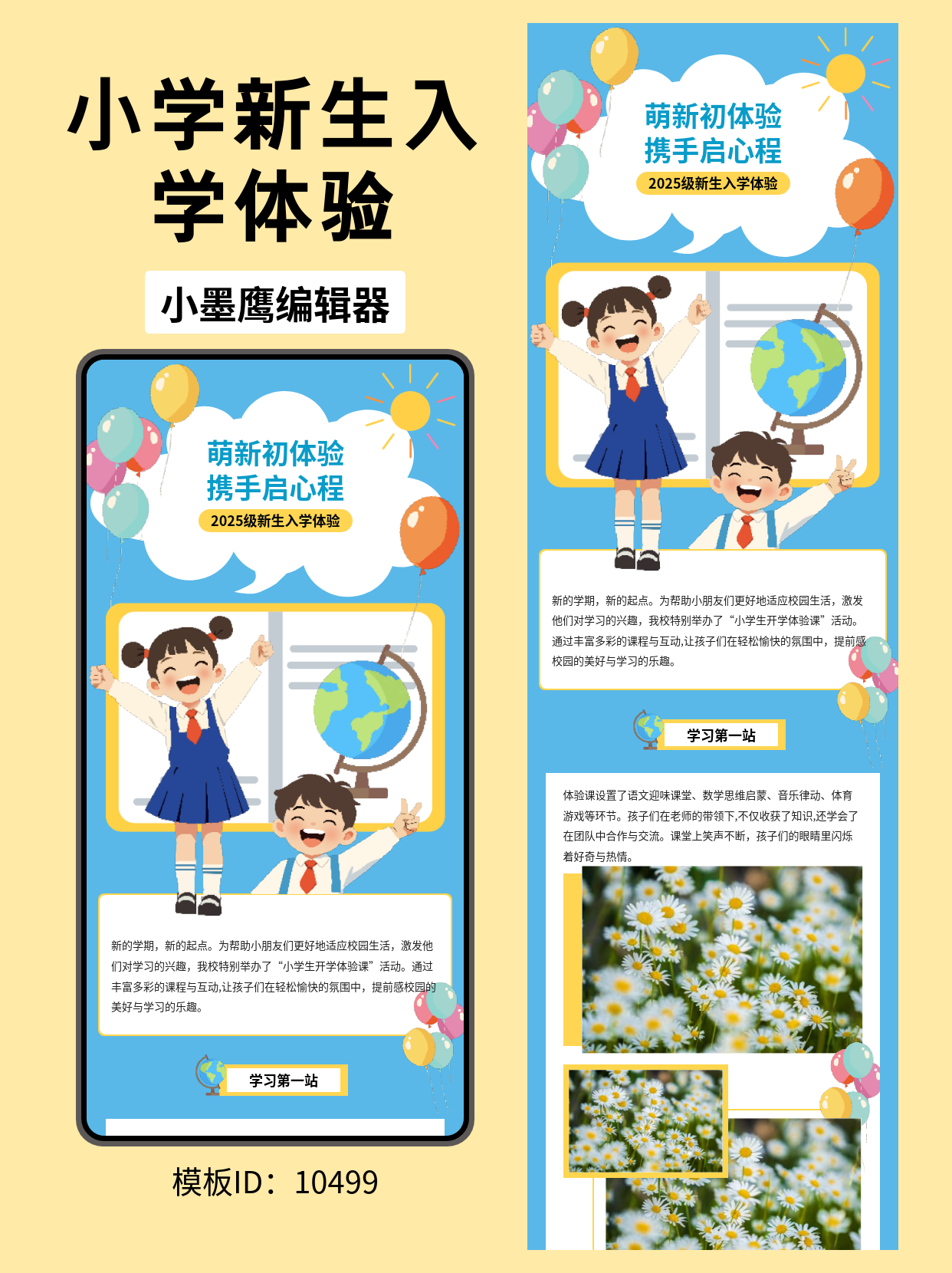
开学季快到了,幼儿园和小学的公众号又要开始准备迎新推文了。每年这个时候,大家都在找合适的排版模板,想让入学报道、新生见面会、开学第一天这类内容看起来更生动、更有仪式感。今天分享的这套“萌新初体验 携手启心程”模板,就是专门为校园开
 排版小机灵
89浏览 2026-08-28
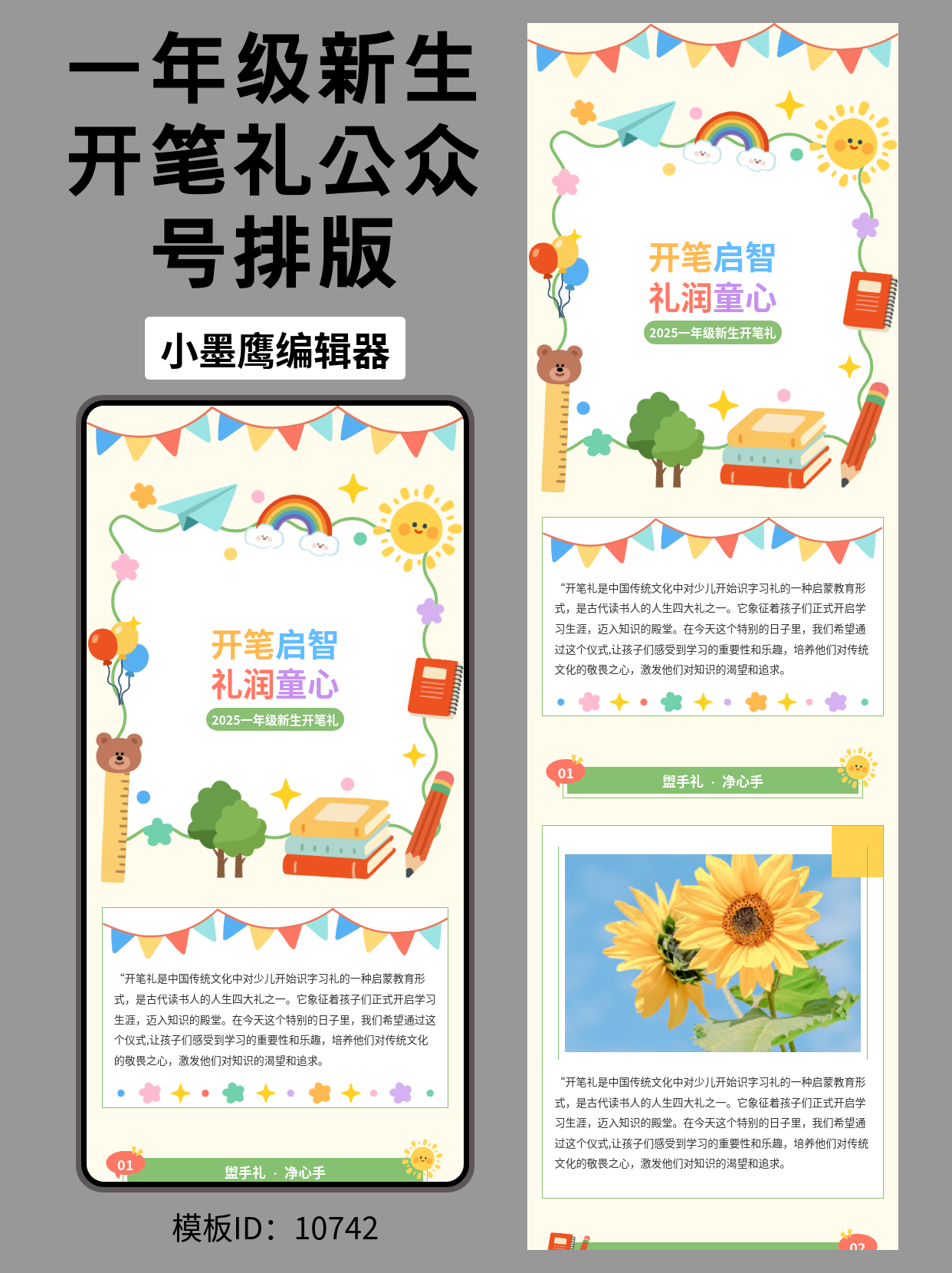
又到开学季,一年级新生的开笔礼是孩子们迈入校园的第一份仪式感。今天分享一套适合小学教育号使用的“卡通秋季风”公众号排版模板:小彩旗、纸飞机、彩虹、太阳、气球、笔记本、尺子、树与花、星星、书本、铅笔等元素活泼温暖,既有童趣,又能保证信
 新媒小记
112浏览 2026-08-08
引言内容是微信公众号文章中重要的“开篇亮相”,它能在短短的数十字间抓住读者眼球。然而许多运营者都会为如何设计出一个兼具吸引力和美感的引言排版而苦恼。小墨鹰编辑器,这款深耕微信公众号排版领域十年的专业工具,不仅提供200万+模板免费使用,
 排版拾光者
137浏览 2026-07-09
暑期将至,学校与家长之间的信息沟通更需要清晰、温暖、易读。本文为教育行业账号精选一套“卡通清新风”暑假放假通知公众号排版模板,元素包含冰淇淋小男孩、水枪小女孩、太阳、气球、纸飞机、蝴蝶、花草与云朵、星星、草地水池等,整体明快活泼,适
 文叨
152浏览 2026-07-01
评论
*昵称:
*邮箱:

TOP.1

TOP.2

TOP.3


水熊虫 Copyright © 2019-2026 www.shuixiongchong.net 河南江鸟鸿软件科技有限公司
顶部