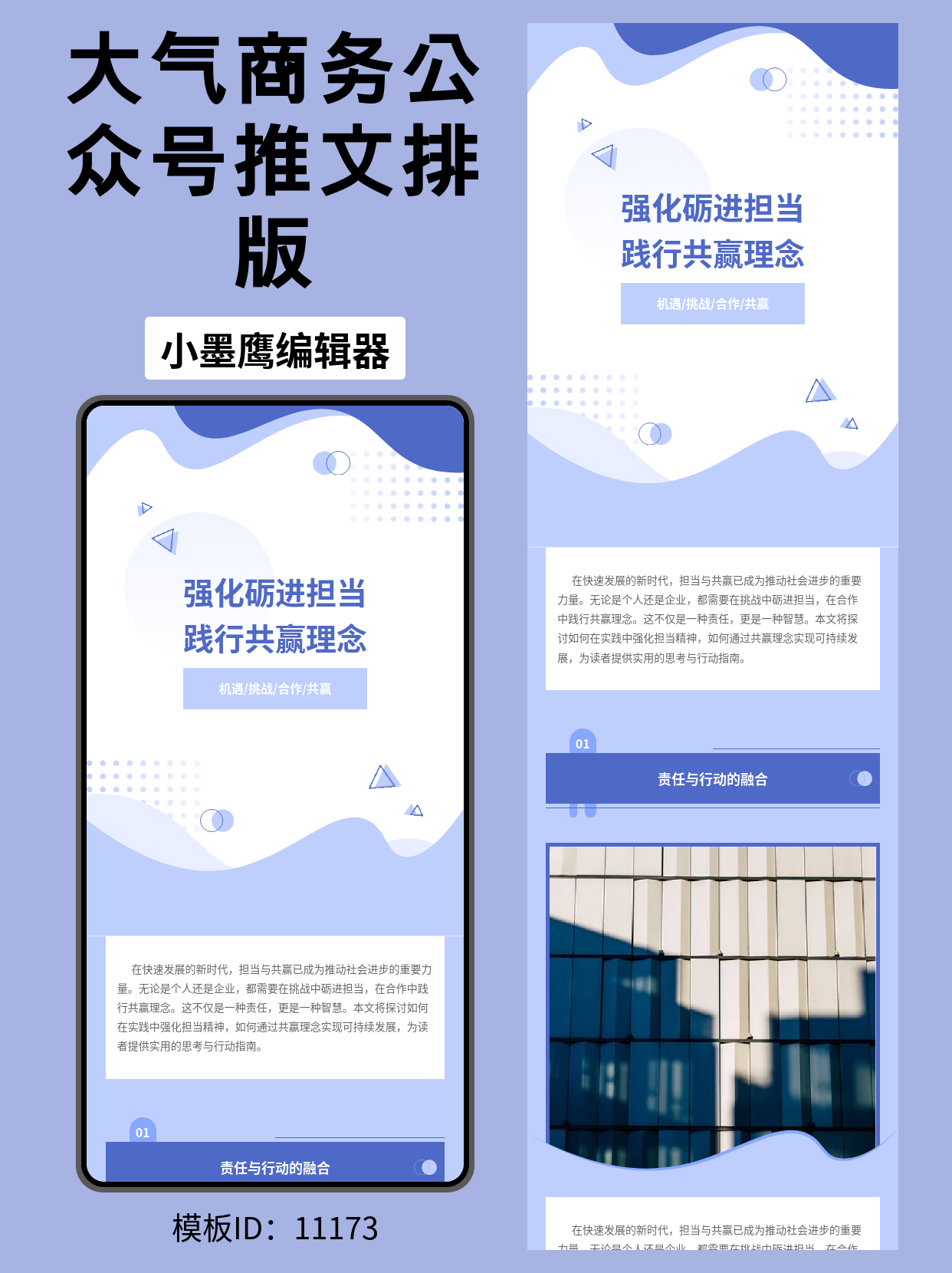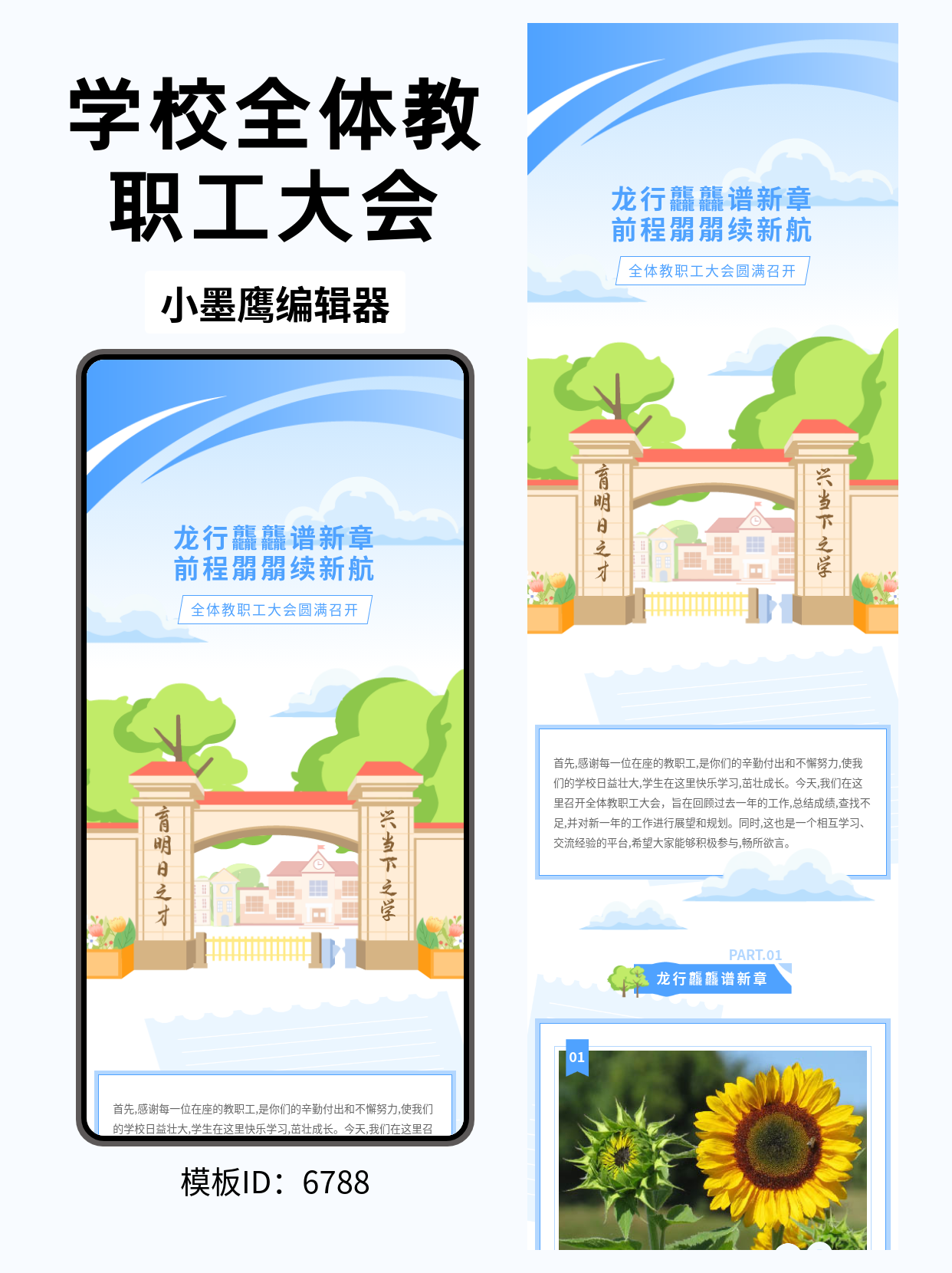
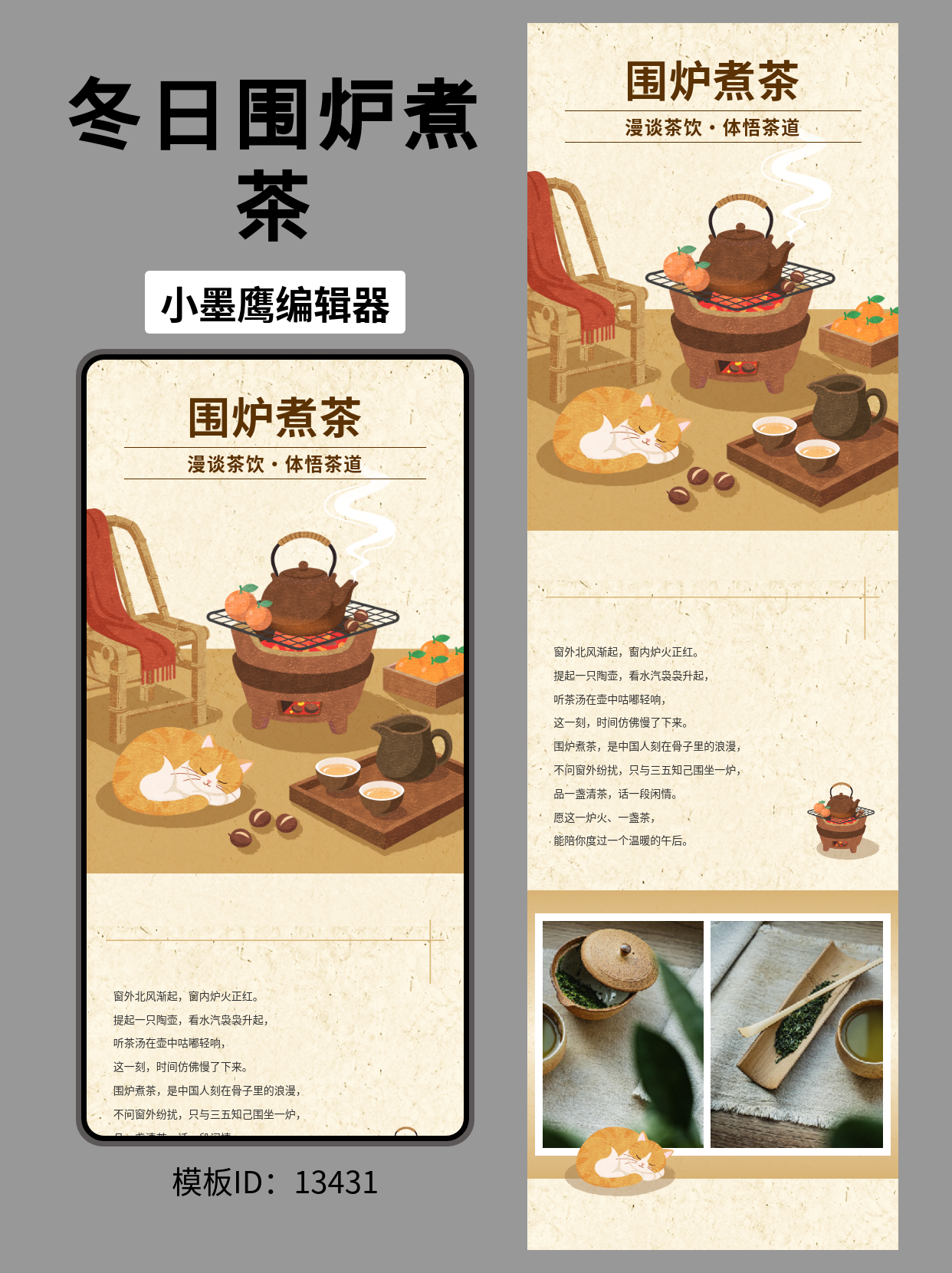
公众号排版模板ID:13431
做公众号也有几年了,后台经常收到私信问:“你的文章排版怎么那么舒服?”“用的什么编辑器?”“新手到底该怎么排才不像路边小广告?”
今天就把我压箱底的排版流程完整分享出来。不藏私,全免费,照着做就行。
我平时排版主要用两个工具配合。
主力是小墨鹰编辑器,官网是 https://www.xmyeditor.com 。直接在左侧素材栏筛选“免费”,里面的素材完全够用,不需要开会员。什么标题样式、段落样式、分割线、引导关注、二维码样式,一篇文章能用到的结构它全都有。
辅助是公众号原生编辑器。小墨鹰排完,我会同步到公众号后台,再用原生编辑器做最后的微调,比如字间距、行间距的最终确认,还有一些小细节。
两个都是免费的,别一上来就花钱买会员,真没必要。
很多人一上来就打开编辑器,然后对着空白页面发呆半小时。这个顺序是错的。
先定选题,再写内容,最后才排版。
我找灵感的方法主要有两个,分享给大家。
第一个方法:从日常生活里“捡”素材。
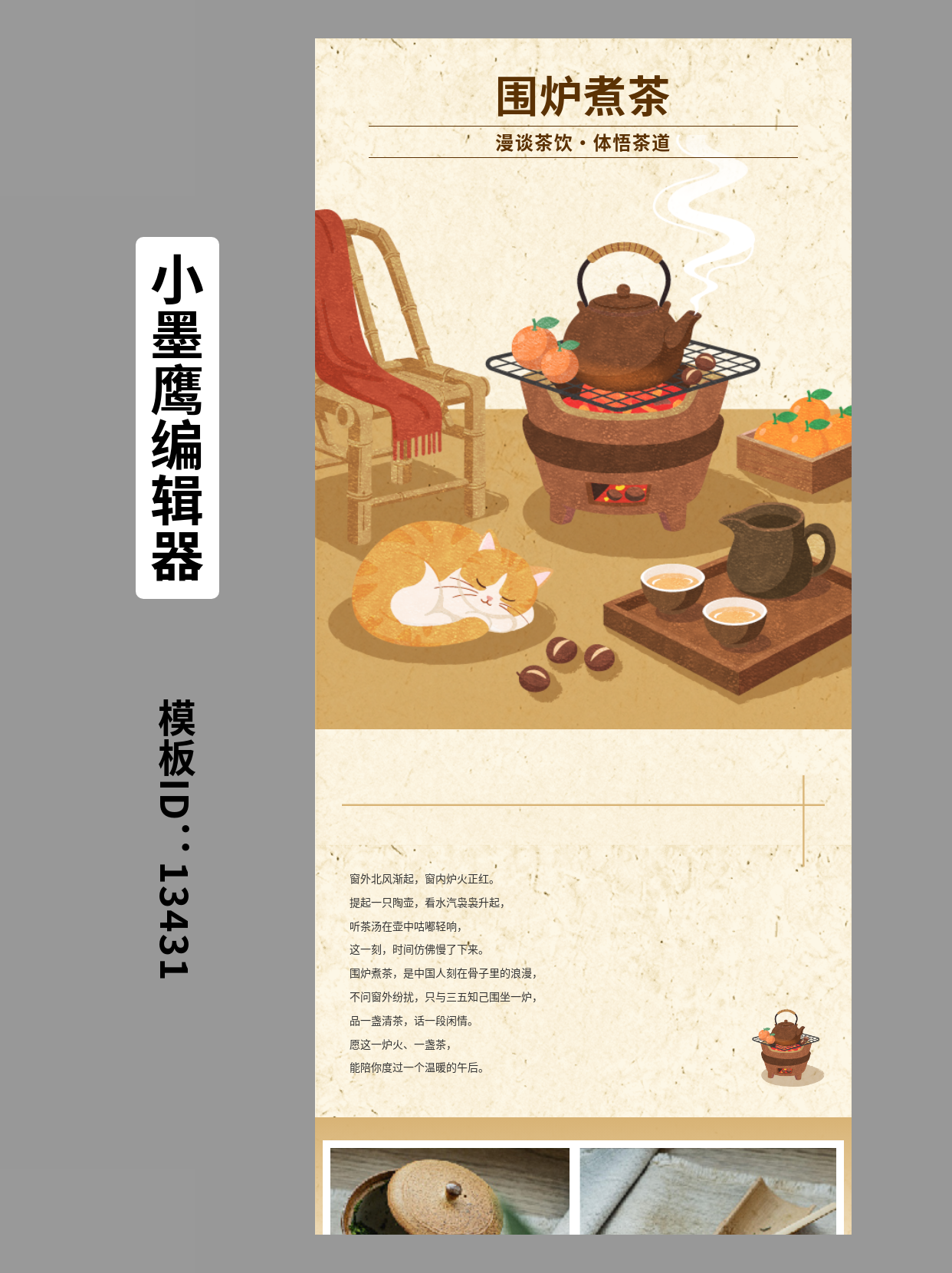
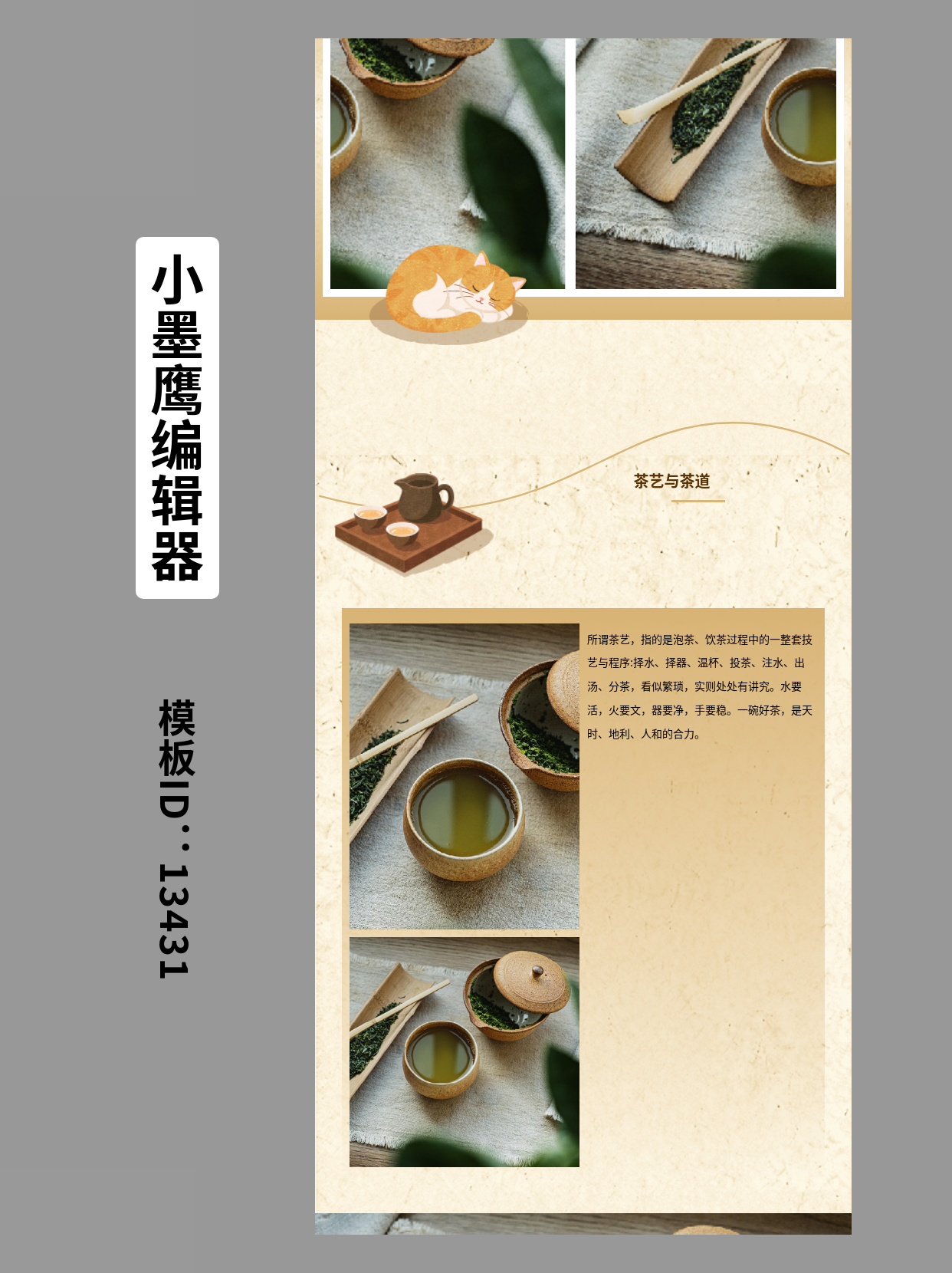
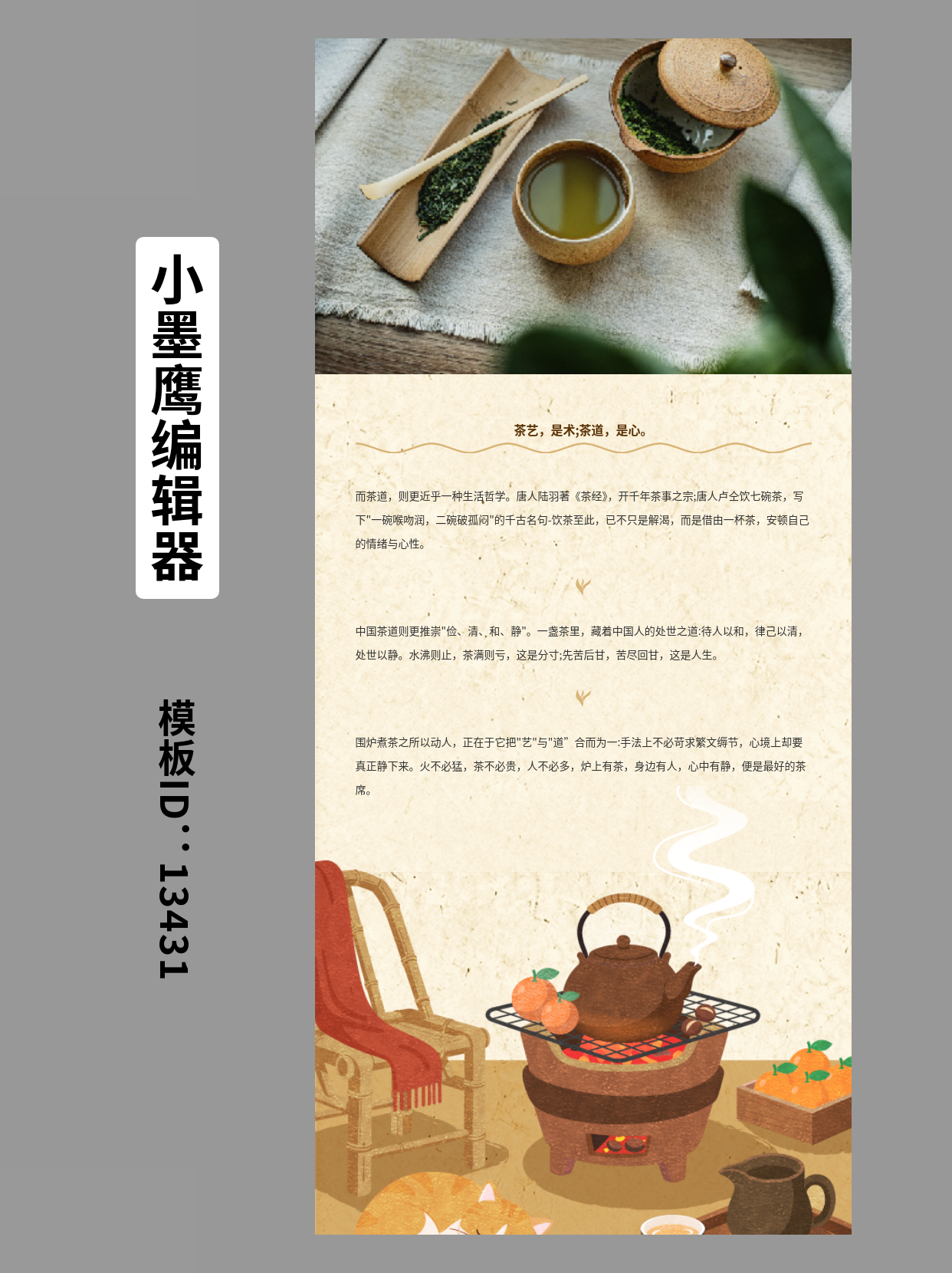
比如上周末我去朋友家喝茶,她搞了一套围炉煮茶的东西——粗陶炭火炉、深色提梁壶、竹制椅子,旁边还趴着一只橘猫。炭火慢慢烧着,茶壶咕嘟咕嘟冒热气,茶杯里倒上琥珀色的茶汤,那个氛围感一下子就上来了。
我当下就掏出手机记了两笔:“围炉煮茶,为什么突然火了?”“年轻人喝茶,到底在喝什么?”这就是一个现成的选题。日常生活里的细节,往往是最真实的切入点。
第二个方法:从新闻和热搜里“挖”角度。
比如之前“秋天的第一杯奶茶”上热搜,我就想,别跟着做奶茶测评了,换个角度——中国茶饮文化这么深厚,为什么年轻人先被奶茶俘获了?是茶不行,还是喝茶的方式不对?把传统茶道和现代茶饮放一起聊,矛盾感出来了,文章的张力也就有了。
简单说,先有想表达的东西,再去想怎么排版。排版是给内容穿衣服,不是让衣服代替内容。
我一般用 WPS 写初稿,原因很简单——随手自动保存,手机电脑同步。
写的时候不用管什么格式,纯文字往下堆就行。想到哪写到哪,先保证逻辑通顺、语句不拗口。等初稿写完了,再回头读两遍,把废话删掉,把长句拆短。
公众号文章的句子别写太长。 手机上阅读,一行超过二十来个字就容易让人喘不过气。能拆成两句的别挤成一句,能一段说完的别硬拆成三行。
文章写好了,才轮到排版。
小墨鹰编辑器支持 Word 直接导入。点左侧“导入文档”,选中你的 Word 文件,文字就进来了。导入之后格式会变,没关系,我们本来就要重新排。
小墨鹰有一万多个全文模板,覆盖四十多个行业。如果你赶时间,直接找一个合适的全文模板,一键套用,改改文字就行。
但如果你想做出自己的风格,我建议自己搭。
我自己排版的基本结构是这样的:
这个结构是固定的,读者看多了也会形成阅读习惯。
这一步是很多人忽略的,但恰恰是最影响阅读体验的地方。
在小墨鹰编辑器里,选中文字后,右侧会弹出设置面板。我常用的参数如下:
正文字体:默认字体就好,不用花里胡哨。手机端显示不了太特殊的字体。
字号:15px 或 16px。我一般用 15px,显得精致一些。如果读者群体年龄偏大,就用 16px。
字间距:0.5px 到 1px。给字和字之间留一点呼吸感,别挤在一起。
行间距:1.75 倍或 2 倍。行距太窄,手机上看密密麻麻一片,非常劝退。
段前段后距:一般设置 10px 到 15px。段与段之间留白,文章才会透气。
两端缩进:8px 到 16px。也就是在手机屏幕左右各留一点边距,文字不会贴着屏幕边缘走,看起来会舒服很多。
正文字色:不要用纯黑!#000000 对比太强,看久了累。我一般用 #3f3f3f 或者 #4c4c4c,深灰比纯黑柔和得多。
强调文字:可以用加粗或者换一种颜色。重点句加粗,或者用偏深一些的品牌色标记,但不要大段大段标红标蓝,那样显得很廉价。
很多人排版丑,不是因为素材不好看,是因为颜色乱用。一篇文章五六个颜色,红的绿的蓝的都有,视觉上就很杂乱。
我的原则是:一篇文章,主色不超过两个。
给大家两套现成的配色方案,适合新手直接套用:
方案一:暖棕调(适合茶文化、人文、生活类)
- 标题色:#8B4A2B,带一点粗陶质感的棕色
- 强调色:#C66B3D,比标题色亮一点,用于小标题或者重点句
- 正文字色:#3F3F3F
- 背景色:白色为主,偶尔用 #F7F2ED 做浅米色底纹
方案二:青绿调(适合植物、餐饮、东方美学类)
- 标题色:#2E5E4E,沉静的松柏绿
- 强调色:#4A7C68,稍微亮一档
- 正文字色:#3F3F3F
- 背景色:白色为主,偶尔用 #EEF3F0 做浅青底纹
选好主色之后,全文统一用。标题一个色,强调句一个色,正文一个色,其他颜色尽量别出现。
小墨鹰左侧素材栏里,标题样式和段落样式都非常多。
标题样式我一般选简单干净的,比如“线框标题”或者“底色标题”,不要太复杂。一个数字编号加一行标题文字,清晰明了就够了。
段落样式偶尔用一下,比如引用某句话的时候,套一个“信纸样式”或者“浅色底纹”的样式,让引用部分跟正文区分开。
分割线不用每段都加。我一般在文章中间加一两个,或者干脆不加。分割线太多会打断阅读节奏。
图片我从不用太复杂的样式。一张图放进来,给它一个统一的圆角就好。
小墨鹰的图片样式里,有不少圆角阴影的样式,选一个简单的套上。全文图片保持同一个样式,看起来就很整齐。
如果图片是竖构图,宽度可以缩小到 80% 居中;横构图就 100% 铺满。
文章正文排完之后,别忘记做“结尾区”。
我一般在文末放三样东西,缺一不可:
一句总结或互动引导。比如“你在喝茶的时候,有没有什么特别的习惯?评论区聊聊。”引导读者留言,增加互动率。
作者介绍。两三句话就好,告诉读者你是谁,这个号在写什么。比如:“我是XX,一个喜欢研究茶文化的生活观察者。每周分享一篇关于茶、关于慢生活的文章。”
公众号名片。在小墨鹰编辑器里搜索“名片”或者“公众号关注”,会有现成的样式。把样式插入到文末,然后把图片换成你自己的公众号二维码,引导大家关注。
这一步做完,文章的整体架构才算完整。
排版完成后,一定要点预览。
小墨鹰编辑器有手机预览功能,扫一下二维码在手机上看看实际效果。这一步特别重要,电脑上的排版和手机上的显示效果经常有差异。
重点检查三件事:
确认没问题之后,点“同步到公众号”,文章就会出现在公众号后台的素材库里。然后在原生编辑器里做最后一遍通读,补充标题、摘要、封面图,就可以发布了。
看完可能觉得步骤有点多,但实际上手操作几遍就熟练了。第一次排可能要花一两个小时,排多了之后,半小时到四十分钟就能完成一篇。
最后补一句,排版好看的前提是内容过硬。再精美的排版,也救不了空无一物的文章。先写好东西,再把它打扮得漂漂亮亮地送出去。希望这篇教程对你有帮助,有什么问题欢迎评论区留言,我看到都会回。

赞(0)
踩(0)

温一壶月光
L1分享:
微信扫一扫分享
相关文章
很多刚接触公众号排版的新手,一听到“SVG动效”这几个字,心里就开始打鼓:是不是要懂代码?是不是得用专业设计软件?其实真没那么玄乎。你只需要一个趁手的工具,比如我一直在用的小墨鹰编辑器,就能把原本平平无奇的图文,变成一场让读者忍不住点一点
 运营不加班
9浏览 10小时前
先自我介绍一下,我是一名日更的公众号号主,踩过排版的坑,也摸清了省时省心的路子。今天把我做推文从选题、写作到排版、发布的全流程毫无保留地分享出来,新手照着做也能把排版质感一步到位。工具方面我强烈推荐两款免费的:小墨鹰编辑器和公众号原
 排版慢递员
11浏览 20小时前
做公众号也有一段时间了,经常有小伙伴问我排版怎么做的。今天就掏心窝子跟大家聊聊,我是怎么从排版小白一步步摸爬滚打过来的。全程干货,建议收藏!一、选题怎么来?灵感藏在生活里排版之前,得先有内容对吧。选题这事儿,说难也难,说简
 内容佛系菌
18浏览 1天前
很多刚做公众号的朋友都有这样的困惑:写了一篇自认为还不错的文章,结果排版出来惨不忍睹。文字大小不一,颜色乱七八糟,样式东拼西凑,整体看起来毫无美感可言。说实话,我刚开始做公众号的时候也是这样,排版花费的时间比写文章还长,改来改去还是不满
 文案脑洞机
28浏览 4天前
说实话,我刚开始做公众号那会儿,排版简直惨不忍睹。字挤在一起,颜色花里胡哨,配图歪七扭八,自己看着都难受,更别说读者了。后来慢慢摸索出一套流程,现在排版效率高了不少,文章看起来也舒服多了。今天就把我这套方法完整分享出来,全程免费工
 新媒小透明
31浏览 4天前
各位好,我是做公众号的老油条了,今天不聊虚的,把我这两年摸爬滚打的排版经验一股脑倒给你。很多新手总觉得自己写的东西没人看是内容不行,其实有时候真不是,排版乱得像草稿纸,读者点开三秒就跑了。先说说我平时怎么找选题你别小看这一
 汽水冒泡
42浏览 4天前
评论
*昵称:
*邮箱:

TOP.1
TOP.2

TOP.3


水熊虫 Copyright © 2019-2026 www.shuixiongchong.net 河南江鸟鸿软件科技有限公司
顶部