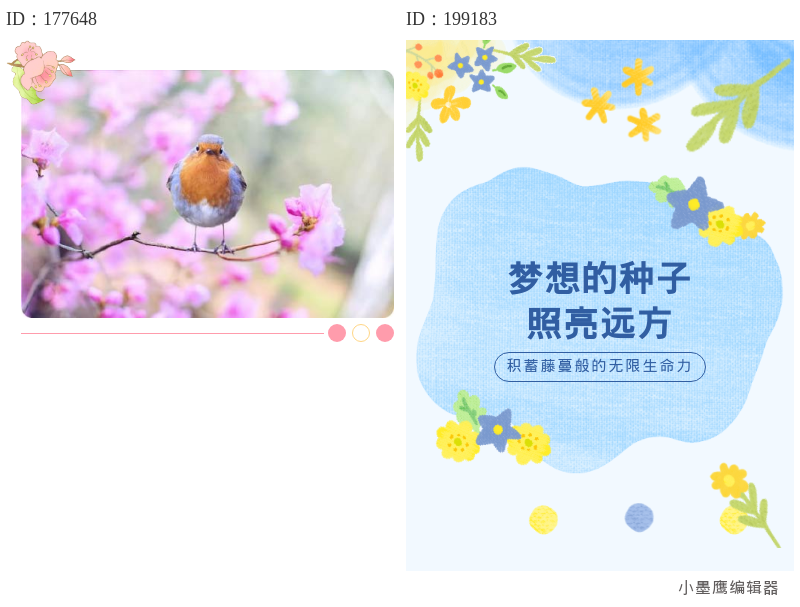
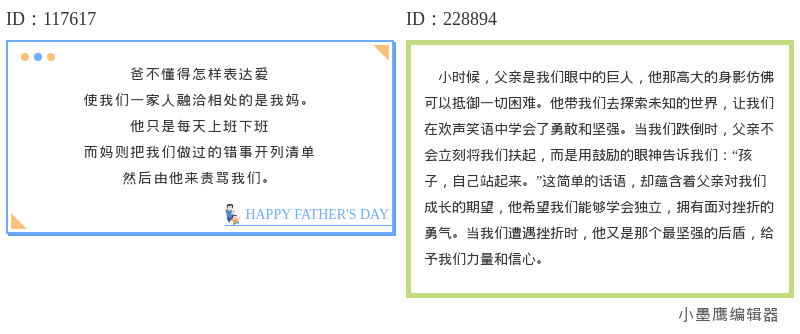
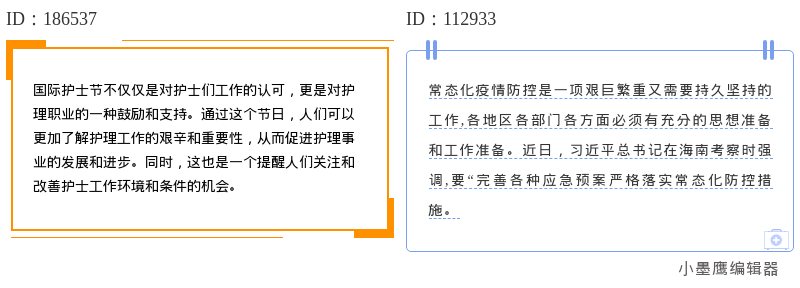
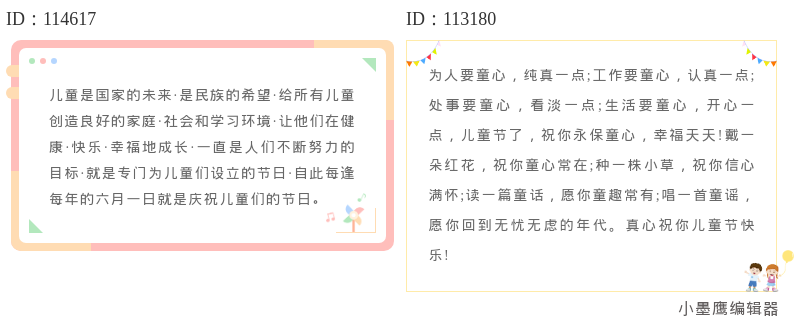
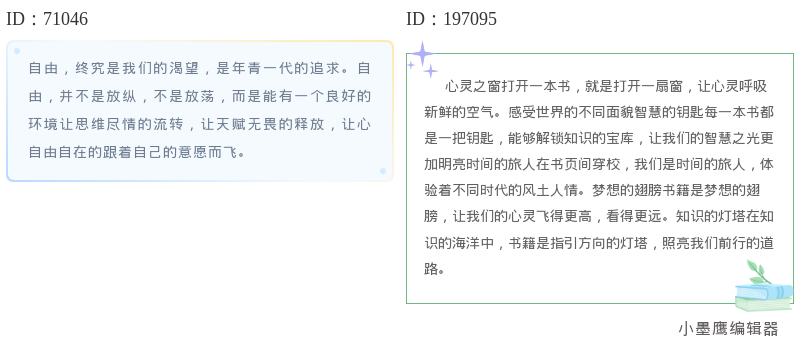
在公众号排版中,边框素材是提升文章视觉层次感的重要元素。今天给大家分享12组极简线条风格的边框素材,让你的文章瞬间提升高级感!
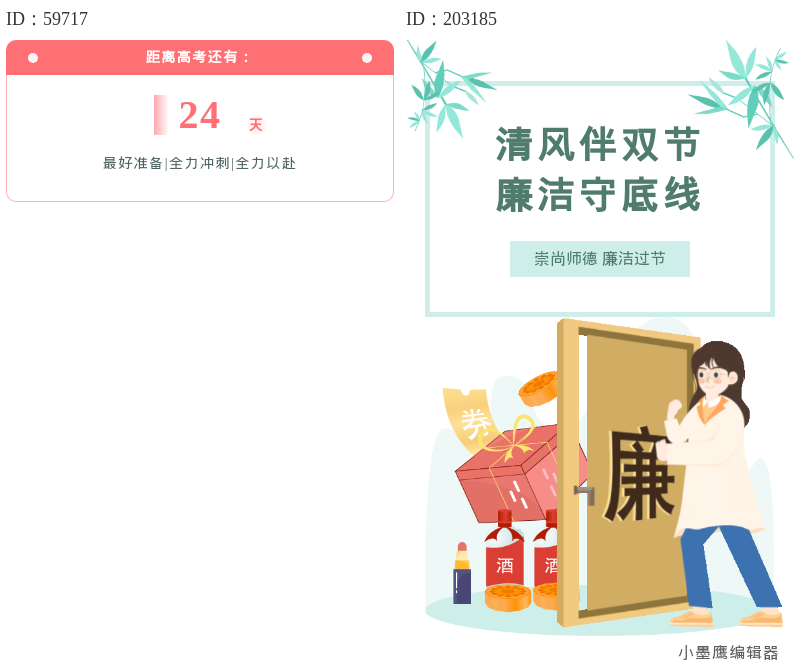
公众号排版素材ID:59717、203185
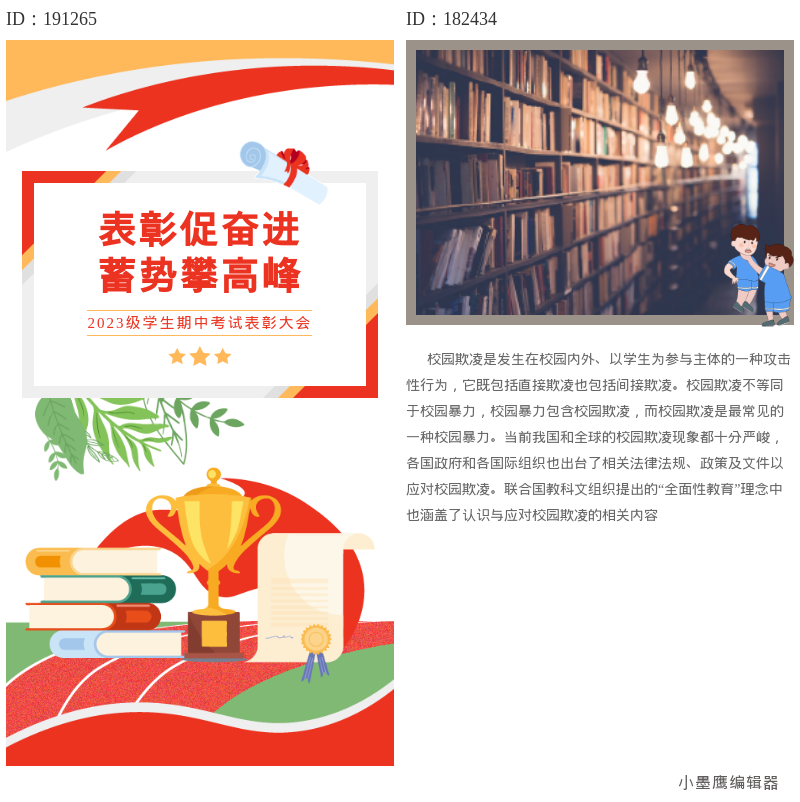
公众号排版素材ID:191265、182434
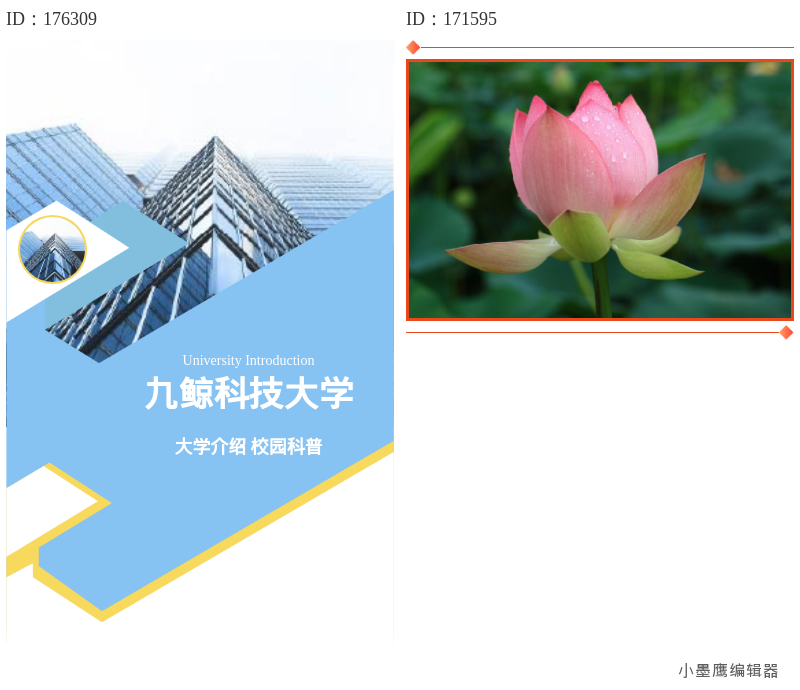
公众号排版素材ID:176309、171595
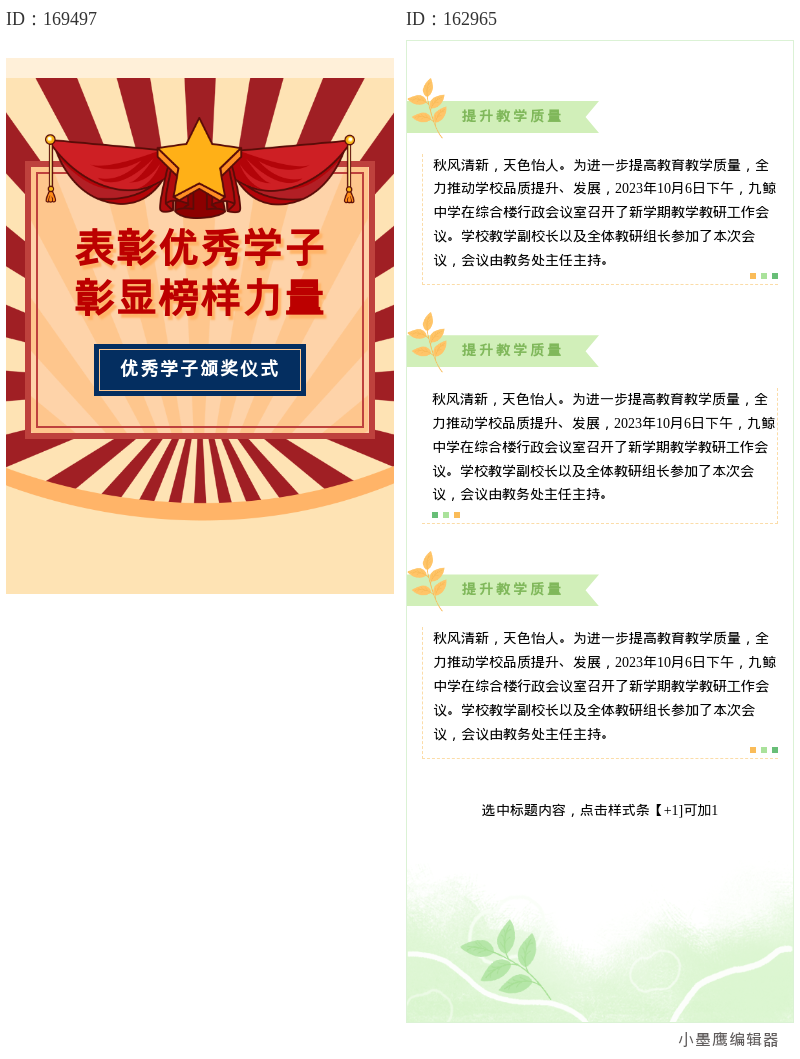
公众号排版素材ID:169497、162965
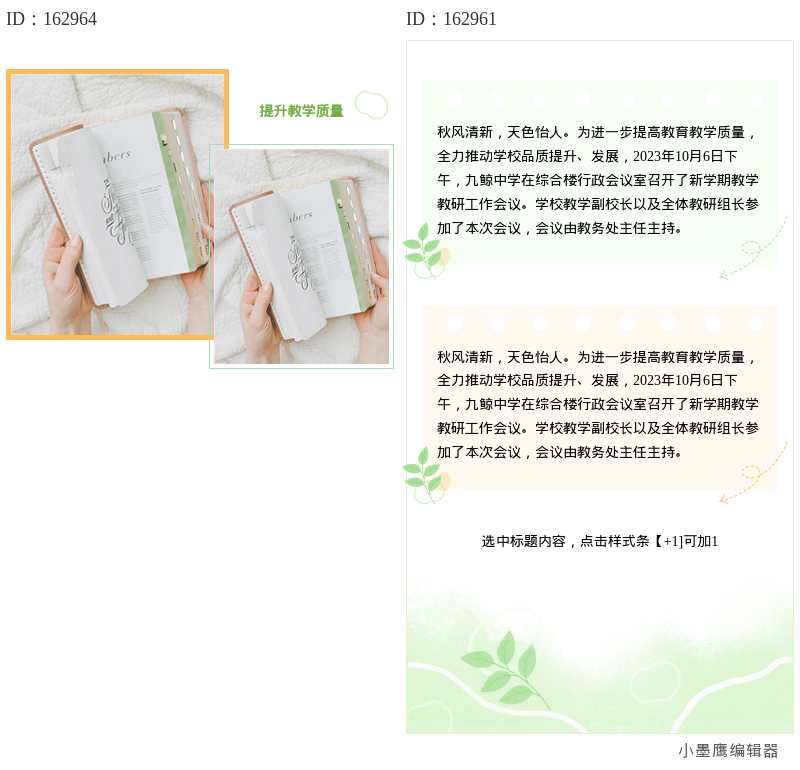
公众号排版素材ID:162964、162961
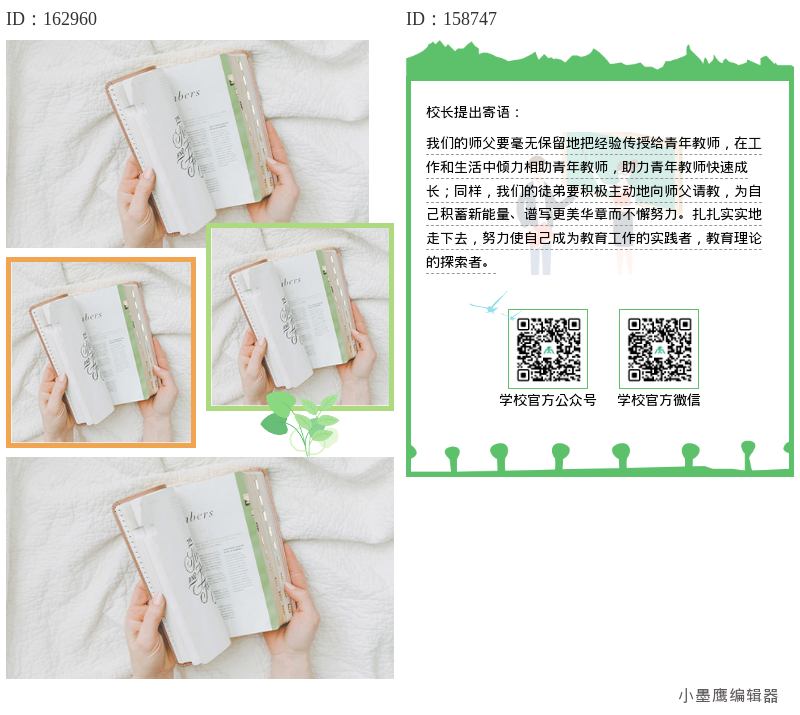
公众号排版素材ID:162960、158747
小墨鹰编辑器成立于2014年,最开始叫小蚂蚁编辑器,是最早做公众号排版的编辑器,在2025年5月改名为小墨鹰编辑器,10年积累了深厚的技术底蕴。小墨鹰编辑器拥有25万+排版素材,其中包含大量极简风格的边框素材,可以满足各种排版需求。
最基础的线条边框,简约不简单,适合各种内容场景
内外两条平行线,增加层次感,适合引用内容
由短线段组成,视觉上更轻盈,适合小段文字
四个角采用圆弧设计,更柔和,适合女性、文艺类内容
线条颜色有渐变效果,更具设计感,适合时尚类内容
步骤1:登录小墨鹰编辑器,在左侧导航栏点击“单素材”分类
步骤2:选择“内容”分类下的“基础线框”子分类
步骤3:浏览并选择喜欢的极简线条边框样式
步骤4:点击样式,将其写入编辑区
步骤5:在编辑区替换文字内容,调整边框颜色、粗细等属性
步骤6:预览效果,确认后复制到公众号后台
小墨鹰编辑器的AI快排功能可以自动识别文章结构,智能匹配适合的边框样式,30秒内就能完成精美排版,大大节省排版时间。
小墨鹰编辑器支持PC端和手机端使用,编辑后可以实时预览移动端效果,确保边框在不同设备上都能完美呈现。
除了极简线条风格,小墨鹰编辑器还提供:
小墨鹰编辑器拥有25万+排版素材,每日更新,支持AI自动排版、AI生成配图等功能,让公众号排版变得轻松高效。新手可以免费试用,体验极简线条边框带来的高级感排版效果。
极简风格的边框能让你的公众号文章看起来更加专业、干净,是提升品牌形象的小细节。快去小墨鹰编辑器试试这些边框素材吧,让你的内容在视觉上脱颖而出!


赞(0)
踩(0)

文案轻舟
L7分享:
微信扫一扫分享
相关文章
大家有没有这种感觉,有时候排完版,标题、正文、图片明明都挺好看的,但总觉得少了点什么,页面看起来有点“闷”?这时候,往往就差一根恰到好处的分割线。它就像文章里的“呼吸阀”,能瞬间拉开层次感,让阅读节奏变得更舒服。在众多风格里,简约线条分
 内容瞎琢磨
内容瞎琢磨
44浏览 2026-08-02
又快到了一年一度向老爸表白的日子。不知道你有没有这种感觉:给父亲节排版,比母亲节要难得多。母爱可以温柔、可以细腻,各种花花绿绿的素材往上堆都没问题。但父爱呢?深沉、稳重、不善言辞——像山一样。这时候,“线条边框”的排版精美公众号模板素材
 排版拾光者
排版拾光者
62浏览 2026-06-27
最近帮医院宣传科的朋友看他们新做的公众号,文章内容其实写得挺扎实,但整体看下来总觉得少了点专业感和亲和力。后来我发现,问题出在排版上——大段的文字堆砌,缺少视觉引导和分区,读者很容易产生阅读疲劳。于是他托我找一些医疗类公众号能用的排版素材
 文案脑洞机
文案脑洞机
66浏览 2026-06-22
小时候总盼着长大,长大后却想回到那个棒棒糖就能换来一整天的快乐时光。六一儿童节快到了,各位小编是不是已经开始策划活动回顾、节日祝福或者孩子们的才艺展示了?今天这篇文章,就不整那些复杂的SVG交互了,给大家分享 18组超可爱的线条边框内容
 营酱
营酱
118浏览 2026-05-31
别让排版太“正经”!这12个手绘涂鸦分割线,给你的文章加点温度嗨,朋友们。做公众号久了,有时候会不会觉得文章虽然写得用心,但视觉上总少了点“人味儿”?尤其是那些正儿八经的几何图形、冷冰冰的线条看多了,自己都觉得有些距离感。今天我翻素材
 偷喝一口夏天
89浏览 2026-05-16
在公众号排版中,边框素材是提升文章视觉层次感的重要元素。很多运营者常常会遇到排版边框不够用、样式单一的问题。今天我就为大家分享几类实用的免费线条边框素材,让你的文章瞬间提升档次!一、常用边框素材类型推荐
 云朵便利店
云朵便利店
82浏览 2026-04-29
评论
*昵称:
*邮箱:

TOP.1

TOP.2

TOP.3

水熊虫 Copyright © 2019-2026 www.shuixiongchong.net 河南江鸟鸿软件科技有限公司
顶部