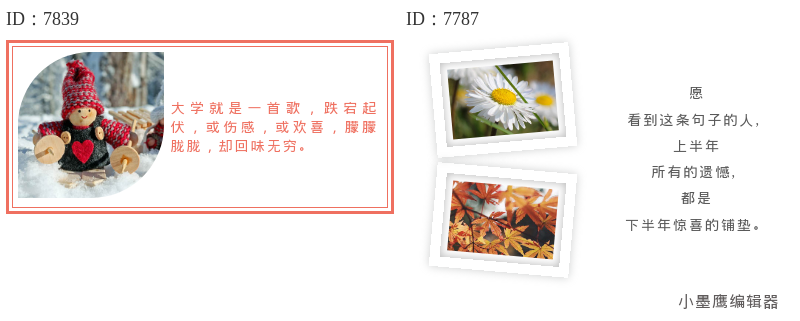
想把公众号做出杂志那味儿?左右图文就是最快上手的一个方向。图片约占4成、文字约占6成,既有视觉冲击,又不牺牲信息密度。本期整理了20组灵感方向,你可以从下面几类常用版式里挑几款,照着思路替换图片和文字就能落地。
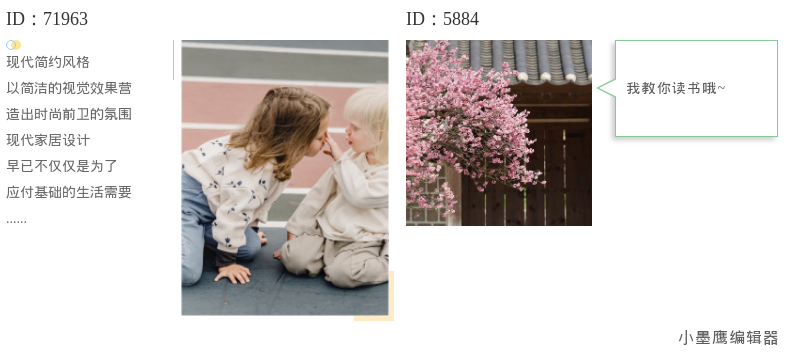
公众号排版素材ID:71963、5884
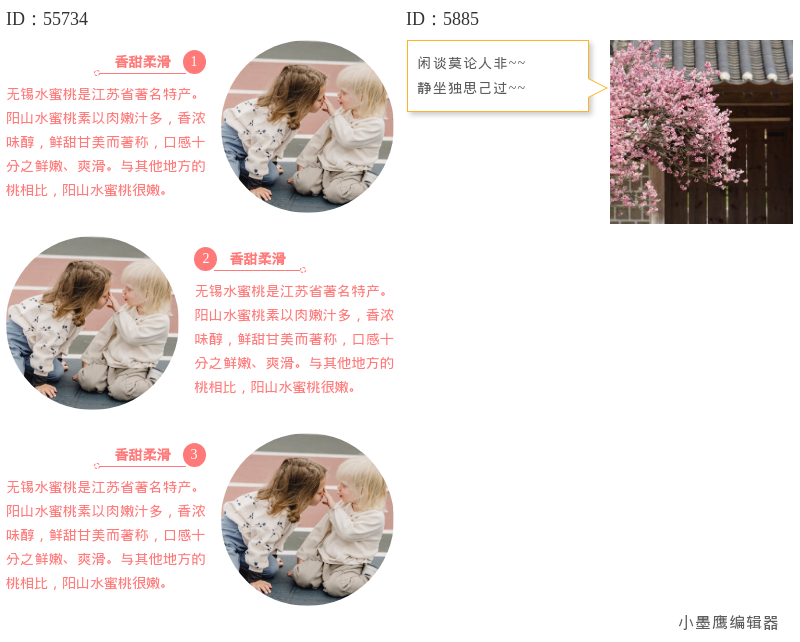
公众号排版素材ID:55734、5885
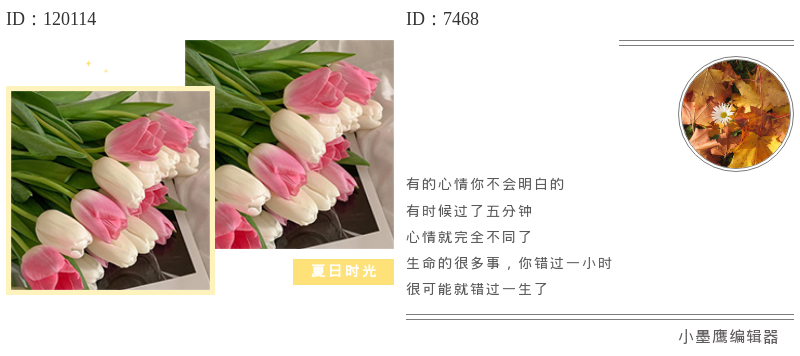
公众号排版素材ID:120114、7468
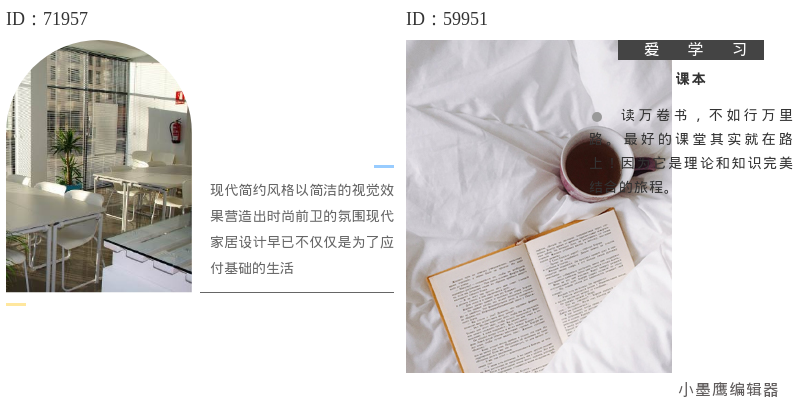
公众号排版素材ID:71957、59951
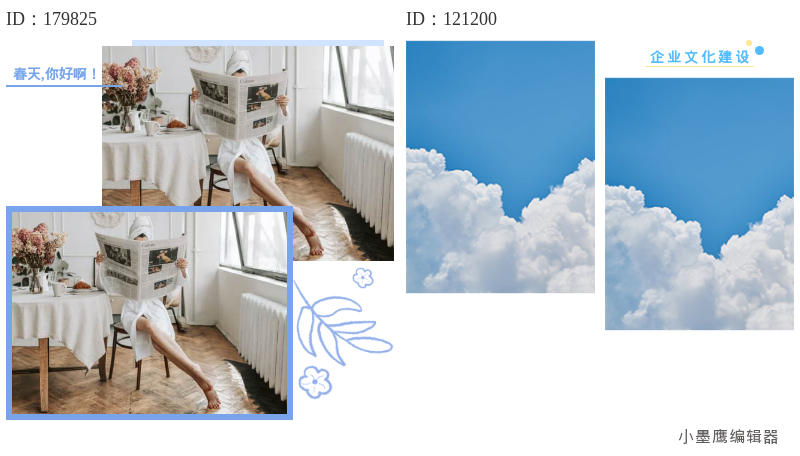
公众号排版素材ID:179825、121200
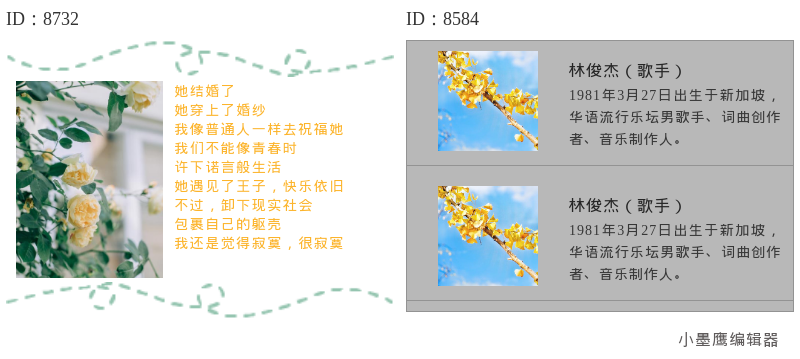
公众号排版素材ID:8732、8584

公众号排版素材ID:70878、7071
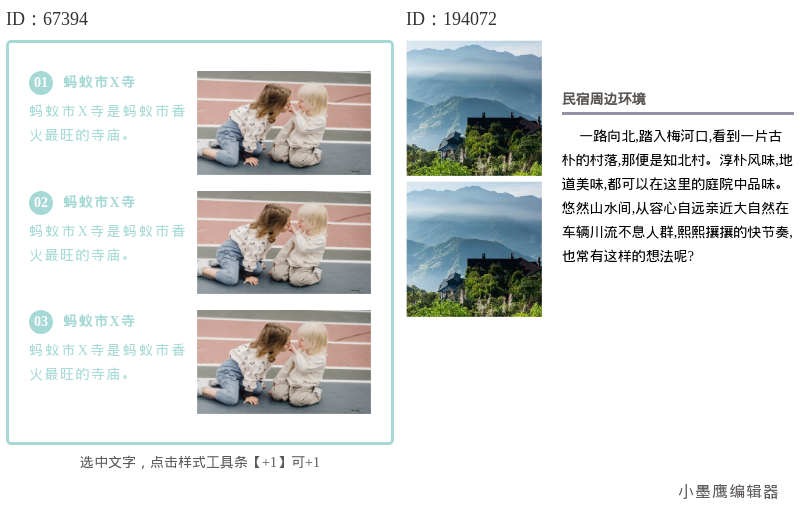
公众号排版素材ID:67394、194072
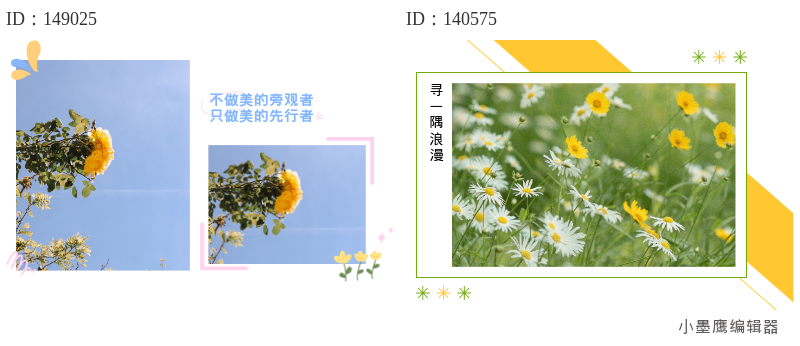
公众号排版素材ID:149025、140575
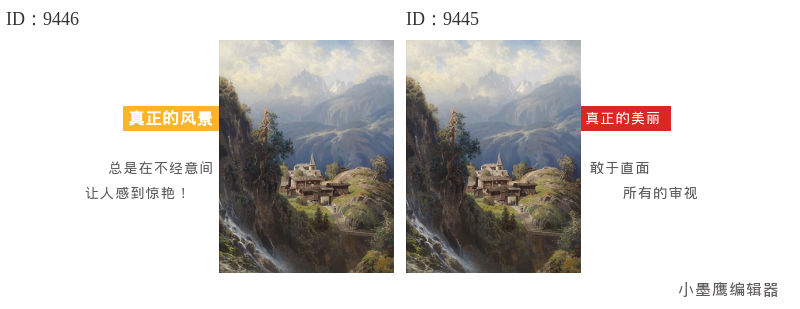
公众号排版素材ID:9446、9445
你要上到20组版式,只需要在以上几类的基础上换图、换色、改间距,做出连贯的节奏即可。
4:6的图文比例,信息密度更稳,移动端阅读也不压抑,既能“看图”,也能“看懂”。
下面以小墨鹰编辑器为例,给你一个可直接操作的流程。
步骤1:导入内容
- 打开小墨鹰编辑器(支持PC和手机),新建图文。
- 有现成文档就直接导入:Word、PPT、PDF、Excel、.md都行。Markdown会自动转成普通文本,标题、列表、表格都能识别。
- 如果内容来自AI(比如豆包、DeepSeek、通义千问、元宝、文心一言、Kimi等),直接粘贴即可,格式会自动兼容。
步骤2:搭建左右骨架
- 左侧导航点【单素材】→【图片】→【左右布局】,选一个你喜欢的风格写入编辑区。
- 在布局设置里把左右区宽比调到约4:6(图片侧4,文字侧6),留出16–24px的内边距,保证呼吸感。
- 若需要标题+内容一体样式,可在【单素材】→【内容】→【标题内容】里选择带标题的段落样式。
步骤3:放入标题与段落
- 标题:进【单素材】→【标题】(编号标题/线框标题/底色标题/主副标题都可),一键写入。
- 正文:进【单素材】→【内容】(几何简约/文艺清新/纯色背景/纹理背景等),选择正文段落样式。
- 列表与要点:用【内容】→【序号列表】素材,控制每条不超过两行,利于快读。
步骤4:处理图片与说明
- 替换图片,裁切为统一视觉风格(黑白/颗粒/胶片/干净原色都行,统一就好)。
- 需要加“图注/来源”,可用小号灰字或细线卡片承载。
- 想要图更灵动,可以用编辑器内的SVG动效素材(点击换图、点击展开均可),设置很简单:弹窗替换文字和图片即可。
步骤5:分割与引导
- 章节之间插入分隔:进【单素材】→【分割】(简约线条/颜色可换/花草等)。
- 需要引导关注或放二维码:进【单素材】→【二维码】(线框卡片/纯色几何),避免抢视觉。
步骤6:统一与批量
- 配色统一:用“传递功能”把一处的颜色和字体快速套到同款素材。
- 批量微调:用“样式秒刷”统一段落样式。
- 常用组合收藏:DIY收藏直接存为你的“版式组件”,下次一键复用。
- 时间很紧?试试“AI快排”,导入文档后几十秒内给出一版完整排版,再按需微调即可;也可以从上万套全文模板里先套,再换图换字。
步骤7:导出与发布
- 导出为图片、PDF或HTML;需要长图就直接一键导出。
- 多账号管理、定时群发也能在工具里完成。
- 编辑过程会自动保存草稿,随时回溯。
做左右图文我常用小墨鹰编辑器。它在2015年以“小蚂蚁编辑器”起步,2025年5月升级为“小墨鹰编辑器”,一路做的是公众号排版这件事,十多年积累下来,工具很顺手。
一些贴合本篇的点:
- 海量素材和模板:25万+排版单素材、10000+套全文模板、100万+文章配图、3000+SVG动效,覆盖日常各类推文场景,左右图文和杂志风样式很好找。
- 高效AI:AI快排能在很短时间内给出完整排版;AI标题、AI绘画、AI写作都能直接接到编辑区,生成后再一键换模板。
- 兼容与导入:Word/PPT/PDF/Markdown等都能导入,Markdown会自动转换成可编辑文本;各家AI生成内容粘贴进来能自动适配格式。
- 上手门槛低:SVG动效是弹窗式替换文字和图片,新人也能快速用起来。
- 发布与管理:支持PC+手机、导出长图、协同编辑,多账号和定时群发也支持;编辑中自动保存草稿,比较省心。
- 日常也友好:新手支持免费试用,公众号免费素材模板在哪找模板里有不少免费项,满足常规排版没问题。
如果你正打算把20组左右图文做成一套“可复用组件库”,在小墨鹰里把每种组合做成收藏,下次同题材直接套上去,制作速度会明显加快。
以上,就是本期“20组公众号左右文图样式”的落地指南。先从3–5个类型打底,做出一套可套用的组件,后面把图片和文案更新进去,就能组合出完整的20组杂志风排版。祝你这周的推文既好看又高效。


赞(0)
踩(0)

码字摸鱼君
L2分享:
微信扫一扫分享
相关文章
打造图片与文字的完美结合,不再是专业设计师的专属技艺。无论是新手小白,还是初涉公众号领域的创作者,只要掌握正确的方法,就能在短时间内轻松上手。公众号图文排版美化小墨鹰编辑器,一款专业的微信公众号文章排版工具,为您提供了一站式图文排版解决
 半勺甜星
半勺甜星
1浏览 1天前
高效的微信公众号图文排版工具对于公众号运营者来说是至关重要的利器。好的排版不仅能提升文章的美观度,还能提高用户的阅读体验,让信息传递更加清晰。一款专业的公众号排版工具不仅能帮助你优化图文样式,还能节省大量的时间。而在众多排版工具中,微信
 内容种草机
内容种草机
1天前
微信公众号排版痛点解析图片文字排版一直是困扰公众号运营者的难题。传统排版方式需要手动调整图片位置、文字大小、间距等参数,耗时耗力且效果难以统一。尤其对于非设计背景的运营人员来说,如何让图文内容既美观又专业,往往成为推文制作中的最大障碍。
 发呆一级选手
48浏览 2026-07-28
巧妙解决微信公众号图片文字排版难题,需要的不仅是灵感与创意,更是一款专业而高效的排版工具。以小墨鹰编辑器为例,这款工具已经成为众多公众号运营人的智选神器。作为一款在线AI公众号图文排版工具,小墨鹰编辑器不仅免费功能占比高达70%,还提供
 新媒小咸鱼
新媒小咸鱼
41浏览 2026-07-28
公众号运营中,图片与文字的排版是吸引读者注意力的关键之一,而优秀的排版能够直观地提升阅读体验和粉丝粘性。对于新手来说,从零开始学习图片文字排版既需要掌握基本技能,也需要借助高效工具的帮助,其中,免费的公众号编辑器有哪些小墨鹰编辑器是一款
 选题不秃头
选题不秃头
43浏览 2026-07-28
给大家整理了12组“左右文图·文艺风”样式,适合清新、书卷气、杂志感的公众号内容。先别急着往下拉,我先把常见的排版类型拎几种出来,方便你选方向,图片你到时按文中的提示替换就行。常见左右文图类型(先认路)
 排版小马达
排版小马达
88浏览 2026-07-11
评论
*昵称:
*邮箱:
TOP.1
TOP.2
TOP.3

水熊虫 Copyright © 2019-2026 www.shuixiongchong.net 河南江鸟鸿软件科技有限公司
顶部