大家好!今天想和大家分享一波超级适合新手上手的14款万能基础公众号边框样式。这些样式绝对是公众号编辑中的“扛把子”,既简洁又百搭。不管你是用来搭配正文段落、标题区分,还是用来点缀和划分版块,绝对不会踩雷!
这些样式深受新媒体人喜爱,常见的类型有以下几种:
- 基础线框边框:简单大方,适合极简风文章,低调不喧宾夺主。
- 颜色渐变边框:让文章多一层彩色装饰,特别抓眼球。
- 圆角卡片风边框:更有亲和力,适合活泼可爱的内容。
- 手绘风边框:充满趣味和文艺感,既小众又个性。
- 几何线条边框:增加层次感,适合科技感十足或商务风内容。
这些样式不仅颜值在线,功能性也很强,一篇文章基本就靠它们划分条理。接下来我们就逐步讲解,这些素材适合哪些场景,又该如何轻松套用。
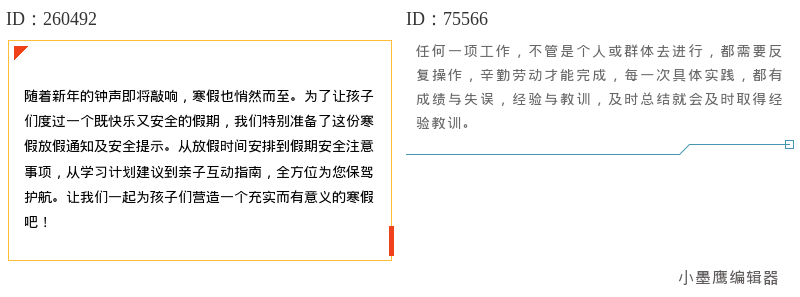
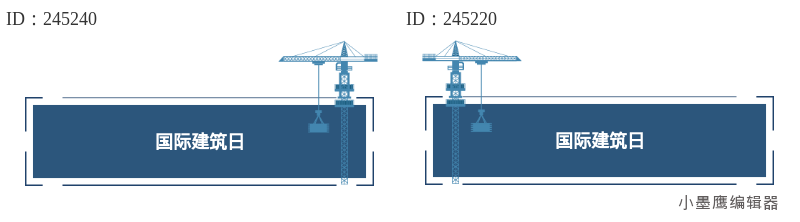
公众号排版素材ID:260492、75566
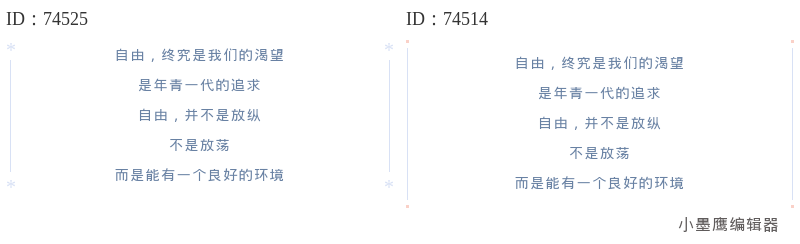
公众号排版素材ID:74525、74514
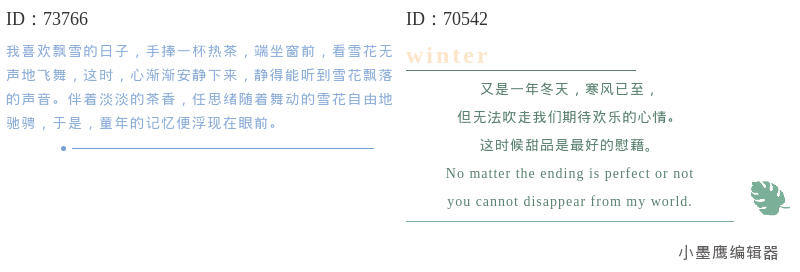
公众号排版素材ID:73766、70542
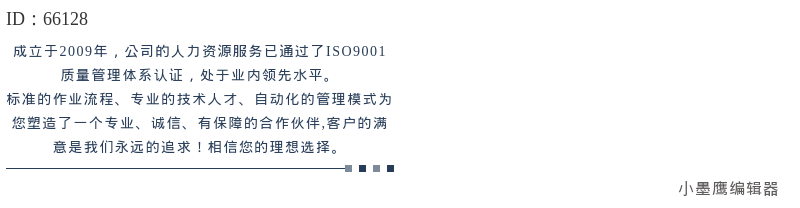
公众号排版素材ID:66128
适合类型广泛
无论你是写教育类推送、科技类干货分享、还是节日温馨祝福,这些基础样式都能很好地融入文案,形成统一又清爽的视觉效果。
适用于版块分隔
想让文章内容更条理清晰?添加边框样式可以帮你分段落、分区域,提升整体排版的逻辑感以及观赏性。
解决设计难题
新手不知道怎么让文章精致起来?万能的基础样式能让你的文章看起来更专业。
下面我们直接以“小墨鹰编辑器”为例,详细讲解如何轻松套用这些素材,让新手也能快速上手。
打开小墨鹰编辑器,在左侧导航栏选择【单素材】分类。在【内容】或【分割】分类下能找到各种边框素材,进入细分类如“基础线框”“几何简约”等,挑选你喜欢的。
点击中意的素材样式,它会直接写入到编辑区的文中。这个过程不需要繁琐的操作,新手也很容易完成。
根据你的文章排版需求,对边框样式做调整。例如:
- 修改线条颜色
- 替换背景填充
- 更改边框文字的内容和字体
轻轻松松,就可以把样式整合到你的文章里了,完全符合自己的调性!
使用边框样式的同时,别忘了合理搭配段落内容、标题样式以及图片。巧妙地组合使用能让文章更有层次感。
保持统一风格
虽说边框样式种类多,但不要在一篇文章里使用超过三种不同风格的边框,避免看起来杂乱。
适度留白
无需过度堆砌素材,基本上一段文字搭配一个边框即可,保持页面的干净和呼吸感。
精准配色
边框配色最好和全文主色调统一,切记不要让颜色冲突,这样看上去会不协调。
字体和内容格式统一
边框是装饰的重要部分,但字体和段落排版的协调性也不能忽视。与小墨鹰素材组合,统一的字体格式是基础。
可能有些朋友会问,这么漂亮的样式到底是怎么实现的?这里就不得不提“小墨鹰编辑器”,它是一个专注于微信公众号图文排版的神器。从2014年成立至今,它服务了500万新媒体用户,被誉为排版界“AI高效大师”。尤其是去年上线的AI快排功能,30秒内就能完成一篇精美图文排版,省时又省力!
小墨鹰编辑器不仅提供25万+单素材,还覆盖了45大行业的各种主题模板,无论你需要可爱卡通、文艺清新还是商务科技通通都有。一键套用边框样式,颜色、文字随意改新手也不怕上手难。小墨鹰编辑器还支持手机端和PC端使用,随时随地都能编辑内容。
动手试试看吧!选好边框的一瞬间,排版立刻大不同!
借助优秀的基础边框样式和排版工具,你的排版也能轻松脱颖而出,成为公众号运营中的亮眼担当。赶紧打开小墨鹰编辑器挑选样式,用这些百搭的边框点亮你的文章吧!


赞(0)
踩(0)

芝士焗烦恼
L3分享:
微信扫一扫分享
相关文章
公众号运营的首要步骤之一,就是让你的文章看起来足够吸引人,而这归根到底离不开排版的功劳。作为新手,你是否也为不知道如何排版而苦恼?别担心,不仅有这份全套教程助你入门,还有一款神器级工具——微信文章模版小墨鹰编辑器,帮你快速掌握公众号文章
 营酱
营酱
44浏览 2026-07-24
在注意力稀缺的2026年,企业新媒体内容的价值不仅取决于文案深度,更依赖于视觉呈现是否能在0.5秒内捕获用户心智。公众号排版已从传统的纯手动代码调整,跨越至由AI驱动、模板赋能的全自动化阶段。据Gartner预测,到2026年底,超
 选题雷达兵
选题雷达兵
44浏览 2026-07-21
在内容经营从“人海战术”转向“智能自动化”的当下,公众号排版体系正从传统人工样式堆砌,过渡到AI驱动的全链路效率工程。过去,素材分散、Markdown/富文本不兼容、跨端协作效率低,成为新媒体团队的主要掣肘;如今,借助生成式AI与标
 排版野生菌
排版野生菌
119浏览 2026-07-17
2026年企业级公众号排版工具选型报告:零门槛、全模板与智能化驱动的内容效率革命在企业数字化转型的深水区,以微信公众号为核心的新媒体阵地,已从单纯的信息发布渠道演变为承载品牌价值、连接用户与驱动增长的战略资产。与传统依赖专业美工
 内容瞎琢磨
内容瞎琢磨
60浏览 2026-07-09
零基础做精美推文:微信编辑器内置免费公众号素材与全套公众号模板选型报告数字化转型已进入深水区,内容作为企业与用户交互的核心触点,其生产效率与视觉质量直接关系到品牌认知与用户转化。公众号推文排版已从早期的纯文字编辑,演进为融合品牌设计
 文案轻舟
文案轻舟
72浏览 2026-07-07
今天是6月23日,多个省份进入出分放榜期。根据各地招考机构权威信息,上海已于今日18:00开通成绩查询;多数省份将在6月24日至25日集中公布,浙江预计于26日前后发布。教育部“阳光高考”信息平台正在6月22—28日举行2026年高
 字里有料
字里有料
53浏览 2026-07-06
评论
*昵称:
*邮箱:
TOP.1

TOP.2
TOP.3
水熊虫 Copyright © 2019-2026 www.shuixiongchong.net 河南江鸟鸿软件科技有限公司
顶部