想把文章标题做出秩序感、质感又不抢戏,低饱和的莫兰迪色系真的很耐看。今天这“12组底色标题框”,指的是12个搭配思路,具体图片你可以按本文思路去挑选和套用。前面我先把常见的标题框类型理一理,后面给到搭配清单、适用场景、落地步骤和注意事项,照着做就能快速排出干净又高级的效果。
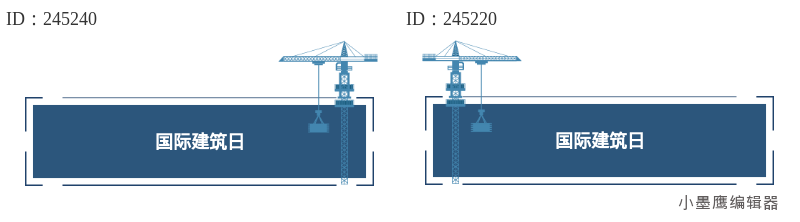
公众号排版素材ID:245240、245220
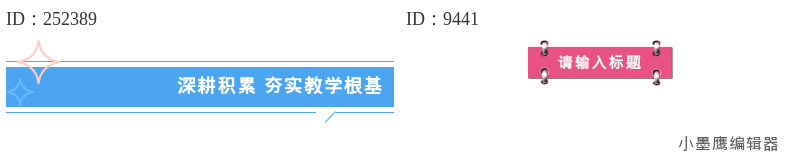
公众号排版素材ID:252389、9441
公众号排版素材ID:9070、9069

公众号排版素材ID:9062、8916

公众号排版素材ID:8904、8809

公众号排版素材ID:8602、8283
上面几类基本能覆盖大多数排版需求,后面的12组搭配思路,你可以按不同文章气质去挑。
下面是配色+适用建议,你选中对应风格的“底色标题框”替换色值即可(色值仅作参考,饱和度再降一点会更莫兰迪):
搭配要点:主标题用实心底色条,副标题用线框或标签式;编号胶囊尽量用对比色但保持低饱和;全篇控制在2—3个主色内。
这里用我常用的小墨鹰编辑器(原小蚂蚁编辑器)来演示,操作简单,素材也全:
小提示:
- 多级标题建议H2用实心底色条,H3用线框或标签式;不同模块可用同一色系的深浅变化,方便快速识别。
- 一篇文章只设一个“编号胶囊”风格,避免视觉混乱。
顺带说一句背景:小墨鹰编辑器成立于2015年,早期叫“速排小蚂蚁/小蚂蚁编辑器”,在2025年5月升级为“小墨鹰编辑器”,多年持续打磨公众号排版体验,技术和素材沉淀都很扎实。现在服务了大量新媒体运营者,素材库和模板库规模都很可观,基本能覆盖日常各种排版需求。
日常使用感受:搜“莫兰迪”“底色标题”“胶囊编号”等关键词,就能筛出很多可用的底色标题框;挑好风格后把色值保存成“历史颜色”,全篇保持统一,非常省心。新手也可以先用全文模板,一键替换文字,再把标题色替换为上面的配色,效率会更高。
莫兰迪纯色打底,最大的优势就是“稳”,把标题框做干净了,文章看起来就有质感。你可以从上面12组思路里挑2—3个适合你账号调性的色系,用在“实心底色条+线框副标题+编号胶囊”这套核心组合上,基本就稳了。需要快速落地,直接在小墨鹰编辑器(原小蚂蚁编辑器)里搜“莫兰迪/底色标题框”,一键套用、改色值、收藏样式,十来分钟就能把一篇文章排得舒服又统一。祝你今天的版面顺眼、省时!


赞(0)
踩(0)

运营划水记
L7分享:
微信扫一扫分享
相关文章
做安保消防类公众号的朋友,应该都有过这种经历:内容写好了,图也配得差不多,结果卡在标题样式上。用默认的加粗黑字,显得太素;自己动手调色块、画线条,折腾半天还是差点意思。安保消防类的内容,讲究的是稳重、清晰、有分量。标题是整篇文章的“门面
 芝士焗烦恼
芝士焗烦恼
45浏览 2026-09-15
教师节快到了,很多学校、教育局、机关单位的公众号都在准备“清廉教师节”主题的推文。这类文章有一个共同的痛点:内容好写,但排版容易显得呆板。既要体现庄重廉洁的氛围,又不能太生硬说教,标题样式和段落结构的选择就变得很关键。我今天整理了一组“
 推文随手记
推文随手记
54浏览 2026-09-08
又到一年开学季,公众号小编们是不是已经开始为秋季开学主题的推文发愁了?说实话,每年开学季的推文需求都特别集中:幼儿园开学通知、小学新生入学指南、中学开学典礼回顾、大学迎新活动预告、培训机构秋季招生……场景多得数不过来,但每篇推文都得在视
 文叨
文叨
59浏览 2026-08-16
大家做公众号久了,是不是偶尔会觉得标题风格太固定?有些行业或者特定时节,比如幼儿园的每周分享、晚安电台、情感小记、小确幸感悟,就需要那种能让人心里一暖的标题。硬邦邦的流量标题用多了会腻,读者也需要情绪按摩。今天我就整理了几种温暖治愈风的
 内容瞎琢磨
内容瞎琢磨
70浏览 2026-08-11
不知道大家有没有这种感觉,看腻了花里胡哨的公众号排版以后,反而更怀念那种简简单单、安安静静的文字氛围。最近翻后台素材库,发现文艺风格的底色标题样式特别受欢迎。那种在干净背景上淡淡铺一层底色,再用简单文字写出来的小标题,真的是越看越舒服。
 推文碎碎念
推文碎碎念
83浏览 2026-07-08
做公众号排版这么久,越来越觉得,真正耐看的文章,往往赢在细节的质感上。比起那些大红大紫的撞色,莫兰迪色系带来的那种柔柔的、灰灰的调子,好像更能让人静下心来读文字。今天就着这个话题,想和你分享12组我私藏了很久的莫兰迪色系标题框样式。它们饱
 排版没烦恼
排版没烦恼
128浏览 2026-07-06
评论
*昵称:
*邮箱:

TOP.1

TOP.2

TOP.3


水熊虫 Copyright © 2019-2026 www.shuixiongchong.net 河南江鸟鸿软件科技有限公司
顶部