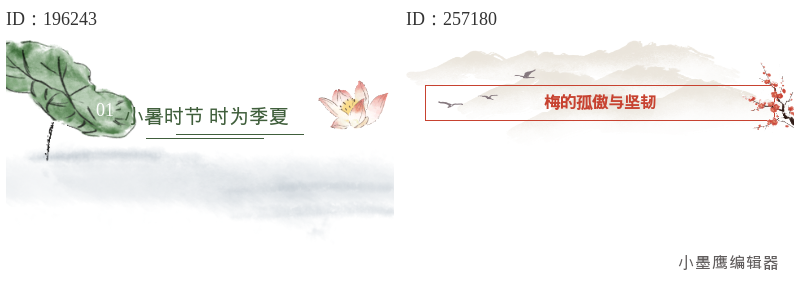
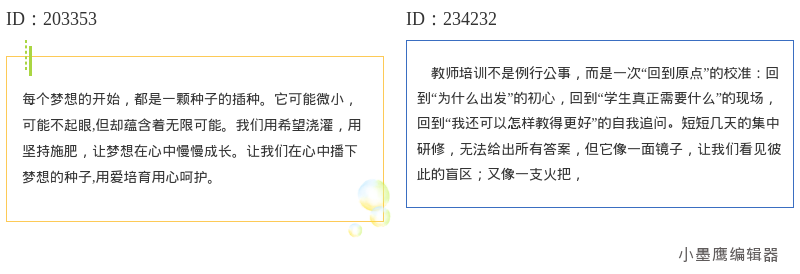
在公众号运营中,排版风格对文章的整体质量起着至关重要的作用。很多时候,小清新的排版虽然简洁,却难免显得单调乏味。而花草、云朵、渐变等富有设计感的边框素材,无疑能为你的排版增添一抹亮色,让你的文章更具观赏性和吸引力!今天,我们就一起来看看这15个有趣的素材,让你的排版瞬间焕然一新!
公众号排版素材ID:207001、70761

公众号排版素材ID:24545、56618

公众号排版素材ID:4352、61044

公众号排版素材ID:73992、70501

公众号排版素材ID:6340、46061

公众号排版素材ID:42565、41695

公众号排版素材ID:39570、38043

公众号排版素材ID:269711、895
公众号排版素材ID:885、828
公众号排版素材ID:826、793
不同风格的边框素材,不仅丰富了文章排版,还可以为空间划分和内容分类提供更多可能性。下面为大家推荐几个适用场景:
1. 花草边框:适合情感类推文、春日系列内容、文艺类文章等,给人清新柔和的视觉感受。
2. 云朵边框:可以用在儿童教育、轻松娱乐类文章中,营造一种轻盈、梦幻的氛围。
3. 渐变边框:商务类、科技前沿类文章,给内容增添高级感和未来感。
你是不是还在为排版操作太复杂而头疼?不用担心,小墨鹰编辑器可以帮你一分钟轻松解决排版难题!以下是具体操作步骤:
进入小墨鹰编辑器的编辑页面,直接登录即可。
在编辑页面左侧导航栏点击【单素材】分类,进入后找到【分割】或【内容】下的相关边框素材,这里可以看到多种边框样式(包括花草、云朵、渐变效果)。
点击边框素材后,它会自动写入到编辑区中。你可以直接在边框中编辑文字内容。
根据文章需求,你可以修改字体、大小、颜色等属性。对于渐变边框,还可以自定义渐变色的方向和范围,极大程度满足个人设计需求。
排版完成后,一键导出为图片或HTML文档,直接用于公众号发布。小墨鹰支持多种导出格式,上传使用非常便捷哦!
素材风格统一
在一篇文章中,尽量保持素材风格的一致性,比如花草素材与文章的柔美气质匹配。过于混搭容易让排版失去整体感。
配色协调
渐变边框的颜色需要与文章主色调和谐匹配,避免出现冲突色,否则会显得杂乱无章。
避免过度依赖
虽然边框素材能提升文章颜值,但该强调的内容要适当凸显,不宜用过多装饰品喧宾夺主。
针对受众选择
若内容倾向商务或科技风,优先选择渐变边框,而非花草或云朵设计。如果是儿童类文章,可以尝试卡通风的边框样式。
小墨鹰编辑器自2014年推出以来,专注于为公众号运营者服务,深耕排版领域10年,是行业首屈一指的在线工具。其拥有海量排版素材和模板支持,涵盖45大行业各种主题,适用于几乎所有公众号推文场景。AI快排功能更是让排版效率飞跃式提升,可以在30s内搞定整篇文章的排版,轻松完成图文搭配的流畅衔接。
值得一提的是,小墨鹰的分割线和边框样式就超过25万+,其中花草、云朵、渐变特效特别受欢迎,用户只需几步简单操作,就能随时随地实现高品质文章输出。而且不管你是公众号新手还是排版高手,都能找到自己喜欢的风格,真的十分好用!
结语
一边优美的排版素材,一边简单高效的排版操作,再加上一款专业的工具——想要拥有吸睛的公众号文章并不难。赶紧利用这15个花草、云朵和渐变边框素材,让你的文章内容增色添彩。如果还没有试用过小墨鹰编辑器,它可能正是你提升排版效率的最佳助力!


赞(0)
踩(0)

温一壶月光
L1分享:
微信扫一扫分享
相关文章
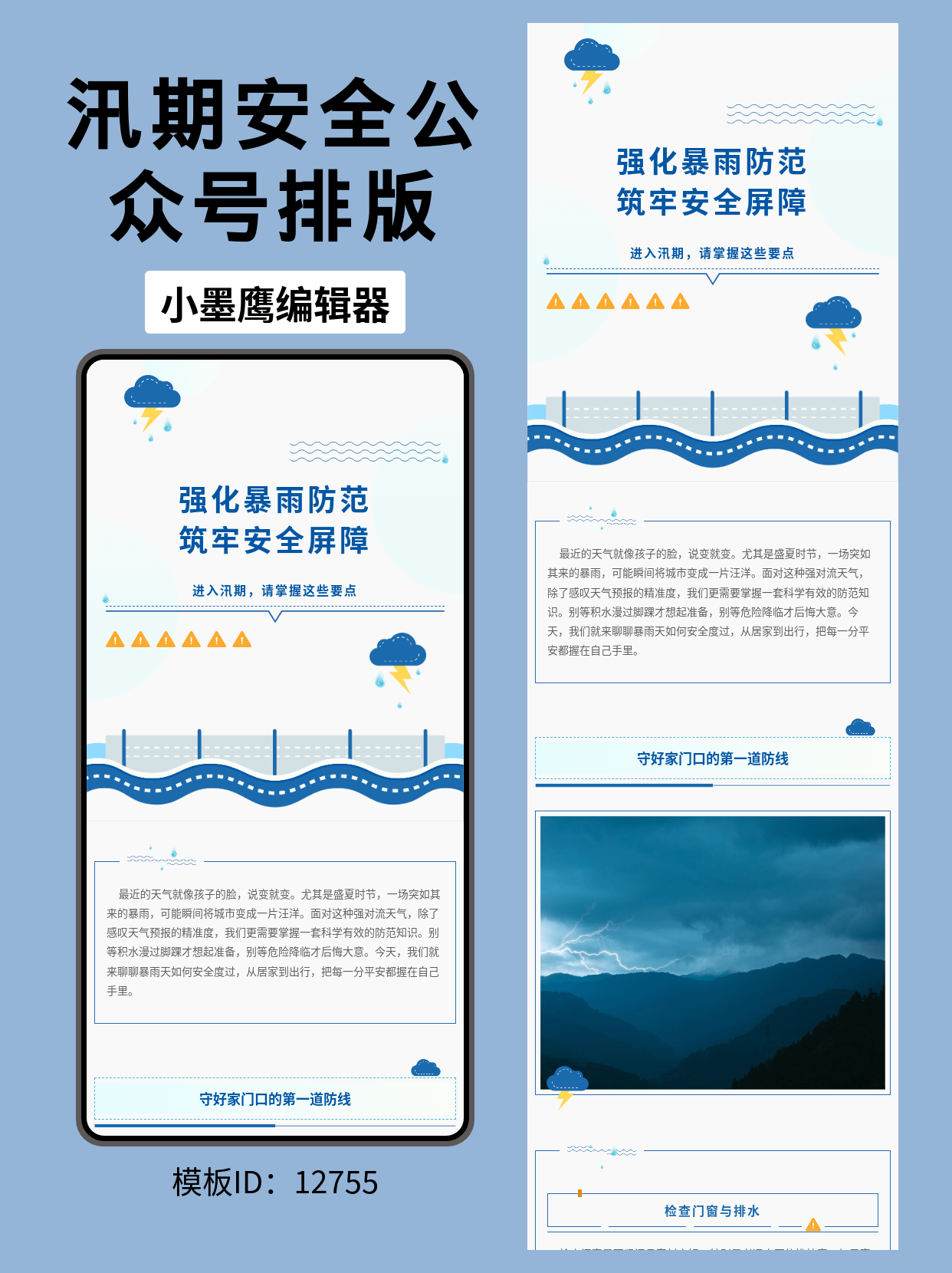
进入汛期,政务与企事业单位在发布暴雨预警、避险指南时,既要专业权威,也要让群众一眼抓住要点。本文分享一套商务风的暴雨天气防范模板:以蓝色圆形渐变为主视觉,搭配雷雨云朵、水滴、警示三角、水护栏与波浪洪水线条等元素,稳重清晰、识别度高,
 内容佛系菌
内容佛系菌
53浏览 2026-07-18
想把标题做出“软糯”“轻盈”的情绪感,马卡龙系的渐变底色特别合适。今天这组是15个“样式数量”,不是15种“类型”。类型其实就那么三五种常用,核心在配色与细节。先说常用的几类标题样式整
 排版拾光者
排版拾光者
76浏览 2026-07-02
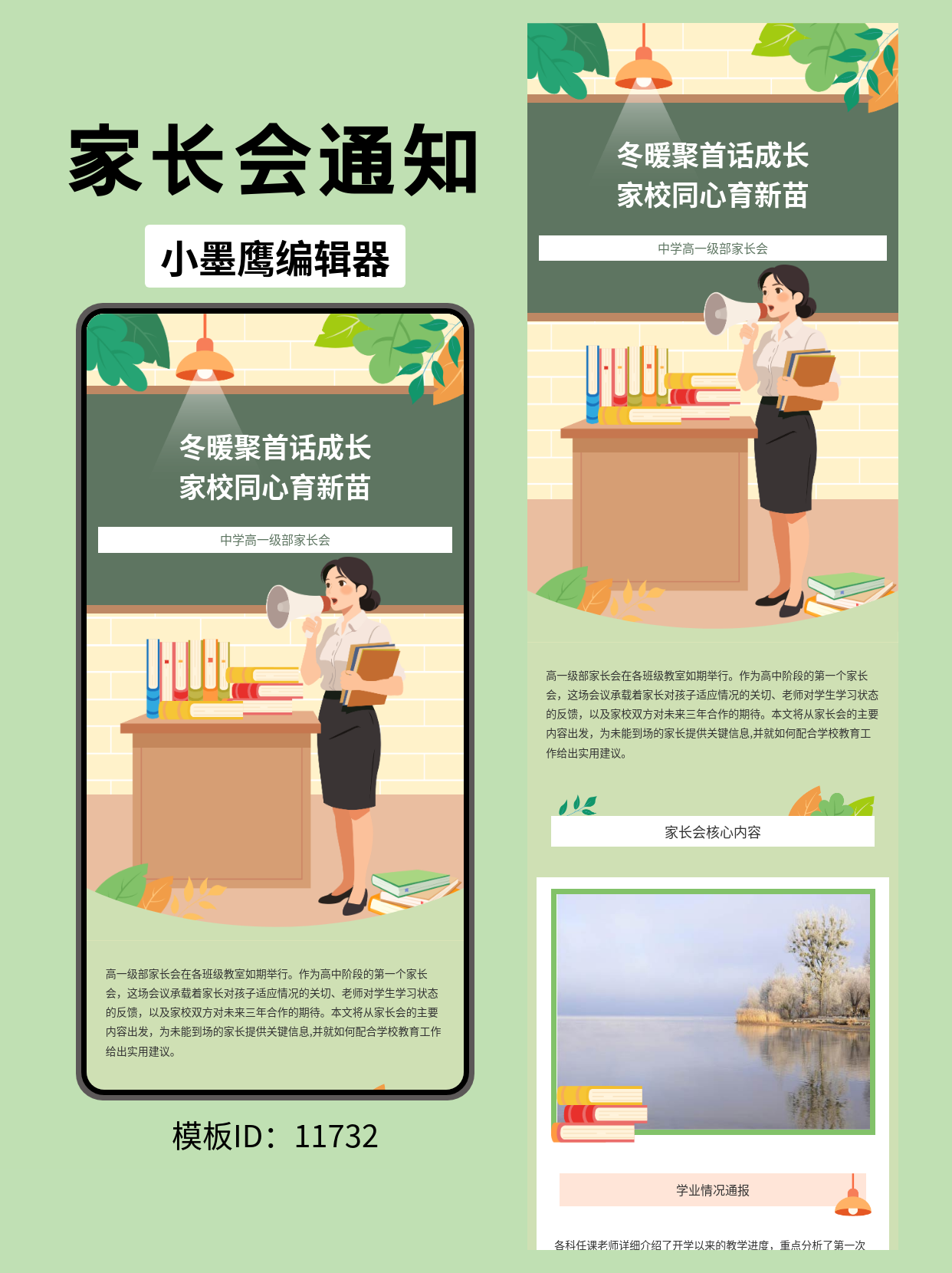
要把“家校沟通”这件事讲清楚、讲温暖,一套对味的排版模板能省去大量沟通成本。今天分享的中学家长会通用风模板,以黑板为主视觉,搭配花草与吊灯元素,辅以讲台、书本与“女教师拿喇叭”形象,整体端庄、亲和,适合告知性与互动性并重的家长会推文
 运营冲浪手
运营冲浪手
76浏览 2026-06-16
云朵标题,适合哪些场景?云朵元素自带软萌、治愈和留白感,标题一换,整篇氛围就“轻”下来,特别适合:- 校园/教育:开学季通知、班级活动、节日海报风推文- 亲子/母婴:活动招募、打卡计划、成长记录
 文案脑洞机
文案脑洞机
79浏览 2026-06-09
正文排版想有格调,最省力的办法之一,就是给关键段落加上“边框”。边框能把信息打包成模块,既整洁又有设计感,读者扫一眼就知道重点在哪。今天把思路和方法一次讲清,帮你把“16组边框素材”用出统一风格和层次。先选风格:常见边框类型(挑3-5种
 内容种草机
内容种草机
115浏览 2026-06-01
童话与糖果:孩子们的梦幻天堂童话,是孩子们心中的乐园,孕育想象、激发思维的舞台。糖果色是明亮、欢快、童趣的代名词,将其运用于微信公众号内容排版,不仅能够吸引小读者的目光,而且能轻松调动他们的阅读兴趣。而云朵框则是一种充满柔软质感和梦幻感
 推文碎碎念
推文碎碎念
104浏览 2026-05-19
评论
*昵称:
*邮箱:
TOP.1
TOP.2
TOP.3
水熊虫 Copyright © 2019-2026 www.shuixiongchong.net 河南江鸟鸿软件科技有限公司
顶部