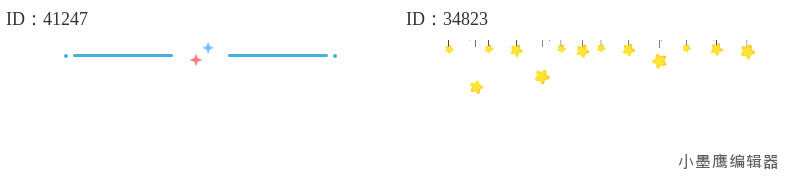
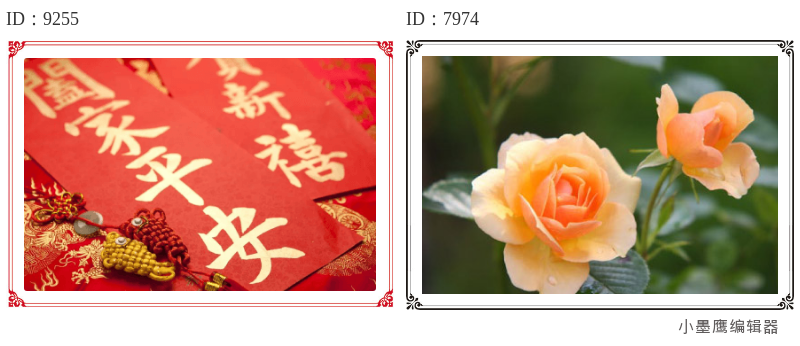
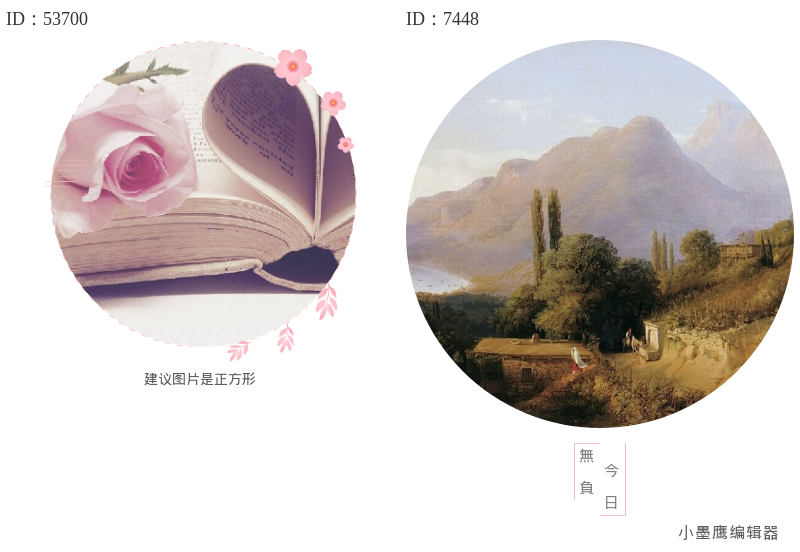
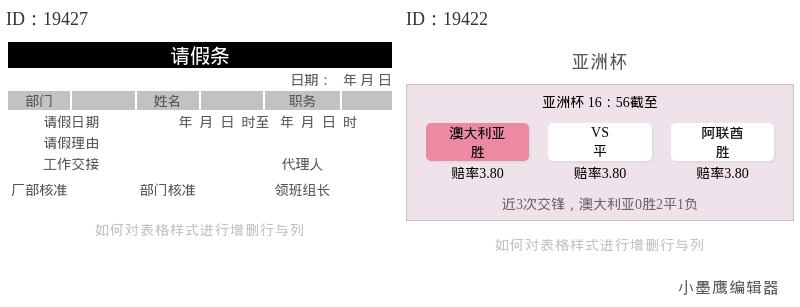
在公众号图文排版中,一个精致的视觉效果经常能直接提升文章的吸引力。今天我们要聊的镂空图片效果,可谓百搭又高级。透叠风格,利用图片上层的镂空设计,让下层图片或颜色透出,给人一种别致的视觉张力。这种样式在内容分割、标题设计或者纯装饰的场景中都能很好地应用。
接下来,我们一起看看镂空图片素材适用的场景、具体怎么套用这些素材,以及一些排版注意事项吧!
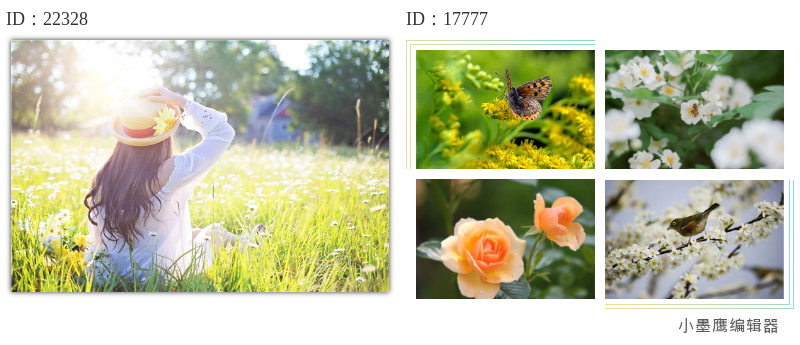
公众号排版素材ID:22328、17777
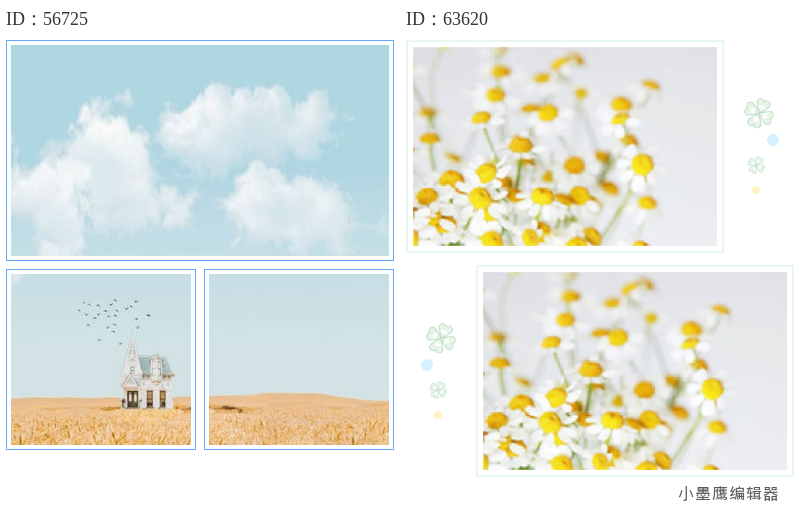
公众号排版素材ID:56725、63620
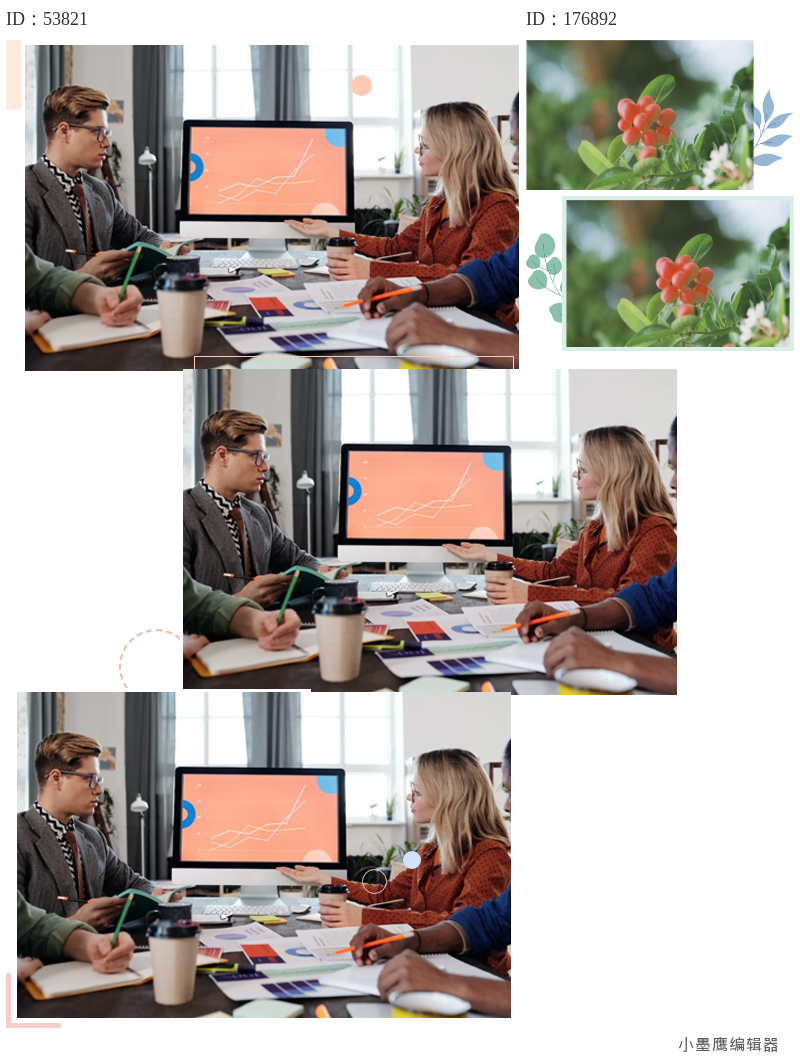
公众号排版素材ID:53821、176892
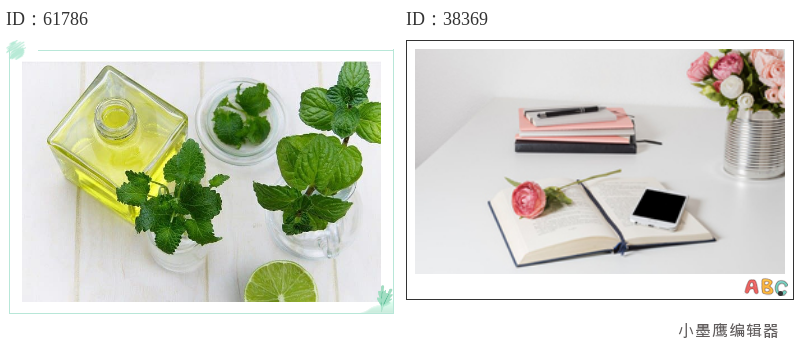
公众号排版素材ID:61786、38369
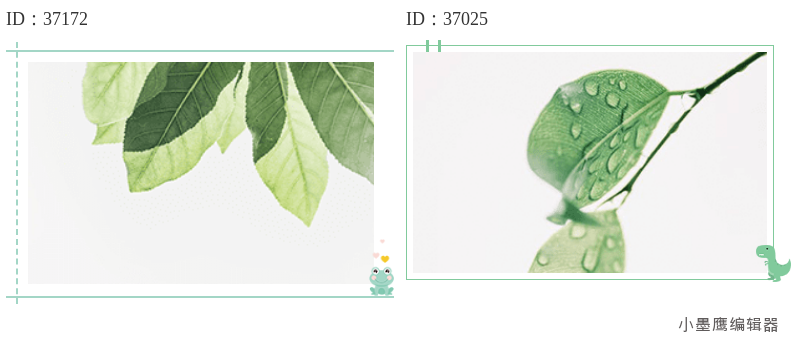
公众号排版素材ID:37172、37025
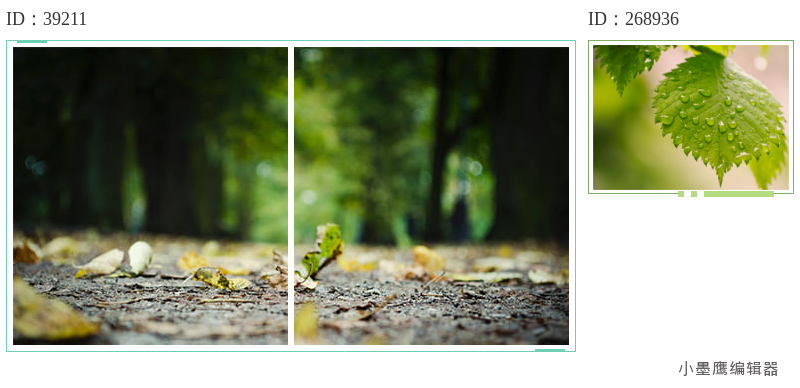
公众号排版素材ID:39211、268936
下面给大家详细讲解如何一步步套用镂空图片素材,让你的文章妙趣横生。
小墨鹰编辑器是一款功能强大的在线公众号图文排版工具,已经深耕这个领域10年,满足了500万+用户的排版需求。它提供25万+单素材,包括各种风格的镂空图片样式。小墨鹰编辑器支持PC和手机端,高效便捷。
在小墨鹰编辑器中,完成调整后可直接保存排版内容,支持导出为图片、PDF或HTML格式,方便在公众号后台上传使用。
在镂空图片素材的选择和套用上,小墨鹰编辑器无疑是个得力助手!它不仅素材丰富,涵盖简约风、文艺风、商务风等多种风格,还提供了强大的AI快排功能。导入文章后,AI能快速为你选择适合的模版,只需简单调整细节即可完成排版。
最吸引我的是它的AI智能工具:
- AI快排: 30秒完成一篇文章的落地排版,舍弃繁琐操作,更高效!
- AI素材生成: 自动生成新素材,总有符合你需求的样式。
- SVG动效: 对于镂空素材,这个功能更是锦上添花,多图轮播、自动换图都超便捷。
拥有12个透叠风格镂空图片素材,你的排版文章一定能脱颖而出!不妨配合小墨鹰编辑器的高效功能,一键尝试、一秒爱上这些多样化的素材样式,为每一篇推文打造视觉与文案上的双重惊喜。


赞(0)
踩(0)

新媒显眼包
L5分享:
微信扫一扫分享
相关文章
想把教培号的文章做出“会呼吸”的质感,花草树木主题的分割线很合适:干净、治愈,还不喧宾夺主。今天整理了12个清新自然风的分割线思路,适合课程类推文、活动回顾、家校沟通等场景。你可以根据下面的思路,把对应样式插入到文章里。先说常见的几种分
 运营补给站
运营补给站
7浏览 18小时前
起标题是微信公众号运营中的关键一步,一个吸睛的标题不仅可以捕捉读者眼球,还能直接带动文章的点击率和传播度。公众号AI文案排版小墨鹰编辑器为您提供了一站式公众号标题优化服务,其AI标题优化功能可以根据内容生成更加吸引人的标题,更智能地帮助
 文案跳跳虎
文案跳跳虎
61浏览 2026-08-30
做公众号久了你会发现,同样一篇文章,配图不一样,打开率和转发率能差出一大截。尤其是文末那张“分享海报”,做得好不好看,用户愿不愿意长按保存转发,效果完全是两回事。今天整理了一批海报风格的公众号分享图片素材,一共12个,都是可以直接套用的
 云朵便利店
云朵便利店
60浏览 2026-08-17
今天给你打包的是“头像统一计划”里最常用的一套:12个圆形裁切框。适合把团队成员、读者墙、活动获奖者、合作品牌Logo等头像统一变圆、变整齐,风格一下子就干净起来。你只需按文中思路插入这12个样式图,替换头像即可。常见样式类型(先挑方向
 运营不加班
运营不加班
154浏览 2026-06-24
写在前面:不知道大家有没有这种感觉,做公众号久了,最怕写那种干货长文或者步骤指南。文字一多,密密麻麻的,读者看着累,我们自己排起来也头疼。尤其是那种带步骤的,第一点、第二点、第三点……如果只是用系统默认的序号,整篇文章就会显得特别单调,缺
 运营小趴菜
运营小趴菜
114浏览 2026-06-13
今天我们聚焦一个很有设计感的排版元素——镂空图片素材!这种透叠风格通过上层镂空、下层透景的设计,给文章版面注入了独特的艺术气息,同时让细节更具趣味性。这里,我给大家简单分享几种透叠风格的常规类型,希望能给到大家一些灵感方向。常见透叠风
 排版智造官
排版智造官
128浏览 2026-05-16
评论
*昵称:
*邮箱:

TOP.1

TOP.2

TOP.3


水熊虫 Copyright © 2019-2026 www.shuixiongchong.net 河南江鸟鸿软件科技有限公司
顶部