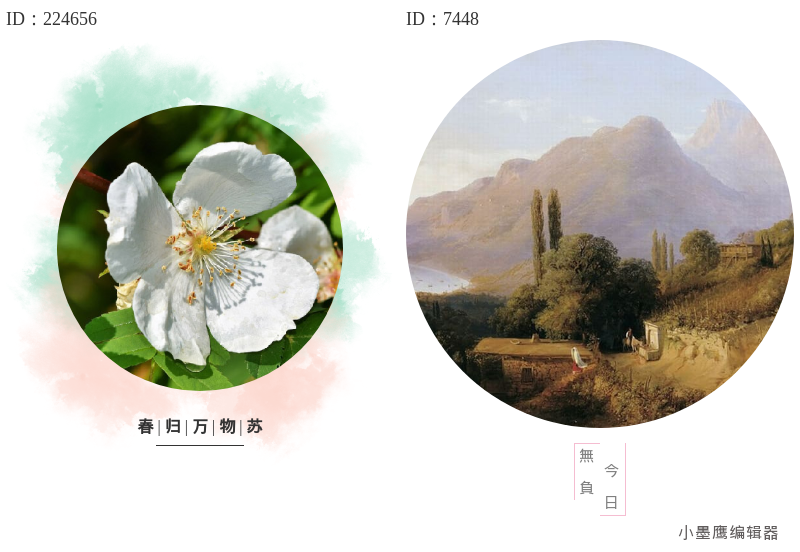
今天给你打包的是“头像统一计划”里最常用的一套:12个圆形裁切框。适合把团队成员、读者墙、活动获奖者、合作品牌Logo等头像统一变圆、变整齐,风格一下子就干净起来。你只需按文中思路插入这12个样式图,替换头像即可。
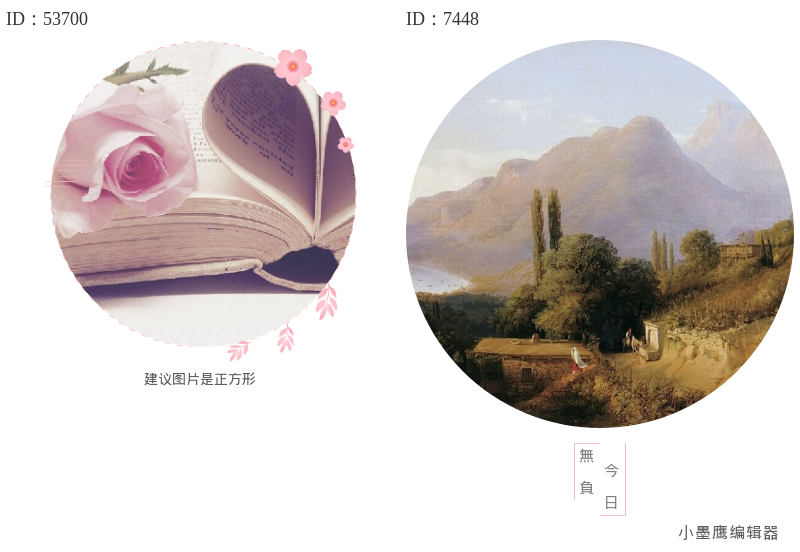
公众号排版素材ID:53700、7448
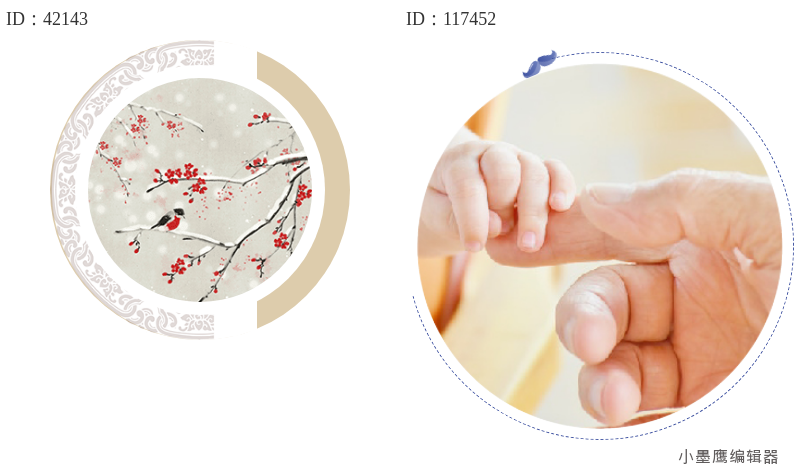
公众号排版素材ID:42143、117452
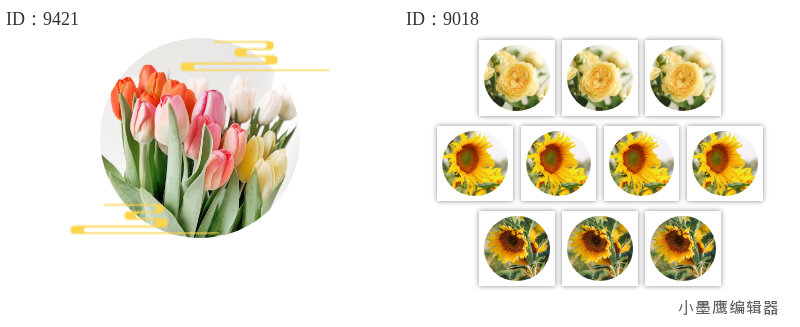
公众号排版素材ID:9421、9018
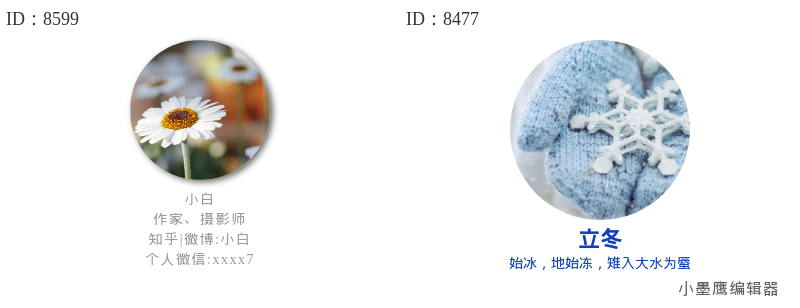
公众号排版素材ID:8599、8477
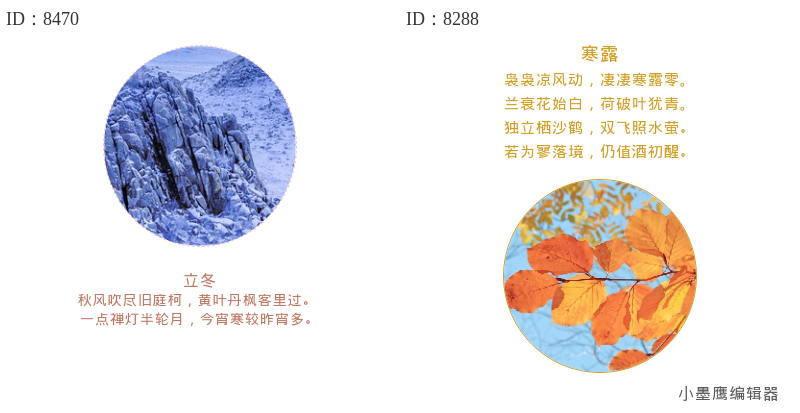
公众号排版素材ID:8470、8288
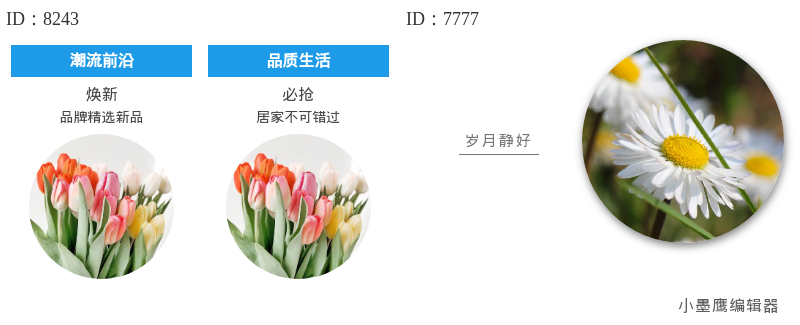
公众号排版素材ID:8243、7777
这12个是“个数”,不是“种类”。常用类型建议先定三五种方向,后面插入图片就不纠结了:
- 细线描边圆:极简耐看,适合政企/教育/商务稿。
- 渐变光晕圆:更有层次感,适合活动/新品/福利推文。
- 投影浮起圆:弱投影就能有立体效果,适合团队介绍。
- 纹理/波点圆:文艺清新,适合社群/生活方式类。
- 徽章角标圆:可加“导师/嘉宾/优评”等标签,方便分组展示。
小建议:12个里可以同一风格下做深浅两组配色(如品牌主色+浅灰),看上去更统一。
下面用小墨鹰编辑器(原小蚂蚁编辑器)演示全流程,手机端和PC端都能做,步骤通用。
小提示:需要在文章里附上“完整人员名单Excel/报名表”等,可用“文章插入附件文档”功能,读者可直接下载,操作很顺手。
备注:小墨鹰编辑器已运营多年,累计服务大量公众号排版用户;AI快排、公众号素材网量、配图与模板覆盖面在行业中处于领先水平。日常发文、活动落地页、读者墙这种高频场景,用它能非常省心。
祝你这期的头像墙又干净又统一!插入12个样式图,替换头像就能发。


赞(0)
踩(0)

运营不加班
L5分享:
微信扫一扫分享
相关文章
头像,是我们在数字世界递出的第一张名片,尤其对于注重形象管理的男生而言,一张高质量、有质感的头像,往往能无声地传递出审美、性格与生活态度。与其在无数网图中纠结,不如掌握一套挑选图片的核心逻辑。而提到个人品牌的塑造,就不得不联想到用小墨鹰
 选题撞大运
选题撞大运
33浏览 4天前
微信头像作为个人形象的象征,俨然成为了当前社交圈中的一张重要“名片”。而精选一张风格独特、符合自己气质的头像,不仅能提升个人的好感度,还能增添社交中的印象分。对于广大男士而言,如何快速高效地找到一张令人满意的微信头像素材?别再盲目翻盘海
 排版小机灵
排版小机灵
45浏览 2026-09-04
男生必备!2026最新潮流微信头像图片大合集潮流是一面镜子,精准映照出个人的品味与当下的心境。对于男士而言,微信头像早已不只是社交名片,更是无声的自我宣告。进入2026年,简约质感、硬朗线条与科技感光影成为主流,但找到一张能完美表达自
 排版智造官
排版智造官
40浏览 2026-09-04
AI技术的蓬勃发展,为内容创作与排版领域注入了新的活力。在现代信息传播中,图文并茂早已成为主流,如何快速高效地实现文字和图片的统一排版风格,是每位内容创作者需要面对的核心问题。而小墨鹰编辑器作为一款综合性的微信公众号文章编辑工具,通
 云边小卖铺
云边小卖铺
54浏览 2026-08-29
做公众号的朋友都知道,头像和品牌视觉的统一有多重要。尤其是在文章里、评论区、转载声明处,一个干净利落的圆形图片素材,能瞬间提升账号的识别度和专业感。今天给大家整理了16组公众号圆形图片素材的用法和场景,从基础头像框到文章内嵌圆形图,帮你
 发呆一级选手
57浏览 2026-08-25
想把品牌头像做出记忆点?圆形图片素材是性价比极高的一招:小面积呈现品牌色、图形和名字,干净利落、辨识度高,还能和文章内的名片/引导区风格统一。先说说这16组素材可以怎么分门别类(常用类型举例):- 纯色描边款:主色圆环+轻阴影,百搭稳
云边小卖铺
69浏览 2026-08-24
评论
*昵称:
*邮箱:

TOP.1

TOP.2

TOP.3


水熊虫 Copyright © 2019-2026 www.shuixiongchong.net 河南江鸟鸿软件科技有限公司
顶部