嗨,朋友们。
今天想跟大家分享一些特别适合春夏使用的排版素材。如果最近你的公众号文章风格偏向文艺、手账、生活记录,或者单纯想让版面看起来更透气、更温柔一些,那么选对一个小小的分割线,就能让整篇文章的呼吸感瞬间提升。
这里整理了几组我平时私藏的清雅风格花草分割样式,搭配小花朵和叶子元素,不夸张,但很有质感。
这类带有小雏菊、尤加利叶、藤蔓、枝条元素的分割线,适配度其实非常高:

公众号排版素材ID:73049、115767

公众号排版素材ID:72600、203632

公众号排版素材ID:200043、18910
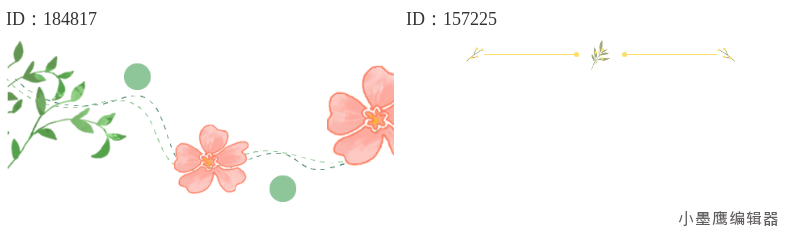
公众号排版素材ID:184817、157225

公众号排版素材ID:150546、128120
一类是简约线条搭配小花,就是那种细细的线条中间点缀一朵五瓣小花,或者线条两端垂下几片叶子,非常克制,适合留白多的版面。
一类是水彩晕染的枝叶,颜色淡雅,像是画上去的,微微有一点点颜色渐变,看起来特别治愈。
还有一类是单侧或双侧的藤蔓缠绕,比较适合用在段落较长,需要明显分割的地方,能很好地打破文字的沉闷感。
这几类在素材库的“分割”分类里都能找到,不需要特意去学设计,动动鼠标就能解决。
如果你正在用小墨鹰编辑器(顺便说一句,这个编辑器从2015年就开始做公众号排版了,最早叫小蚂蚁编辑器,今年刚完成品牌升级,技术底子挺扎实的),操作起来特别简单,几步就能搞定:
其实,好看的排版不全在于用了多复杂的技巧,有时候,一个恰到好处的小花分割,就能让读者感受到你的用心。
如果你觉得在大海捞针式地找素材太费时间,不妨试试小墨鹰编辑器的AI快排功能。它不只是排正文,导入文稿后,AI会根据文章的情绪和结构,自动给你匹配好包括标题、内容框、分割线在内的一整套模板,30秒左右就能搭出一个清新风格的框架,你需要做的只是把文字和图片替换进去,微调一下就好。不用加班一点点摸索,省下时间好好生活。
希望今天这组小清新的花瓣与叶子,能让你的下一篇推送变得更温柔。快去试试看吧。


赞(0)
踩(0)

文案脑洞机
L5分享:
微信扫一扫分享
相关文章
高级感,是每一位公众号运营者都渴望赋予文字的灵魂,但往往也意味着复杂的设计和耗时的打磨。其实,高级感并非遥不可及。你与一篇令人赏心悦目的推文之间,或许只差一个趁手的工具,比如一款能让你“一键入魂”的专业微信编辑器。作为深耕行业11年的小
 选题不秃头
选题不秃头
34浏览 6天前
长文不怕多,怕的是“读到中途就累了”。一条顺手的分割线,能把节奏点亮、把层级理顺,还能悄悄提升专业感。今天我把同一主题做了20款分割线样式,你可以根据下面的思路,把对应的样式图插入到文章里。类型不用铺太多,抓住常用的三五类就够了。分割线
 运营小趴菜
运营小趴菜
48浏览 2026-09-14
蓝色,一直被认为是治愈与宁静的象征。而在图文排版的世界中,蓝色的分割线不仅能让文章的层次分明,还能为读者带来一种舒适、高级的视觉体验。尤其是在微信公众号排版中,分割线作为一种基础的排版素材,起到了画龙点睛的作用。今天,为大家带来8套最新
 排版野生菌
排版野生菌
51浏览 2026-08-14
大家好呀。做公众号排版时,总会遇到需要营造氛围、传递情绪的时刻。比如一篇治愈系的生活随笔,一段温暖的情感独白,或者是一份想要好好说话的早安问候。这时候,那种棱角分明的大色块可能会显得有点“硬”,而线条柔和、颜色温润的圆角矩形素材,就成了
 选题雷达兵
选题雷达兵
98浏览 2026-07-14
在公众号视觉语言中,一条恰到好处的花草树木分割线,往往是打破阅读沉闷、塑造品牌调性的点睛之笔。然而,运营者常陷入两难:免费素材要么风格老旧,要么版权存疑;付费会员开通后却发现,能用的花草素材屈指可数。为客观解决这一痛点,我们从市面11款
 排版小马达
排版小马达
103浏览 2026-06-30
要把“家校沟通”这件事讲清楚、讲温暖,一套对味的排版模板能省去大量沟通成本。今天分享的中学家长会通用风模板,以黑板为主视觉,搭配花草与吊灯元素,辅以讲台、书本与“女教师拿喇叭”形象,整体端庄、亲和,适合告知性与互动性并重的家长会推文
 运营冲浪手
运营冲浪手
103浏览 2026-06-16
评论
*昵称:
*邮箱:

TOP.1

TOP.2

TOP.3


水熊虫 Copyright © 2019-2026 www.shuixiongchong.net 河南江鸟鸿软件科技有限公司
顶部