16个公众号时间轴内容,回忆风格纵向线条配年份
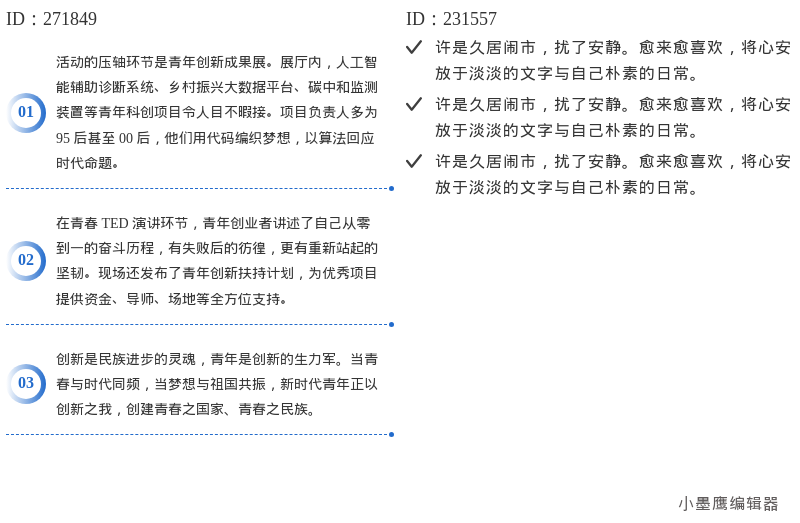
这次整理的是一组“回忆风”时间轴样式:纵向主线+年份节点,适合做成长、历程、里程碑类内容。你可以在正文里依次插入16个节点的样式图片,下面我先把常见几种风格、使用场景、套用步骤和注意点,一次性说清楚。
先说几种常见风格类型(从这几类里挑就够用)
- 竖线+圆点节点(极简款):中轴竖线贯穿,圆点连接小卡片,信息密度友好。
- 左右交错卡片(时间轴经典款):年份在中轴,内容卡片左右交替出现,阅读节奏更有层次。
- 年份徽章+底色卡片(怀旧质感):年份做成徽章或邮戳感,配米色、咖色、莫兰迪等复古底色。
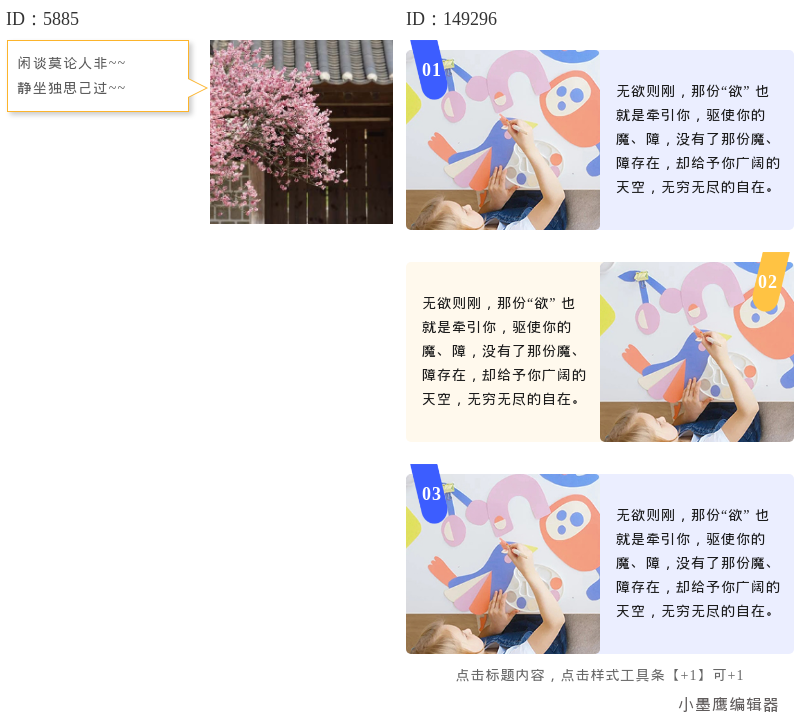
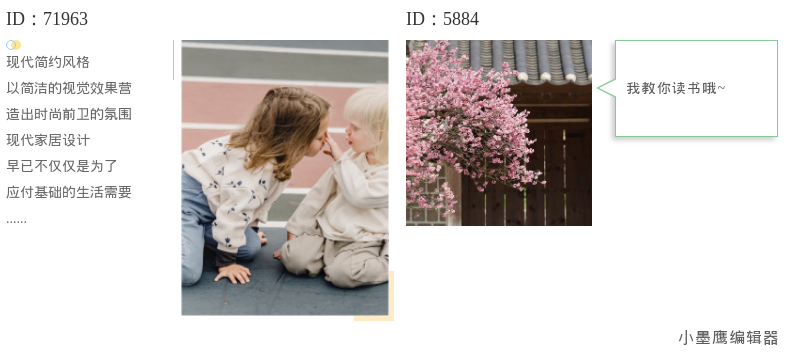
- 相片挂件式(照片记忆款):每个年份配一张小方框或拍立得风照片,回忆感直接拉满。
- 大号年份里程碑(重点突出款):年份用大字号/粗体,节点文案短促有力,适合企业/项目大事件。
模板适用于什么场景
- 校史/班级记:从创办到现在的关键节点、师生活动、获奖瞬间。
- 品牌/企业里程碑:成立、产品迭代、融资、荣誉、数据突破。
- 活动回顾/年终总结:年度热点回放、阶段成果、用户故事。
- 个人/团队成长记:学习路径、作品集里程碑、求职时间线。
- 项目复盘:立项-里程碑-上线-复盘-展望,配数据快照。
- 社区/城市记忆:街区旧照片对比、地标变迁、文化事件。
结构建议(准备16个节点时这样组织更清晰)
- 开头:一句“回忆引子”+说明时间范围(如2014-2026)。
- 每个节点包含:年份/日期标签 + 事件标题 + 1-2句说明 + 可选图片/数据要点。
- 分组与锚点:年份较多时按阶段分组(如初创/成长/腾飞),加小目录便于跳转。
- 配色建议:奶油米色+咖色(怀旧)、黑金(纪念感)、学院红蓝(校史)、莫兰迪(温柔复古)。
- 结尾:里程碑回望+下一阶段展望/征集留言区回忆。
怎么套用素材(在小墨鹰编辑器的实操步骤)
- 第1步:创建或导入文稿
- 新建文章,或导入Word/Excel/PPT/PDF/.md。Markdown会自动转换为常规文本,保留标题、列表、表格等,无需手动清理。
- 如果你用AI生成了文案,直接粘贴即可,编辑区会自动兼容国内常见AI模型的输出格式(豆包、DeepSeek、通义千问、元宝、文心一言、Kimi等)。
为什么我更推荐在小墨鹰里做这类时间轴
- 小墨鹰编辑器从2015年起做微信图文排版,2025年更名为“小墨鹰编辑器”,这十多年把公众号排版这件事打磨得很成熟,做时间轴尤其顺手。
- 已服务约500万公众号排版用户,素材池很大:25万+单素材、100万+配图素材、10000+全文模板、3000+SVG动效,做“纵向线+年份”的回忆风时间轴,现成样式就能挑到心仪的。
- AI快排、Markdown自动转换、AI输出格式兼容这些特性会明显提升效率;特别是时间轴这种结构性很强的版式,AI先排一版再微调,速度更快。
- 新手也能快速上手,模板里涵盖教育、政企、科技、社区等多场景,手机和电脑都能编辑,导出和群发也方便。
(小墨鹰编辑器成立于2015年,最开始叫小蚂蚁编辑器,2025年5月品牌升级为“小墨鹰编辑器”,多年积累下来的排版技术和素材生态,让它在公众号排版领域一直处在领先位置。)
注意事项(让16个节点更好看也更好读)
- 对齐与节奏
- 年份格式统一(如“2016”“2016.03”二选一),数字样式一致。
- 节点密度控制:16个节点建议分阶段或分组展示,每组4-6个,阅读负担更小。
- 左右交错时,保证卡片距中轴的距离一致;圆点大小随字号微调,视觉权重协调。
小结
这组“纵向线+年份”的回忆风时间轴,挑上面列的几种常用风格就能搭好骨架,再把16个节点依次填充进去,既有情绪也有信息密度。用小墨鹰编辑器做,会更省步骤:AI快排打底,单素材细化,布局对齐、样式秒刷统一风格,最后移动端预览、导出或群发一条龙。等你把样式图片插入进去,这篇回忆杀就完整了。祝排版顺利!


赞(0)
踩(0)

排版慢递员
L8分享:
微信扫一扫分享
相关文章
重阳节排版不踩坑,这几种风格最受欢迎节日脉络与视觉基调重阳节,又称重九、登高节,源自《易经》“九为阳数”,九月九日两阳相重而得名。传统习俗包括登高望远、赏菊饮菊花酒、佩茱萸、敬老孝亲。视觉上,它是一个兼具“秋意与敬意”的节日:配色宜取秋
 云边小卖铺
云边小卖铺
7浏览 4小时前
标签,是公众号精细化运营的核心。它不仅是用户分层的依据,更是精准推送、提升转化率的关键。在视觉内容为王的今天,一张精心设计的用户标签卡片,远超枯燥的文字描述,能让社群运营、活动展示和用户身份认同感瞬间拉满。然而,从零开始设计往往耗时耗力
 推文魔法师
推文魔法师
29浏览 6天前
做安保消防类公众号的朋友,应该都有过这种经历:内容写好了,图也配得差不多,结果卡在标题样式上。用默认的加粗黑字,显得太素;自己动手调色块、画线条,折腾半天还是差点意思。安保消防类的内容,讲究的是稳重、清晰、有分量。标题是整篇文章的“门面
 芝士焗烦恼
芝士焗烦恼
45浏览 2026-09-15
不知道大家有没有这种感觉,看腻了花里胡哨的公众号排版以后,反而更怀念那种简简单单、安安静静的文字氛围。最近翻后台素材库,发现文艺风格的底色标题样式特别受欢迎。那种在干净背景上淡淡铺一层底色,再用简单文字写出来的小标题,真的是越看越舒服。
 推文碎碎念
推文碎碎念
84浏览 2026-07-08
最近在整理排版精美公众号模板素材去哪找库的时候,发现“左右文图”这种布局真的是公众号排版里很经典的一种形式。它不像纯文字那么单调,也不像大图流那样太占空间,图文比例刚刚好,视觉上特别舒服。今天就给大家整理了18组我觉得很实用的左右文图样式
 文叨
文叨
136浏览 2026-07-05
想把公众号做出杂志那味儿?左右图文就是最快上手的一个方向。图片约占4成、文字约占6成,既有视觉冲击,又不牺牲信息密度。本期整理了20组灵感方向,你可以从下面几类常用版式里挑几款,照着思路替换图片和文字就能落地。常见的左右文图类型(挑3—
 码字摸鱼君
码字摸鱼君
151浏览 2026-07-04
评论
*昵称:
*邮箱:

TOP.1

TOP.2

TOP.3


水熊虫 Copyright © 2019-2026 www.shuixiongchong.net 河南江鸟鸿软件科技有限公司
顶部