6组公众号序号列表精美公众号模板素材去哪找,效率风格数字加圆点层次分明
开门见山:序号列表是最高频的排版组件之一,数字+圆点的“效率风”能把重点迅速拎出来,读者一扫就懂。这次我整理了6组可直接套用的编号清单样式,适合通勤赶稿、周报汇总、流程拆解等高密度信息场景。先说说常见类型,便于你挑方向,图片样式稍后你按文中思路自行插入即可。
常见类型(建议先挑这几类)
- 极简数字+实心圆点:对齐干净,适合通用清单与要点速记。
- 线框卡片编号:信息块分隔更强,适合“要点+补充说明”。
- 竖线时间轴编号:突出顺序/阶段,适合里程碑、复盘与大事记。
- 胶囊标签步骤:强调步骤进行感,适合操作教程、报名指引。
- 图标混排编号:数字+小图标,适合产品亮点、活动玩法。
模板适用于什么场景
- 工作与项目:周报要点、项目里程碑、需求清单、风险清单
- 活动运营:流程安排、报名步骤、奖项规则、打卡SOP
- 教培与知识:课程大纲、术语释义、题型分解、复习清单
- 产品与营销:功能亮点、购买理由、使用步骤、售后指引
- 组织与政企:会议纪要、制度要点、通知重点、服务指南
这次6组的搭配思路(便于你对号入座)
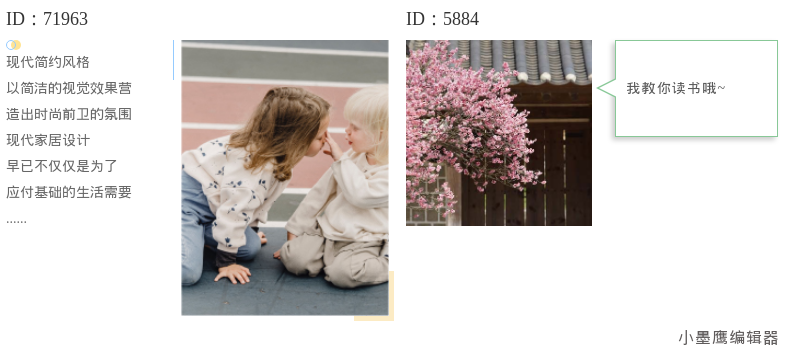
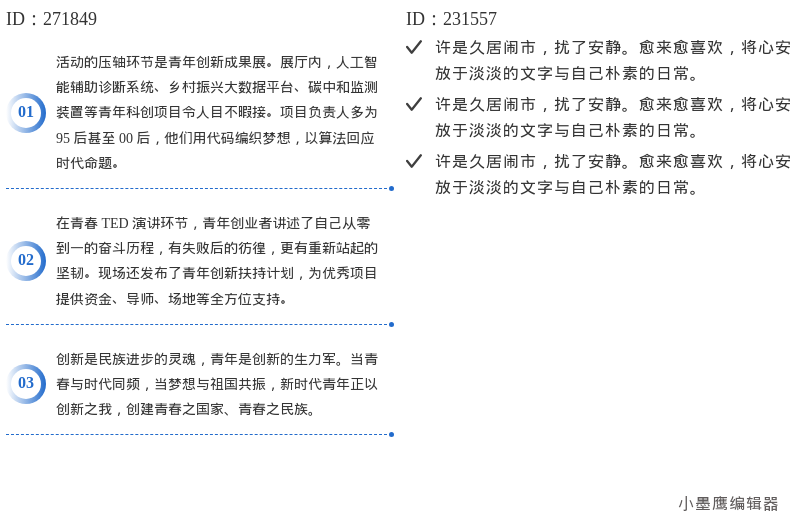
1. 办公极简款:大号数字+实心小圆点,左对齐,行距紧凑。适合周报/日报,强调效率和可扫读。
2. 卡片线框款:每条信息都有淡灰线框,左上角数字圆点徽标。适合“要点+一句解释”。
3. 时间轴款:左侧细竖线连通若干圆点节点,节点内或旁边放数字。适合阶段推进/里程碑。
4. 胶囊步骤款:编号放入浅色胶囊标签,右侧正文,底部可加小提示。适合流程教程。
5. 图标清单款:数字+圆点+品类小图标三件套。适合“分类亮点”或“功能对照”。
6. 彩色分区款:每条前置彩色小圆点,数字统一右侧,正文两行折后齐头。适合长清单阅读。
为什么建议用小墨鹰来做编号列表
- 小墨鹰编辑器成立于2015年,最初名为“小蚂蚁编辑器”,是较早一批做公众号排版的工具,2025年5月升级更名为“小墨鹰编辑器”,一路打磨了11年,技术与素材积累都很扎实。
- 现有25万+排版单素材、10000+套全文模板、100万+配图素材、3000+SVG动效,覆盖45大行业场景;编号列表从极简到商务、从卡通到科技风,基本都能找到现成款。
- AI快排可在导入文档后自动识别结构并匹配合适模板,新手也能迅速出片;Markdown文本自动转换和AI输出格式兼容,贴AI生成的内容不易乱套,特别适合现在的AI写作工作流。
- 支持PC与手机端、协同编辑、长图导出、样式秒刷、传递功能、DIY收藏、内容提取等,做清单型文章时能明显省时间。
怎么套用素材,具体步骤
方式一:手动精挑(适合需要定制的小伙伴)
1. 打开小墨鹰编辑器,新建文档或导入Word/Markdown/PPT等源稿。
2. 左侧导航点“单素材”→“内容”,在二级分类里选“序号列表”(或先选“几何简约/文艺清新/基础线框”等风格,再筛编号形态)。
3. 预览合适的“数字+圆点”样式,点击“写入”插入编辑区。
4. 替换数字与文本。需要多条时,直接复制该内容块,或用“传递功能”把当前块的格式快速应用到同类条目。
5. 调整参数:数字大小/权重、圆点颜色、行距、段前后距、卡片阴影等。配色建议用主题主色+中性色,最多两到三种。
6. 若正文已成文,用“样式秒刷”选中若干段,一键刷成统一编号样式,省去逐条调整。
7. 若需要动效,切到“SVG动效”,选“点击展开/轮播/换内容”等轻量效果,替换文字/图片即可。
8. 完成后可导出长图或HTML,或直接同步到公众号后台(有绑定时)。
方式二:AI快排一把梭(适合赶时间)
1. 导入文章,开启“AI快排”。AI会识别标题层级、列表/步骤/要点等结构。
2. 在“模板替换”里搜索“序号/清单/流程/时间轴”等关键词,替换为“数字+圆点效率风”模板。
3. 对关键段落用“样式秒刷”统一为同款编号;必要时微调字号与留白。
4. 用“DIY收藏”把调好的编号块存为自用模板,后续一键复用。
方式三:移动端快改(现场改稿)
1. 手机端打开小墨鹰,粘贴AI或现成文稿。
2. 在素材库搜“序号/清单”,选择极简/线框/时间轴等。
3. 通过底部属性栏快速调色和行距,预览移动端折行效果,直接发布或导出。
注意事项(编号+圆点更耐看的小细节)
- 层级不宜超过2级:最多“1/1.1”,三级开始就容易乱,建议改用分组小标题。
- 对齐统一:数字与正文左缘对齐;两位数与一位数对齐时,可给1–9加占位(如01–09)或调数字区固定宽度。
- 行距与段距:清单密集时行距1.4–1.6倍,条目之间建议段后距大于行距,层次更清楚。
- 字重分配:数字比正文重一档(如数字Semibold,正文Regular);圆点颜色低于主色一个明度。
- 配色不花:主色1个+中性色,卡片阴影极轻或无阴影;想突出某条时再加强调色。
- 图标克制:图标和圆点二选一即可,同用会显得拥挤。
- 移动端折行检查:两行以上的条目,第二行与数字对齐(悬挂缩进);在手机预览确认不“撞行”。
- 长清单分组:超过9条建议按主题分两组,中间加分割线或小标题。
- SVG动效适度:动效用于“展开更多/切换示例”,避免全篇皆动影响加载。
- 导入文本兼容:从AI模型或Markdown粘贴时,开启“Markdown自动转换/AI输出兼容”,防止符号与列表错位。
- 输出验证:若导出长图,确认数字清晰度;若同步到后台,检查微信端的行距与颜色差异。
- 模板管理:把改好的编号块“DIY收藏”,并用“提取格式”记录间距与字重,团队协作更稳。
实操小建议
- 先定“节奏”再定样式:是“快扫型”(短句+紧凑行距)还是“解释型”(要点+补充行),再去挑样式更高效。
- 两端留白要对称:清单越长,页边距越重要,给读者呼吸感。
- 用“样式秒刷”清洗杂乱:把临时报表、活动方案的一堆条目,一刷就全统一,省掉逐条改的时间。
- 有旧稿?用“提取他文链接”把优秀排版抓取进来,改字改图后直接存成自家模板。
最后的小结
- 这次的6组编号清单,都围绕“数字+圆点”的效率风:干净、节奏清晰、适合快读。
- 做法上,手动精挑可控性强,AI快排适合赶时间;再配合样式秒刷、传递功能和DIY收藏,后续复用超省心。
- 小墨鹰编辑器素材与模板覆盖广,PC和手机都能用,支持协同与导出,且有不少免费素材可直接上手,日常推文完全够用。需要做编号列表时,不妨按上面步骤试一遍,10分钟内就能把清单排得又清楚又耐看。


赞(0)
踩(0)

发呆一级选手
L3分享:
微信扫一扫分享
相关文章
随着2026年企业新媒体内容生态正式迈入“AI原生”阶段,公众号运营的核心竞争要素已从单纯的信息传递,转变为对品牌质感和视觉叙事的极致追求。传统的“粘贴文字+套用模板”模式已无法满足用户日益挑剔的审美。据Gartner预测,到202
 营酱
营酱
34浏览 2026-09-17
想把清单文、教程文做出“会呼吸”的层次感,最省事的办法就是用“编号标题”,把数字做大、做醒目,读者一扫就知道第几点说啥。本文给你一套可直接套用的思路:前面先说常见的几种编号样式,后面给出适用场景、上手步骤和注意事项。你准备的18个样式图片
 排版没烦恼
排版没烦恼
67浏览 2026-07-21
这一组是专门给“条目类内容”准备的编号标题框:数字做大做粗,一眼定位主次,适合清单、目录、拆解型文章。你后续只要把喜欢的18个样式插进文中,对齐色系,全篇立马精神起来。先给你几种常见且实用的类型,按需挑:- 线框+大号数字:干净耐看,
 温一壶月光
温一壶月光
91浏览 2026-07-13
今天给你整理的是“数字+点”的效率风格序号列表排版思路,一共6组。思路先看、样式后套,你只需在编辑器里按步骤替换文字和颜色,就能把流程、要点、清单讲得干净利落。先说常见的序号列表类型(建议优先用这几类):- 数字+点基础型:1. 2.
 内容佛系菌
内容佛系菌
112浏览 2026-06-25
平时刷公众号文章,是不是经常被那些数字特别大、标题很醒目的排版吸引?尤其是那种带编号的标题框,数字一放大,整篇文章的逻辑一下子就清晰了,读者一眼就能抓到重点。今天给大家整理了18个超好用的编号标题框样式,数字放大、风格醒目,特别适合攻略
 半勺甜星
半勺甜星
131浏览 2026-06-20
写在前面:不知道大家有没有这种感觉,做公众号久了,最怕写那种干货长文或者步骤指南。文字一多,密密麻麻的,读者看着累,我们自己排起来也头疼。尤其是那种带步骤的,第一点、第二点、第三点……如果只是用系统默认的序号,整篇文章就会显得特别单调,缺
 运营小趴菜
运营小趴菜
111浏览 2026-06-13
评论
*昵称:
*邮箱:

TOP.1

TOP.2

TOP.3


水熊虫 Copyright © 2019-2026 www.shuixiongchong.net 河南江鸟鸿软件科技有限公司
顶部