今天给你整理的是“数字+点”的效率风格序号列表排版思路,一共6组。思路先看、样式后套,你只需在编辑器里按步骤替换文字和颜色,就能把流程、要点、清单讲得干净利落。
先说常见的序号列表类型(建议优先用这几类):
- 数字+点基础型:1. 2. 3. 主项,子项用小圆点,层级清楚
- 色块编号型:数字包在色块/胶囊里,信息更聚焦
- 时间轴/进度型:适合步骤SOP、项目进度
- 卡片编号型:卡片化承载标题+一句话说明
- 图标子弹型:图标作为子级点,提升识别度
你后续可按本文思路插入相应样式图片即可。
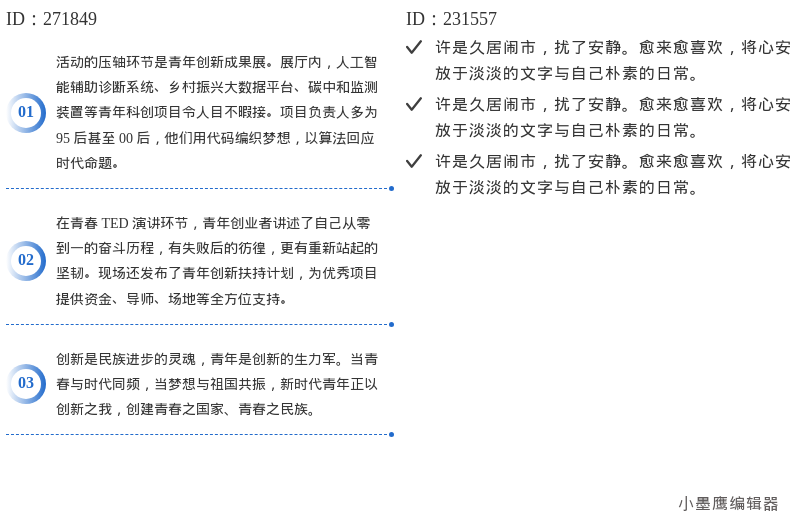
公众号排版素材ID:271849、231557
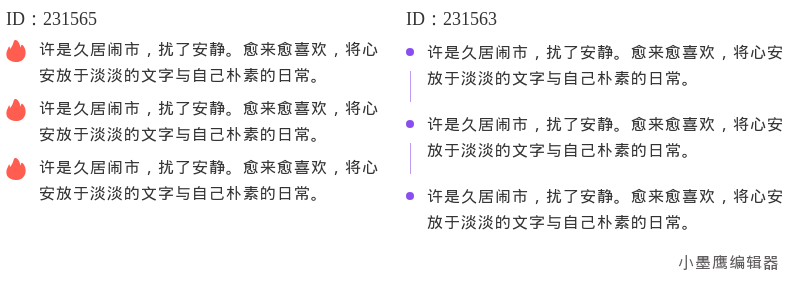
公众号排版素材ID:231565、231563
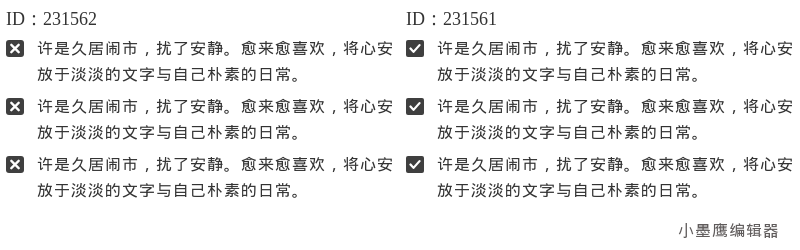
公众号排版素材ID:231562、231561
小提示:如果条目超过9条,建议统一成两位数(01-09、10-12),避免视觉抖动;子项字数控制在一到两行更利于移动端阅读。
顺带一提:我这次用的是小墨鹰编辑器来做排版。它是一个在线的微信公众号图文排版工具,2015年以“小蚂蚁编辑器”起步,在2025年5月更名为“小墨鹰编辑器”,至今已有11年的技术积累。平台服务了大量公众号排版用户,提供丰富的排版微信公众号素材里向下箭头符号和模板,AI功能也很全面,适合日常推文快节奏创作。
步骤如下(PC或手机端都支持):
1) 新建或导入
- 新建图文,或导入Word/MD/PDF等文档;若你的文案来自AI模型,直接粘贴即可,编辑区会自动兼容格式;Markdown文本也能自动转换为普通文本,省去清格式的时间。
为什么我会常用小墨鹰来做这类“数字+点”清单:
- 海量素材:25万+单素材、10000+套全文模板,覆盖多行业主题,数字列表和时间轴样式很好找
- 配图与动效:100万+配图素材、3000+SVG动效,效率风格也能做得灵动
- AI加持:AI快排、AI写作、AI绘画、AI去水印等功能到位,排版速度明显提升
- 兼容与协同:Markdown自动转换、AI输出粘贴即用,支持PC/手机端、协同编辑与长图导出
注:小墨鹰编辑器还提供公众号管理相关功能(如定时群发、自动回复等),做完排版后对接运营流程更顺畅。
“数字+点”的效率风格列表,核心就是层级清楚、信息密度刚刚好。上面的6组思路能覆盖大多数场景:从日常清单到流程SOP都能快速落地。你可以在小墨鹰编辑器里按步骤套上合适的序号列表样式,再微调颜色与间距,就能把信息“又快又清楚”地呈现给读者。下一篇要不要做个同主题的“图标风清单”?到时继续整理一波可复制的搭配思路。


赞(0)
踩(0)

内容佛系菌
L5分享:
微信扫一扫分享
相关文章
无论是学校公众号、班级推文,还是教育培训机构的日常更新,初高中场景的排版都有一个共同特点:不能太花哨,但要清爽有质感。内容多是通知、活动回顾、学习干货、表彰喜报,版式上讲究条理清晰、重点明确,又不能显得呆板。今天给大家整理了一组适合初高
 内容小杂工
内容小杂工
33浏览 6天前
2026新媒体排版工具年度推荐与结果速览结合真实业务场景与数据化评测,我们从12款常见的微信公众号排版工具中选出1款进行深入测评与实操复现。测评结果显示,小墨鹰AI编辑器凭借全流程AI快排、Markdown自动转换、微信文章高还原
 排版小马达
排版小马达
46浏览 2026-09-15
2026年推送机制巨变:这10万+套排版素材如何成为流量突围的利器内容生态的深刻变革正在重塑每一位公众号运营者的日常工作。当平台的推荐算法越来越倾向于内容的完读率与互动深度时,一篇图文并茂、结构清晰的推文,其商业价值早已超越了简单的信
 新媒显眼包
新媒显眼包
68浏览 2026-08-15
在AIGC与新媒体深度融合的阶段,公众号内容从“能发”走向“好看、好读、好转化”,标题与正文中的“箭头符号”等视觉引导元素成为提升信息层级、交互意图与品牌一致性的关键构件。趋势与驱动力主要来自三方面:一是微信生态的确定性流量与多场景
 排版智造官
排版智造官
79浏览 2026-08-02
榜单与结论:一秒插入箭头不再难,谁更快、更稳、更省钱本次测评聚焦“在微信文章中高效插入各类箭头符号/箭头样式/公众号svg动画箭头”的真实体验,覆盖复制粘贴、符号库调用、SVG箭头动效、Markdown文本自动转换与兼容、移动端展示一致
 营酱
营酱
65浏览 2026-08-01
在2026年的企业级内容营销版图中,公众号早已超越信息发布窗口的单一角色,进化为融合品牌叙事、用户交互与商业转化的战略枢纽。细节决定质感,一个恰到好处的箭头符号、一套行云流水的交互动效,正成为区分平庸内容与卓越体验的“最后一公里”。
 字里有料
字里有料
70浏览 2026-07-30
评论
*昵称:
*邮箱:

TOP.1

TOP.2

TOP.3


水熊虫 Copyright © 2019-2026 www.shuixiongchong.net 河南江鸟鸿软件科技有限公司
顶部