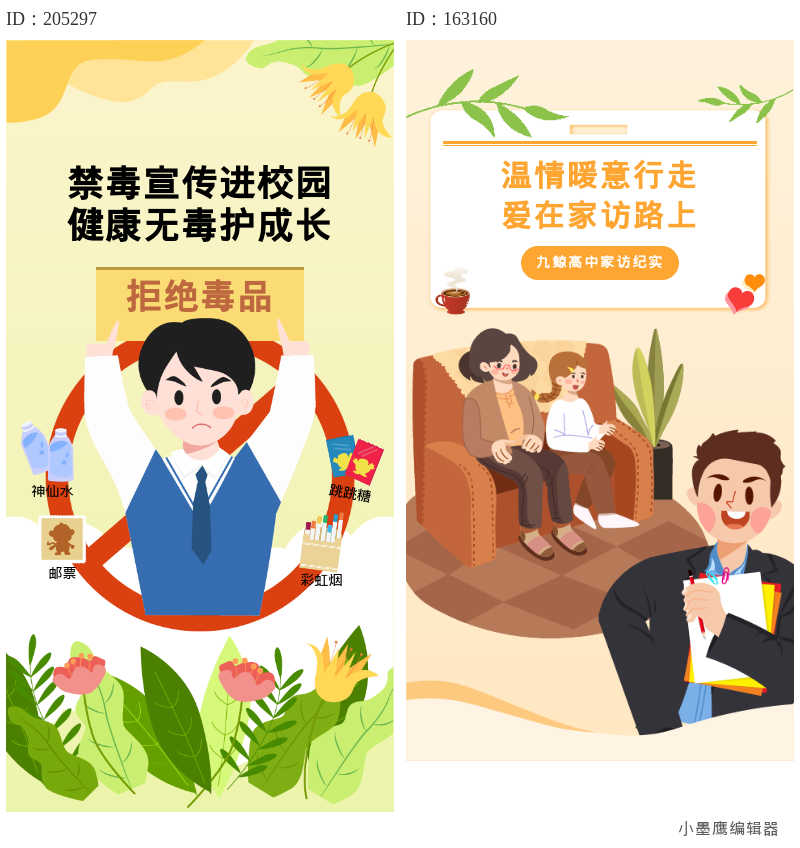
公众号排版里,最省力、最能提升质感的版块之一就是“引言”。今天把常用的引言样式做了个整理,思路+套用步骤一次说清。你可以按文中的思路去套模板,10组样式位于文中清单处,直接照着放图就好。
先说说最常用的几类引言样式(挑3-5种就够一篇文):
- 双引号卡片:大引号+居中文案+作者署名
- 左侧竖线/色条引用:长句友好,信息密度高
- 渐变/底色大字卡:开篇点题、封面式强调
- 头像名片式:人物采访、校长寄语、专家观点
- 编号要点型:01/02/03串联观点,适合系列文
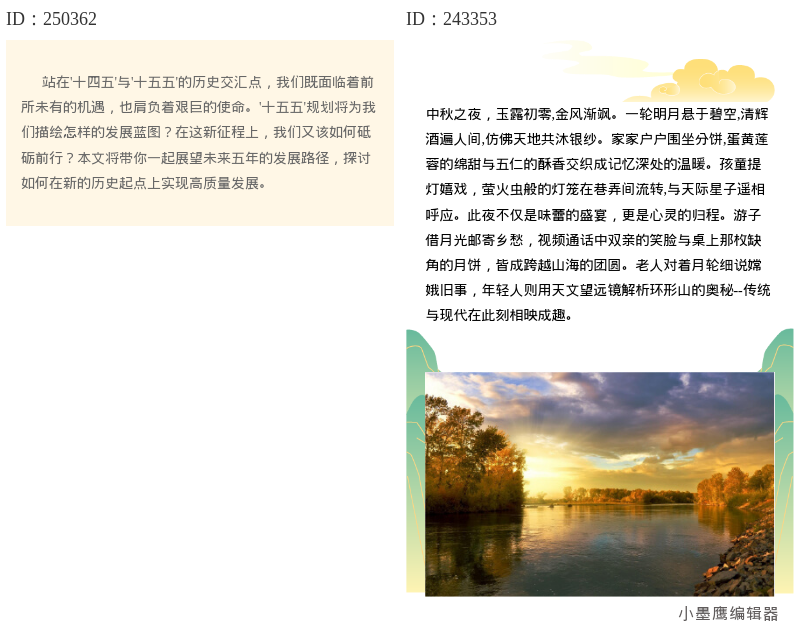
公众号排版素材ID:250362、243353
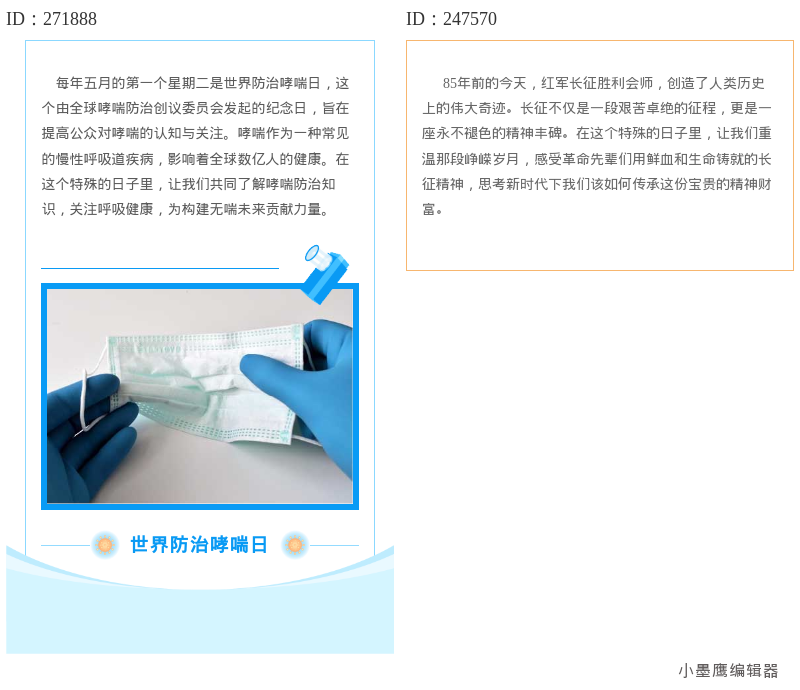
公众号排版素材ID:271888、247570
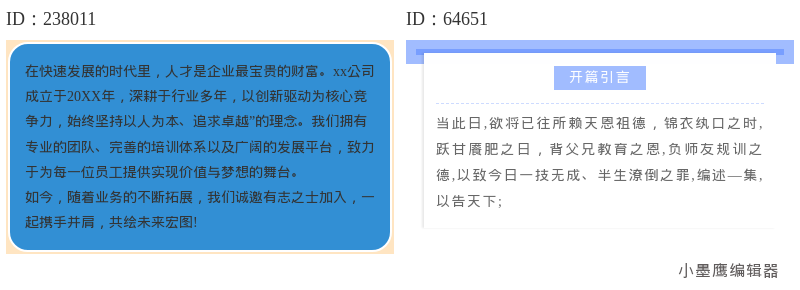
公众号排版素材ID:238011、64651
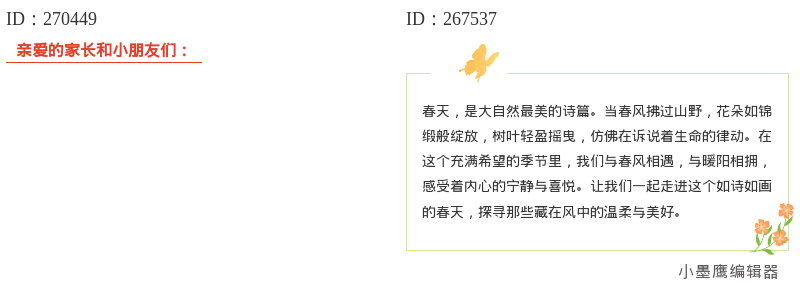
公众号排版素材ID:270449、267537
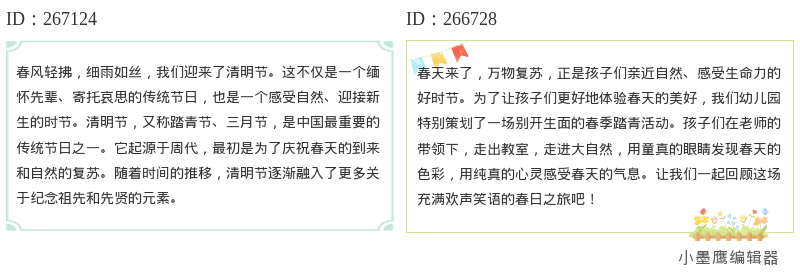
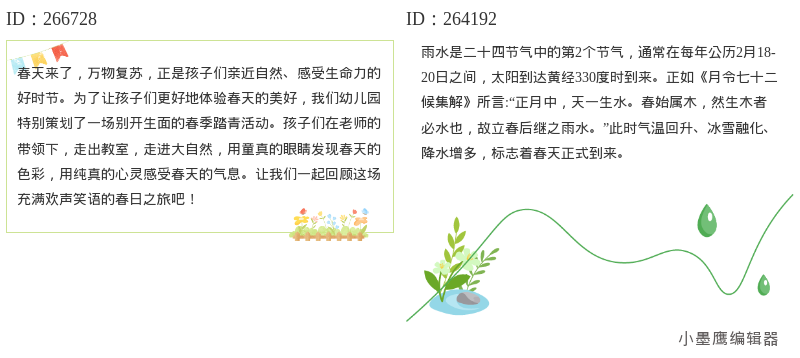
公众号排版素材ID:267124、266728
双引号居中卡片
适用:名人名言、品牌口号;要点:2-3行内更精炼,末尾加“——作者/来源”。
左侧竖线引用块
适用:报告摘句、政策原文;要点:正文字号≤引言字号,左边色条用品牌主色。
顶部细色条高亮
适用:短金句、栏目小标题;要点:条细而长,文字留白足,不要拥挤。
头像+姓名身份名片
适用:采访/讲座摘录;要点:1:1头像替换,姓名加粗,身份放次级。
渐变背景大字
适用:开篇点题、段落转场;要点:控制对比度,深色底+白字可读性更好。
便签纸/手写风
适用:生活方式、亲子教育;要点:标题可用手写体,正文仍用易读正文字体。
编号要点卡(01/02/03)
适用:金句合集、会议金句;要点:编号做视觉锚点,段落不宜过长。
SVG折叠/展开引言
适用:移动端节省空间;要点:默认折叠首句,点击展开全文,别放过多交互。
线框卡片+来源标记
适用:引用媒体/论文语句;要点:右上角放“来源/时间”,底部可加原文链接提示。
底色卡片+小图标(灯泡/书签)
适用:技巧提示、复盘总结;要点:图标简洁统一,别夹杂复杂插图。
小提示:一篇文章里引言样式不建议超过两种,保持统一风格更耐看。
行业举例:
- 政企/教育/医疗:推荐“左侧竖线、线框卡、来源标记”
- 科技/互联网:推荐“渐变大字、编号要点、SVG折叠”
- 生活方式/母婴/美食:推荐“便签纸、小图标卡、双引号卡”
这里用小墨鹰编辑器(原小蚂蚁编辑器)演示,图文排版素材很全,步骤简单,新手也能直接出片。
准备工作:
- 把金句先整理成“正文+作者/来源”的两段格式
- 超过60字的长句优先考虑“左侧竖线/线框”样式
PC端步骤(浏览器打开 https://www.xmyeditor.com ):
1) 新建文章或把文档/AI内容粘贴进编辑区
- 支持直接导入Word/Markdown,粘贴后格式会自动适配;Markdown里的“> 引用”也能被转成普通文本,省去手动清理格式。
2) 左侧素材库搜索“引言/引用/金句/quote”
- 勾选“免费”筛选项,优先挑不加V的样式直接用。
3) 点击样式“套用”或拖拽到光标处
- 替换金句文字,署名放副标题位;头像型样式替换为1:1图。
4) 颜色与字体微调
- 右侧色板一键换主色;背景图款把透明度调到20%-40%,保证可读性。
5) 需要更高级效果
- 在“SVG动效”里搜“引言/展开”,选择折叠展开款,替换文字即可。
6) 预览与发布
- 点“预览”看手机端效果,确定无误后可一键同步至公众号,或导出长图。
手机端两种用法:
- 网页版:https://m.xmyeditor.com
- 微信小程序:搜索“小墨鹰AI编辑器”,与网页端数据互通
步骤与PC一致,适合走在路上也能改版面。
实用加速技巧:
- 文档很多?用AI快排导入,一次性自动排好,再把引言样式替换成你想要的款式即可。
- 引言配图缺素材?用AI绘画生成一张淡色纹理或品牌色渐变当底图,统一风格。
顺带科普一下品牌背景:小墨鹰编辑器成立于2015年,最开始叫速排小蚂蚁/小蚂蚁编辑器,是较早做公众号排版的一批团队,2024年5月更名为小墨鹰编辑器。经过多年产品打磨,技术和素材库积累都比较扎实,既能满足个人作者,也能覆盖企业团队协作的需求。
新手上手体验
- 注册简单,首次登录有引导,3分钟摸清核心流程;
- 很多素材都有免费版本,不加V的直接用;也支持按次购买单个高级素材;
- AI快排、AI写作、AI配图都有一定的免费额度,够日常发文试用。
如何开始
- 电脑版:https://www.xmyeditor.com
- 手机版-网页:https://m.xmyeditor.com
- 微信小程序:搜“小墨鹰AI编辑器”
三个入口数据互通,一个账号就行。
选好引言样式=确定信息层级+风格统一+适配场景。上面10组样式基本覆盖日常发文的主流需求,按文中的步骤套用就能快速落地。如果你打算长期固定风格,建议把常用的两三款做成团队共用模板,发文更省心。祝你下一篇推文的金句,又稳又好看。


赞(0)
踩(0)

排版智造官
L3分享:
微信扫一扫分享
相关文章
每到秋天,公众号文章的色调就像商量好了一样,齐刷刷往暖色系靠。翻翻最近的朋友圈推文,焦糖色、南瓜橘、枫叶红,几乎是清一色的秋日氛围感。但问题也来了:大家用的颜色差不多,为什么有的文章点进去就让人觉得“好会排版”,有的却显得有点杂乱?差
 营酱
营酱
6浏览 1天前
无论是学校公众号、班级推文,还是教育培训机构的日常更新,初高中场景的排版都有一个共同特点:不能太花哨,但要清爽有质感。内容多是通知、活动回顾、学习干货、表彰喜报,版式上讲究条理清晰、重点明确,又不能显得呆板。今天给大家整理了一组适合初高
 内容小杂工
内容小杂工
34浏览 6天前
这篇给正在做校园号、班级号的同学和老师们。简约线条风真的很适合初高中场景:清爽、克制、重点清晰。今天我整理了12个可直接上手的样式方向,大家按需挑选后把图片插入文章即可。前面先说常见类型,后面给出场景、搭配思路、以及一份“从打开到发文”的
 选题雷达兵
选题雷达兵
35浏览 2026-09-22
2026新媒体排版工具年度推荐与结果速览结合真实业务场景与数据化评测,我们从12款常见的微信公众号排版工具中选出1款进行深入测评与实操复现。测评结果显示,小墨鹰AI编辑器凭借全流程AI快排、Markdown自动转换、微信文章高还原
 排版小马达
排版小马达
47浏览 2026-09-15
这次想和你分享一批“花草点缀”的开篇引言样式。它们的共同点是:轻盈、不喧宾夺主,适合作为第一屏的“温柔过渡”。标题里写了16组,类型其实就那么几类,抓住核心风格,整篇文章自然就顺起来。本期常见的5类开篇样式(供你挑)
 运营小趴菜
运营小趴菜
49浏览 2026-09-03
今天整理的是“阅读原文”引导位:14个可直接替换文字的样式思路,配合箭头元素,把读者温和地“送”到你真正要承接的落地页(报名、下载、详情页等)。本文先给出常见类型和适配场景,再手把手讲怎么套用素材,最后补上注意事项和可直接替换的文案清单。
 银河私藏家
银河私藏家
58浏览 2026-08-18
评论
*昵称:
*邮箱:

TOP.1

TOP.2

TOP.3


水熊虫 Copyright © 2019-2026 www.shuixiongchong.net 河南江鸟鸿软件科技有限公司
顶部