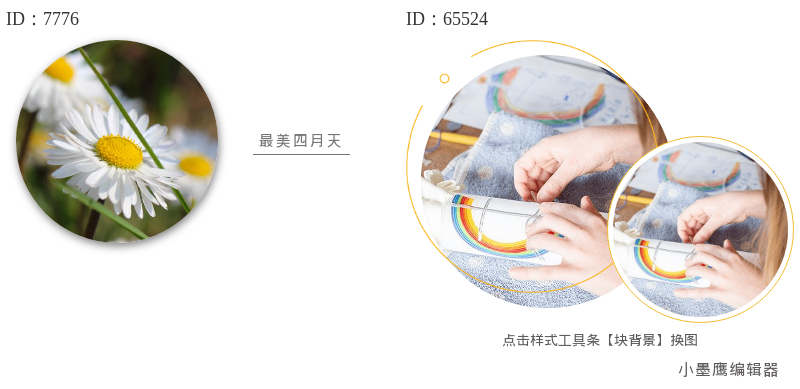
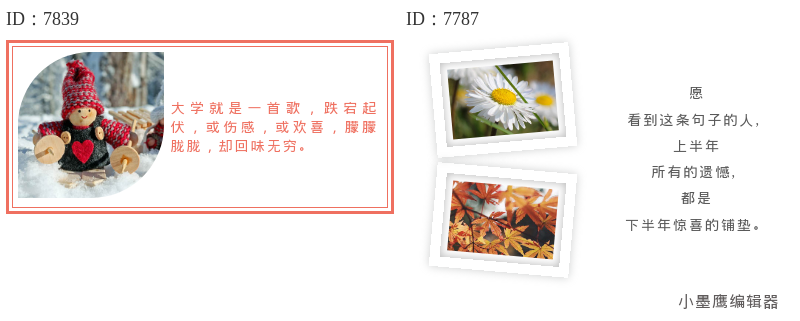
20组公众号左右文图样式,杂志风格图片占四成文字六成
开场
这期给你准备的是杂志感的左右文图排版:图片占约40%,文字占约60%。这种比例既有视觉张力,又能保证信息密度,特别适合干货+展示并重的推文。下文先把常见的版式类型梳理清楚,再讲怎么在编辑器里一步步套用,最后附上注意事项。你拿着这篇操作就行,实际发文时把对应的样式图片插进来即可。
一、常见的左右文图类型(先选款,再细调)
为方便你挑选,我按常用程度列了几种类型,本文的20组样式可以从这些类型里自由组合:
- 左图右文:经典耐看,产品/案例展示友好。建议图片宽度占行宽的40%±5%。
- 左文右图:更突出文字逻辑,适合科普、教程、观点输出。
- 双列卡片式:图文都包在卡片里,层次清晰,用于清单、课程目录、展讯合集很顺手。
- 错落交替式:第一屏左图右文,第二屏左文右图……读起来更有节奏感。
- 栅格拼版(轻多图):单屏两到三张小图与文字搭配,形成杂志拼贴感,但整体仍保持图约四成。
二、这些模板适合什么场景
- 品牌/项目故事:时间线+场景照,兼顾细节与情绪。
- 活动回顾/展会报道:一半叙述关键信息,一半精选现场图。
- 产品图鉴/功能亮点:左侧亮点要点,右侧大图或局部特写。
- 教育/政企资讯:数据、政策要点在文字端,配流程图/示意图。
- 人物采访/案例复盘:问答或要点在文字端,配一张情境或工作照。
三、怎么在小墨鹰编辑器里套用素材(一步步来)
下面以“图片四成、文字六成”的左右文图为例,给出可直接照做的步骤。
步骤1:准备素材
- 文字:先把正文写好(Markdown/Word/PDF都行)。
- 图片:每屏1张主图,建议横图优先。分辨率≥1080px,尽量同风格同色温。
步骤2:打开小墨鹰编辑器并导入
- 新建图文,直接把Markdown、Word或AI生成的文本粘进编辑区。小墨鹰会自动把标题、列表、表格等转换成可编辑的常规文本,省去手动清理格式的时间。
- 如果你内容是AI模型输出(豆包、DeepSeek、通义千问、元宝、文心一言、Kimi等),粘贴进去后格式也能自动适配。
步骤3:选择版式素材
- 左侧导航点“单素材”
- 标题:选基础标题/编号标题/线框标题,建立清晰层级。
- 内容:选“标题内容”“几何简约”“文艺清新”等段落样式,打底很干净。
- 图片:选“左右布局、左右图文、左右组合、双列卡片”等。
- 分割:用“简约线条/颜色可换”做节奏划分。
- 先插入一个你喜欢的“左右布局”样式,作为全篇基准。
步骤4:替换图片与文字
- 点击样式里的图片,上传你的主图;文字区直接粘贴段落即可。
- 图文比例微调:将图片容器宽度调到40%—45%之间,文字区保持55%—60%。如果样式支持数值输入,直接填;支持拖拽的就拉到同样的“对齐线”。
步骤5:统一风格与批量应用
- 用“传递功能”把同一风格的字体、字号、间距一键同步到其它段落。
- 用“样式秒刷”,选中文段/标题,快速套同款样式,整篇观感统一。
- 需要更换模板时,支持一键替换,不会打乱你的正文内容。
步骤6:增强信息层次
- 在段落前后插入“分割线”或“顶部关注/在看引导”,把模块感做出来。
- 图注:给图片加一句话说明,字号略小于正文,更像杂志内页。
步骤7:导出与发布
- 完成后可直接同步到公众号,也可导出为长图、PDF或HTML便于复审与归档。
- 记得用手机预览一遍,检查折行与留白。
小提示:着急时可以用“AI快排”
- 导入文档后,AI会识别文章结构并自动套用合适模板,大约半分钟生成初稿。随后你只要把关键图片替换掉,并把左右布局的图片宽度微调到约40%,很快能定稿。
- 标题不够抓人时,试试“AI标题”;缺图就用“AI绘画”生成首图/内文插画,风格统一更有杂志感。
四、让“图四成、文六成”更稳的版面建议
- 比例是“全篇平均”,不是每一屏都死守40/60。允许个别屏做大图或纯文本,用全篇拉回到目标比例。
- 列宽与间距:左右列之间留12–20px(或等比间距),避免拥挤;文字列行宽别太长,15–22个汉字一行更好读。
- 字体层级:主标题>小标题>正文>图注,字号依次递减,粗细也要变化。
- 留白优先:边距、段前后距宁可稍大一点,杂志感来自“呼吸感”。
- 图面风格统一:同一篇里尽量统一色温、后期风格和构图方向(横图优先)。
- 小面积动效:对交互性内容可插入少量SVG动效(如滑动轮播、点击展开),节省空间也更有趣,但控制在全篇10%以内。
五、注意事项
- 图片清晰度与版权:使用大尺寸、清晰无压缩痕迹的图片,并确认可商用;必要时添加来源说明或水印。
- 可读性:正文对比度要够,避免浅色字配浅色背景;长段落拆成2–3句一组。
- 表格与数据:复杂表格建议拆成要点列表或图表,手机端更友好。
- 交互与动效:动效适量,保证弱网环境也能正常浏览。
- 素材复用:把调好的样式“DIY收藏”,下次直接用;重要稿件记得“草稿恢复”检查是否有自动保存版本。
- 发布前检查:手机预览不同机型;检查二维码/链接可点;封面与首屏呼应。
六、工具补充(我为什么更常用小墨鹰)
- 小墨鹰编辑器是老牌的在线公众号图文排版工具,2015年起步,早年叫“小蚂蚁编辑器”,在2025年5月升级为“小墨鹰编辑器”。这十余年一直在做公众号排版,积累了不少技术和素材库,整体上手门槛低、更新也勤。
- 现有的素材与模板很全:25万+单素材、100万+文章配图素材、10000+套全文模板、3000+SVG动效,覆盖常见的行业场景和风格。做杂志风的左右文图,直接在“单素材-图片-左右布局/左右组合/双列卡片”里挑就行。
- AI能力省时间:AI快排能把一篇文档在短时间内排成初稿;AI标题、AI写作、AI绘画、AI素材等功能能补齐文案和配图;AI去水印也很实用。
- 兼容与导入友好:Markdown自动转换,AI模型输出格式自动兼容;支持Word、Excel、PPT、PDF、.md导入,省去格式清理。
- 协作与导出:支持PC和手机端、协同编辑、办公文档一键导入;可导出长图、PDF、HTML;还支持定时群发、自动回复、参数二维码等公众号管理功能。
- 新手可先试用,公众号素材库分割线模板里免费的也不少,常规推文已经能覆盖。需要更复杂的场景,再逐步上更进阶的模板与动效。
七、你的20组样式怎么摆
- 建议分三段节奏:开头2–3屏强化视觉(图偏大,文字短),中段做信息密度(严格执行图约40%),结尾用留白和引导收尾。
- 20组里每5–7屏插一个“分割线+小标题”,重置注意力。
- 如果是活动/展会稿,适当穿插一屏“多图组合”作为喘息位。
结语
以上就是“杂志风左右文图(图四成、文六成)”的思路与落地操作。你可以先按本文步骤搭好骨架,再把准备好的20组样式图片替换进去,基本就能成稿。有什么行业场景还想加的,留言告诉我,下次把相应的模板清单也一起补上。祝排版顺利!


赞(0)
踩(0)

排版野生菌
L7分享:
微信扫一扫分享
相关文章
先把话放在前头:这次我准备了20组“中秋主题·标题线框样式”思路,方便大家直接对照挑选图例去套用。类型不用铺太开,常用就这几种,够稳、够好看、可适配绝大多数推文场景:- 编号线框标题:适合清晰结构化内容,像清单、流程、攻略类。- 底色
 内容佛系菌
内容佛系菌
42浏览 2026-09-20
国庆稿件多、节奏快,标题样式选得稳,整篇风格就定了。我这次把常用的国庆标题样式整理成20组包,很多都是免费可用的。先不堆图,给你前期选型的思路和操作方法,方便你按文中步骤批量插入公众号素材小图案。国庆标题样式常用的5类思路(先选型再落图
 内容种草机
内容种草机
40浏览 2026-09-20
AI技术的蓬勃发展,为内容创作与排版领域注入了新的活力。在现代信息传播中,图文并茂早已成为主流,如何快速高效地实现文字和图片的统一排版风格,是每位内容创作者需要面对的核心问题。而小墨鹰编辑器作为一款综合性的微信公众号文章编辑工具,通
 云边小卖铺
云边小卖铺
54浏览 2026-08-29
在微信生态内容创作持续升温的2026年,选择一款合适的微信公众号编辑器,已成为决定运营效率与内容质感的关键一步。我们耗时三周,从30余款工具中筛选出11款主流产品,围绕AI排版能力、素材规模、易用性、稳定性、免费政策、格式兼容性等12大
 字里行间运营
60浏览 2026-08-26
2026年,微信公众号生态已全面进入“AI原生内容生产”阶段。据艾瑞咨询预测,2026年中国企业级新媒体内容管理市场规模将突破480亿元,其中公众号排版工具作为基础设施层,年复合增长率达23.6%。与此同时,中国互联网络信息中心(CNN
字里行间运营
71浏览 2026-08-26
给大家整理了12组“左右文图·文艺风”样式,适合清新、书卷气、杂志感的公众号内容。先别急着往下拉,我先把常见的排版类型拎几种出来,方便你选方向,图片你到时按文中的提示替换就行。常见左右文图类型(先认路)
 排版小马达
排版小马达
148浏览 2026-07-11
评论
*昵称:
*邮箱:

TOP.1

TOP.2

TOP.3


水熊虫 Copyright © 2019-2026 www.shuixiongchong.net 河南江鸟鸿软件科技有限公司
顶部