别再死磕方图啦!这16个圆形图片活动公众号素材让你的公众号头像亲和力拉满
做公众号这些年,我发现一个让很多新手纠结的小细节——头像和配图的形状。
方方正正的图片看多了,总给人一种严肃、正式的感觉。想让自己的公众号更有温度、更接地气?试试圆形图片素材吧。
圆形天然带有聚焦、柔和的视觉感受,特别适合打造亲和力强的个人IP,或者想让品牌显得更有“人味儿”的账号。今天就给大家分享16个好用又好看的圆形图片素材,看看它们在不同场景下的妙用。
在开始套用模板前,我们先搞清楚圆形图片素材的几个高频应用场景:
搞清楚了能用在哪儿,我们来看看具体怎么操作。
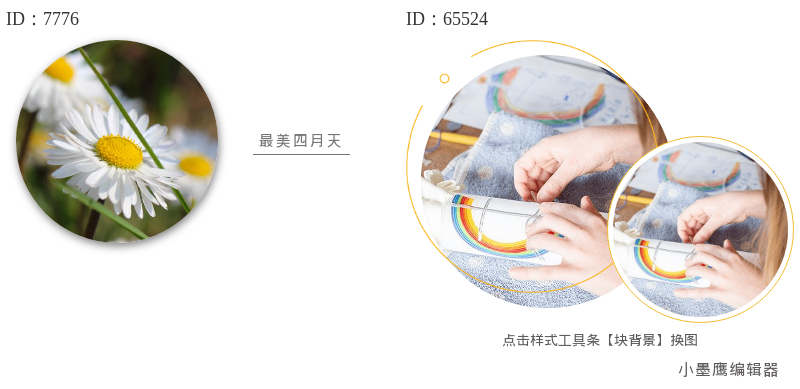
公众号排版素材ID:7776、65524
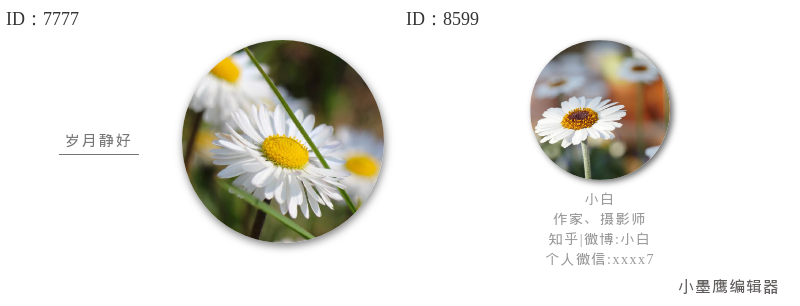
公众号排版素材ID:7777、8599
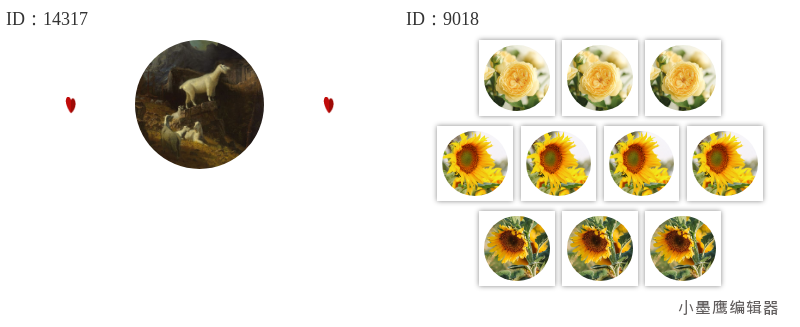
公众号排版素材ID:14317、9018
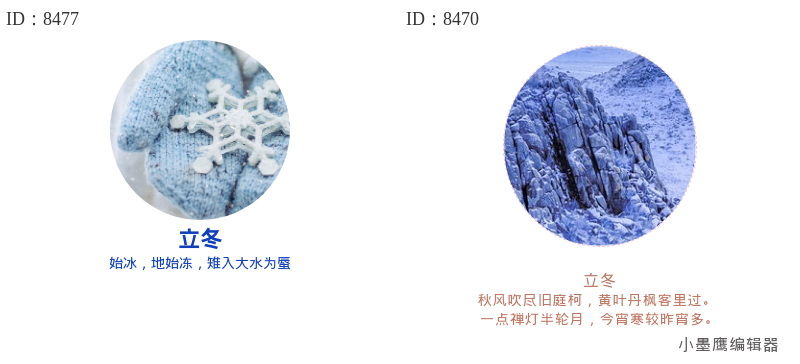
公众号排版素材ID:8477、8470
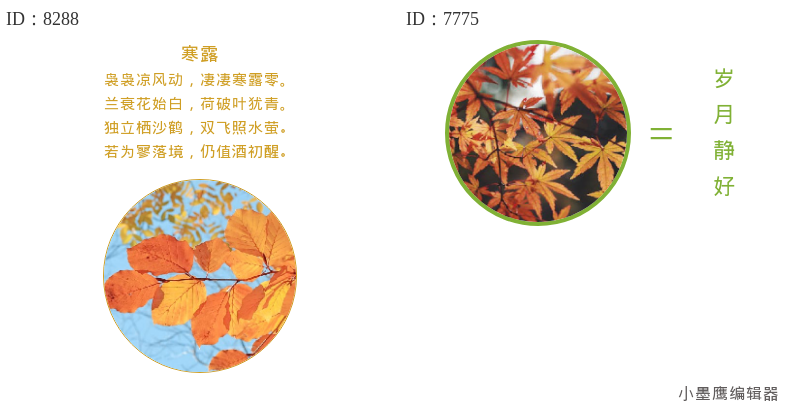
公众号排版素材ID:8288、7775
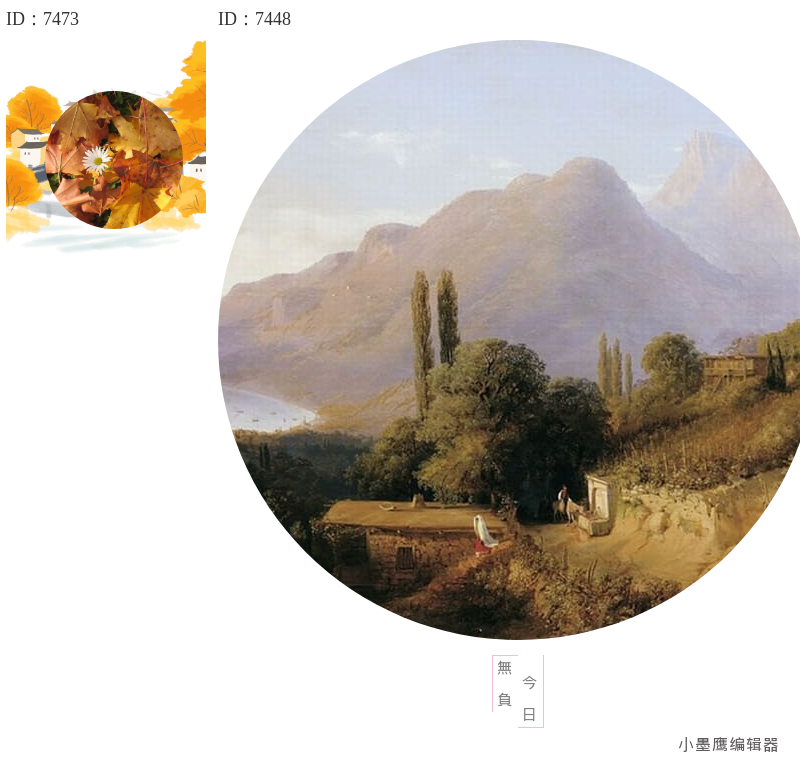
公众号排版素材ID:7473、7448
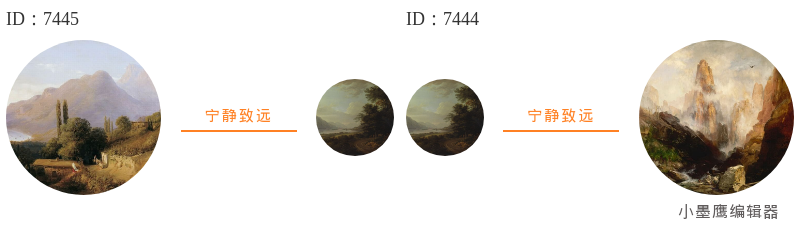
公众号排版素材ID:7445、7444
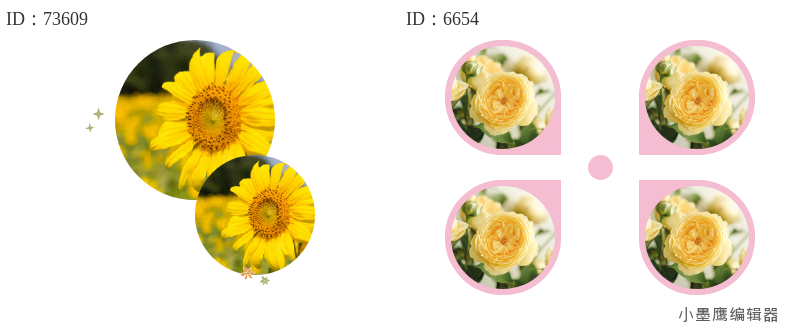
公众号排版素材ID:73609、6654
素材库里的圆形图片样式有十几种,不用每个都试。我整理了最常用、也最容易出彩的三种类型,你直接套就行:
这种最基础也最实用。通常是一个圆形线框,里面放入你的照片。
- 适用场景:作者头像、个人简介。
- 怎么用:
- 第一步:在编辑素材库左侧,点击【单素材】→【图片】分类。
- 第二步:在【图片】的下拉菜单里,找到【简约图片】或者【圆形图片】。
- 第三步:挑选一个你喜欢的线框样式,比如一个简洁的灰色描边圆。点击它,素材就会出现在中间的编辑区。
- 第四步:点击编辑区里的这个圆形素材,会弹出一个操作栏,选择“替换图片”,从你的电脑或者素材库上传你自己的照片就搞定了。
当你有并列内容需要展示时,这个最出彩。
- 适用场景:好物对比、两人/多人介绍、案例并列。
- 怎么用:
- 同样是进入【图片】分类,找到【双图组合】或【三图组合】。
- 选择带有圆形边框的样式。你会发现,这些样式已经把图片的布局都设计好了,有的是横向排列,有的是品字形。
- 替换图片是关键:直接点击组合中的任意一个圆形图片,都会出现“替换图片”的按钮。点击替换,逐个换成你自己的图片就行。
- 注意:换完后,可以把下方的说明文字也修改一下,让整个模块的信息更完整。
想让你的圆形图片动起来,吸引更多注意力,可以试试这个。
- 适用场景:头图轮播、重点内容展示。
- 怎么用:
- 在素材库找到【SVG交互】分类(有的编辑器会归类在【特效】里)。
- 搜索或找到“圆形轮播”或“多图轮播”。
- 这类型的素材操作起来对新手特别友好。点击素材,通常会弹出一个傻瓜式的设置窗口。
- 在窗口里,你只需要按顺序上传或替换自己的图片,设置好轮播的间隔时间(比如3秒),保存就可以了。完全不需要懂代码,小白也能直接上手。
这几个小细节,留意一下,能让你的最终效果提升一个档次。
说到这里,这些海量且高质量的素材从哪儿找,可能是大家最关心的问题。我自己长期在用的工具是小墨鹰编辑器,这款工具早在2015年就成立了,那时候还叫小蚂蚁编辑器,算是国内最早一批做公众号排版的工具,一直到2025年5月才改名叫小墨鹰编辑器。11年的技术积累,让它的素材库非常深厚。
像上面提到的圆形图片素材,在它的25万+的单素材库里简直是小菜一碟。你打开【单素材】→【图片】分类,下面细分的简约图片、双图组合、多图组合等类别里,能让你挑花眼。
更关键的是,它有超过3000个SVG动效素材,设置难度特别低,就是那种“弹窗式替换,换图换字就行”的简单程度,对新手特别友好。如果你想把排版效率再提高一点,它的AI快排功能很能打,导入文档后AI能自动分析内容结构并完成排版,一篇文档从几小时直接缩短到30秒,对于追求效率的运营者来说,算是很实在的减负工具了。
而且,注册后很多基础且精美的素材是免费使用的,日常需求基本都能满足。如果你想在亲和力这条路上走得更远,找一个素材多、操作又简单的工具,会让你省下不少时间,把更多精力花在文案创作上。省下的时间,喝杯咖啡,陪伴家人,不比啥都强吗?
希望这16个圆形素材的打开方式,能给你一些新的排版灵感。快去试试吧。


赞(0)
踩(0)
内容瞎琢磨
L7分享:
微信扫一扫分享
相关文章
一个适合的微信头像可以在无声中展现个人气质,尤其是对于男生来说,选择一款能够彰显风采的头像尤为重要。在如今这个数字化社交场景日益丰富的时代,一个能打动人心的气质头像不仅是个人品味的体现,更是成为构建第一印象的重要因素。同时,对于那些从事
 字里行间运营
21浏览 3天前
头像,是我们在数字世界递出的第一张名片,尤其对于注重形象管理的男生而言,一张高质量、有质感的头像,往往能无声地传递出审美、性格与生活态度。与其在无数网图中纠结,不如掌握一套挑选图片的核心逻辑。而提到个人品牌的塑造,就不得不联想到用小墨鹰
 选题撞大运
选题撞大运
32浏览 3天前
微信头像是展示个性和风格的重要窗口,尤其对于男生来说,一个合适的头像可以传达成熟、幽默或者绅士温雅的气质。但很多“选择困难症”的用户常常苦于无法找到满意的头像素材。好消息是,现在不仅能轻松找到数百种风格的男生微信头像素材,还能免费下载。
 运营划水记
运营划水记
18浏览 4天前
微信头像作为个人形象的象征,俨然成为了当前社交圈中的一张重要“名片”。而精选一张风格独特、符合自己气质的头像,不仅能提升个人的好感度,还能增添社交中的印象分。对于广大男士而言,如何快速高效地找到一张令人满意的微信头像素材?别再盲目翻盘海
 排版小机灵
排版小机灵
45浏览 2026-09-04
男生必备!2026最新潮流微信头像图片大合集潮流是一面镜子,精准映照出个人的品味与当下的心境。对于男士而言,微信头像早已不只是社交名片,更是无声的自我宣告。进入2026年,简约质感、硬朗线条与科技感光影成为主流,但找到一张能完美表达自
 排版智造官
排版智造官
40浏览 2026-09-04
“专属感”是当下男生们展现个性与品味的关键词。想拥有一张独一无二的微信头像或是公众号推文配图,却苦于没有绘画功底?这正是AI技术大显身手的时刻。现在,你无需掌握复杂的指令和参数,只需简单描述想法,AI就能为你生成高质量的专属图像。而
 推文小火箭
推文小火箭
42浏览 2026-09-04
评论
*昵称:
*邮箱:

TOP.1

TOP.2

TOP.3


水熊虫 Copyright © 2019-2026 www.shuixiongchong.net 河南江鸟鸿软件科技有限公司
顶部