这次给大家整理的是“回忆风格”的时间轴排版:竖着一条线,节点用年份做锚点,配几张带颗粒感的小图,轻轻松松就有氛围感。整套一共16个样式位,你可以自由替换文字和图片,把不同年份的故事排起来。
先说下常见的几种时间轴呈现法,方便你挑风格:
- 竖线+年份圆点:最经典,节点清晰,适合长文回顾。
- 左右交错卡片:年份在中轴,内容卡片左右交错,层次更强。
- “拍立得/贴纸”感:年份做手写标注,配圆角或留白相框,复古感更足。
- 章节分段:以大年份分段,每段内再列小节点,适合10年以上的故事。
- 线条+浅纹理背景:中轴是细线,背景用轻纹理,整体更温和。
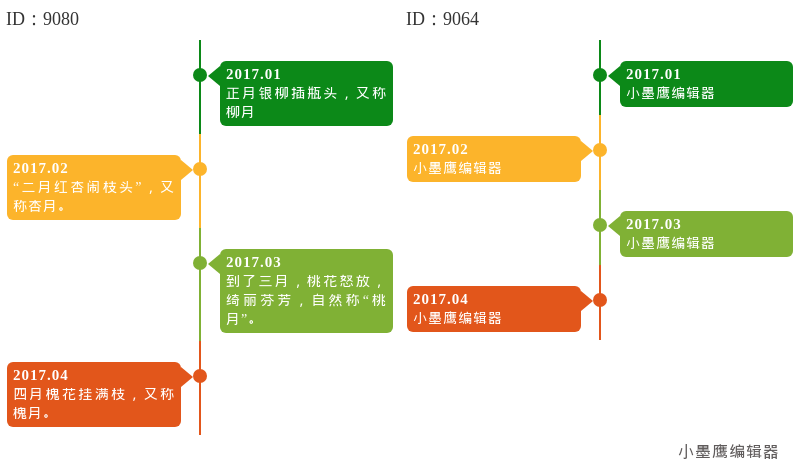
公众号排版素材ID:9080、9064
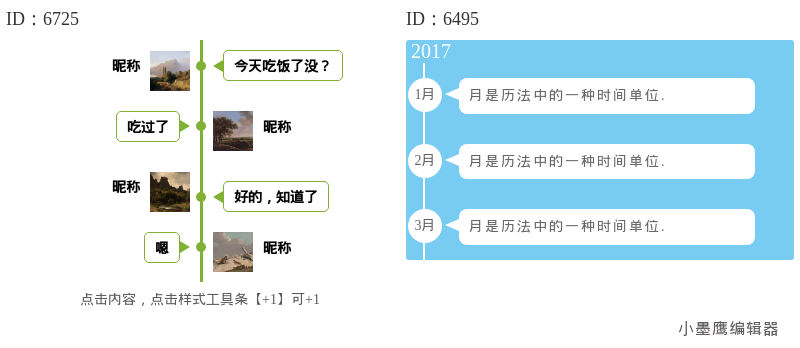
公众号排版素材ID:6725、6495
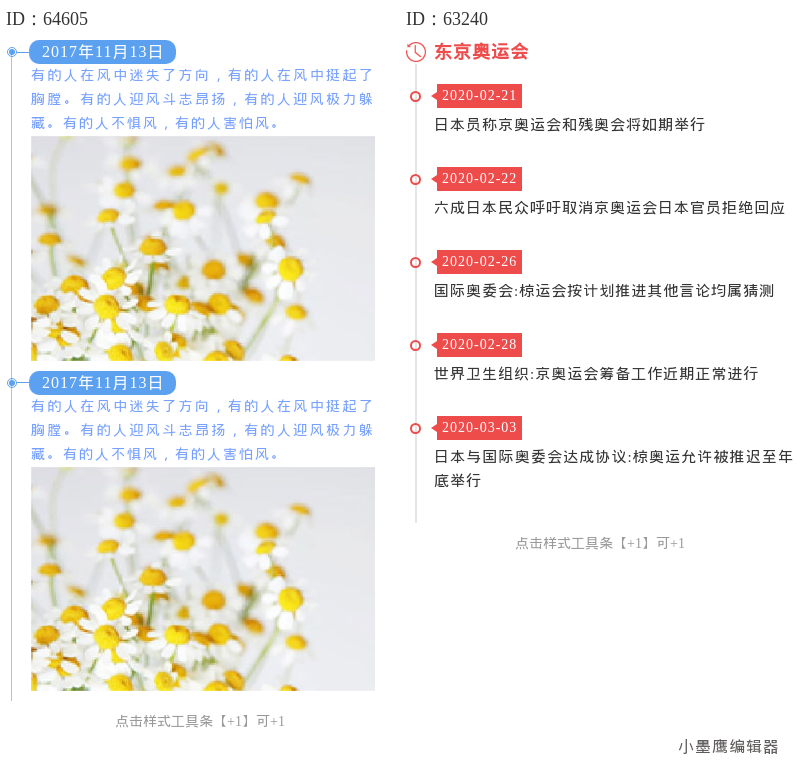
公众号排版素材ID:64605、63240
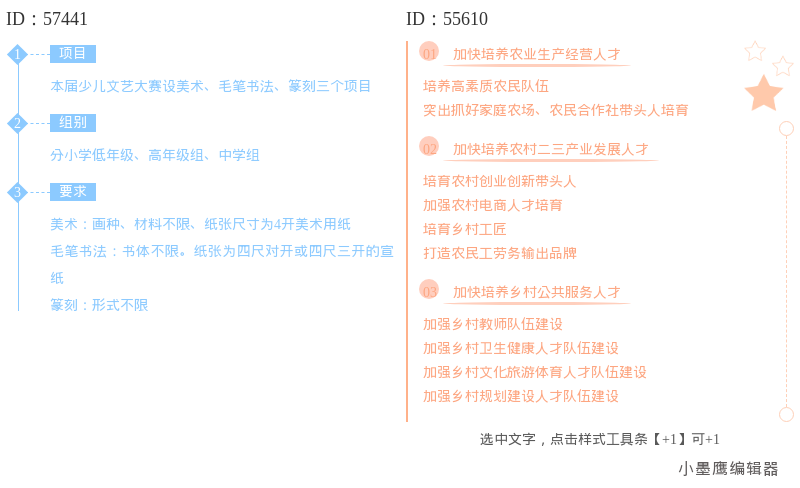
公众号排版素材ID:57441、55610
公众号排版素材ID:55432、54507
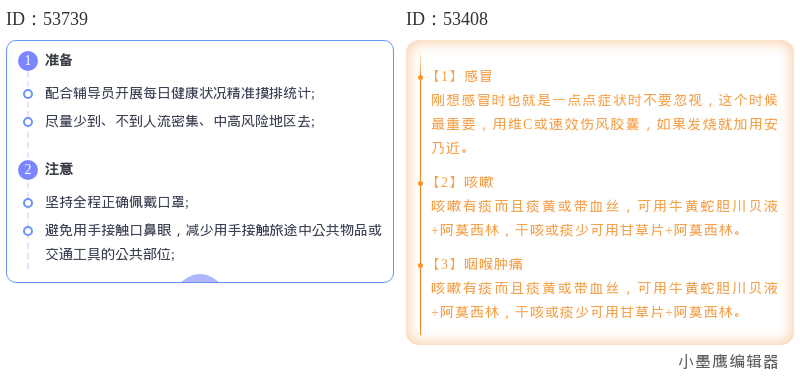
公众号排版素材ID:53739、53408
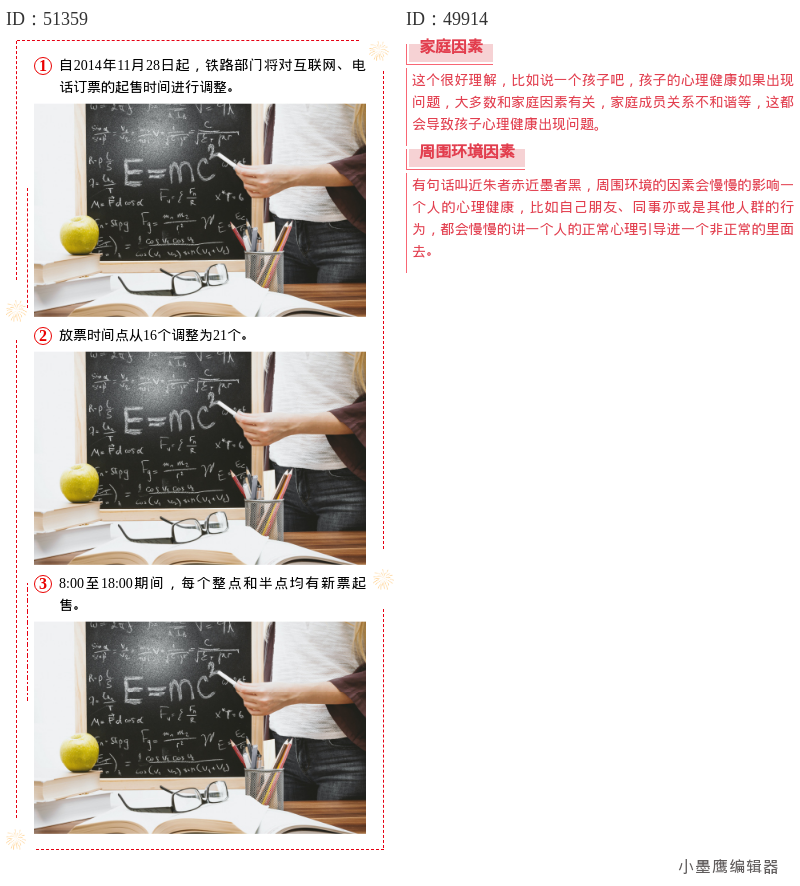
公众号排版素材ID:51359、49914
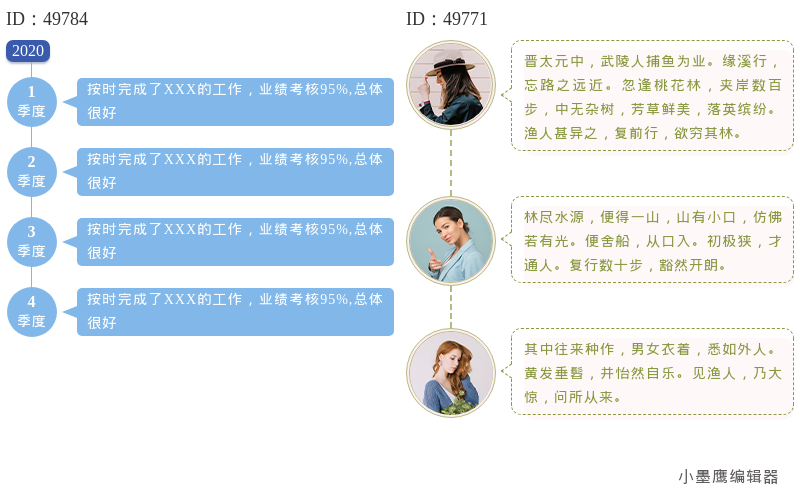
公众号排版素材ID:49784、49771
顺带一提,我这次排版用的是小墨鹰编辑器。这个工具2015年起步(当时叫“小蚂蚁编辑器”),在2025年5月更名为“小墨鹰编辑器”,做公众号排版已经深耕11年了,素材和模板都很全,做类似时间轴的版式会比较省心。
小墨鹰编辑器有25万+单素材、10000+全文模板、100万+配图素材、以及丰富的SVG动效。AI快排能把结构化的年表快速识别出来,用来打底非常省时间,后续你只需要做风格微调。
小技巧:如果你看上了别家时间轴的结构,小墨鹰支持“提取他人公众号文章链接内容”,拉取后替换文字图像即可,用作自己的模板雏形,再微调风格。
色彩搭配
复古棕+米白、姜黄+墨绿、雾蓝+灰黑,配一门色做强调;避免高饱和色大面积使用。
字体层级
年份>节点标题>正文,保持3级即可。年份可用加粗/描边,正文尽量常规体,行距在1.6–1.8倍读起来更舒服。
纹理与留白
纸纹、胶片颗粒、邮戳贴纸点到为止;年表是信息强结构,适当留白让呼吸感更强。
SVG小动效(可选)
适合做“点击展开全文/轮播小图”,点到为止,保证加载顺畅。记得不同设备预览测试。
素材组织
16个节点建议按3–4个为一段落,中间加小分割或短语,引导节奏。超过10年的内容,建议分“阶段标题”。
背景与定位
小墨鹰编辑器从2015年开始做公众号排版(早期叫“小蚂蚁编辑器”,2025年5月更名),至今已沉淀11年,面向新媒体运营者,核心就是“图文排版+公众号管理”。
能力与素材
提供海量单素材与全文模板,覆盖标题、内容、图片、分割、二维码等;还有丰富的SVG动效和商用贴纸,做时间轴这种结构化内容特别顺手。
AI与效率
“AI快排”支持从文档导入到一键完成排版;AI写作、AI绘画、AI素材也能快速补齐配图和结构,效率提升明显。Markdown文本自动转换、AI模型输出格式兼容,粘贴即用。
使用体验
支持PC和手机端、协同编辑、办公文档一键导入、导出长图/PDF/HTML;“传递功能”“样式秒刷”“DIY收藏”“提取格式”等工具能把风格统一做得很快。
模板覆盖
行业主题齐全,日常热门场景都有对应模板,像政企、教育、医疗、科技、商业、社区等;做年度回顾或品牌年表,直接搜“时间轴/年终/回忆”就能找到合适的模板或单公众号素材大全组合。
总之,不管你是用AI一键打底,还是手动精修细抠,16个“回忆风格时间轴”节点都能用上面的方法快速落地。建议先用3–5个节点试排,确定风格后再批量铺满,最后统一色彩与组件,让这份回忆既有质感也好读。


赞(0)
踩(0)

银河私藏家
L6分享:
微信扫一扫分享
相关文章
这次整理的是一组温暖、亲切、贴近居民的标题框素材,适合物业与社区号的日常推送。为了方便你挑图插入,我先把常用的几种“标题框类型”列在前面,后面再展开讲具体场景、套用步骤和注意点。线框暖色标题:浅杏线框+圆角,温和不打扰底色卡片标题:
 新媒小记
新媒小记
52浏览 2026-09-14
微信编辑器时间轴已成为内容创作者必备工具微信编辑器市场近年来蓬勃发展,各类工具层出不穷。在众多选择中,小墨鹰编辑器凭借其10年技术沉淀和500万用户验证,已成为行业标杆产品。这款专业级微信公众号排版工具不仅提供免费试用机会,更以AI赋能
 推文小火箭
推文小火箭
38浏览 2026-09-03
发稿速览(截至7月13日)台风“巴威”(热带风暴级)13日8时中心位于安徽宿州泗县(33.4N, 117.9E),中心最低气压992百帕,近中心最大风力8级(20米/秒),正以10—15公里/小时向东北方向移动,强度缓慢减弱。预
 排版拾光者
排版拾光者
95浏览 2026-07-23
这两年不管是个人总结、品牌周年庆,还是人物专访,回忆风格的文章越来越多。一篇好的回忆类内容,除了文字本身要打动人,视觉上的时间线呈现也特别重要。今天给大家整理的是公众号排版中非常实用的一类素材——纵向时间轴样式,配合年份标识和回忆风格的
 内容种草机
内容种草机
141浏览 2026-06-29
哈喽,运营小伙伴们!不知道你们是不是和我一样,每次给公众号排版的时候,都在找那种既简约又有质感的“高级货”。尤其当我们写一些科技产品介绍、现代生活美学,或者就是想给文章定一个清透、干净的氛围时,最怕的就是用那种又花又重的框,一下就把文章档
 排版小机灵
排版小机灵
103浏览 2026-06-19
六一快到了,给大家打包分享18组「儿童节主题线条边框内容素材」。都是可爱、干净、耐看那一挂,亲子/校园/品牌童趣向都能用。下面先给出常用类型的示例思路,等会儿再讲怎么一键套用、有哪些小坑需要避。常用类型一览(示例)
 推文随手记
推文随手记
139浏览 2026-06-02
评论
*昵称:
*邮箱:

TOP.1

TOP.2

TOP.3


水熊虫 Copyright © 2019-2026 www.shuixiongchong.net 河南江鸟鸿软件科技有限公司
顶部