想做人物介绍的公众号推文,其实不必从零开始。现成的排版素材和模板用起来更省事,找对地方、选对样式,十几分钟就能出一篇舒舒服服的内容。
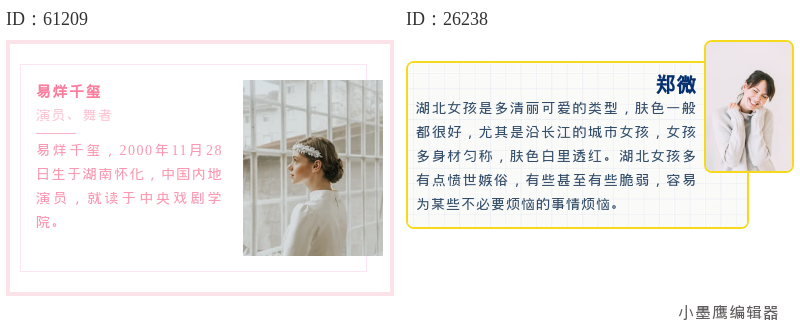
公众号排版素材ID:61209、26238
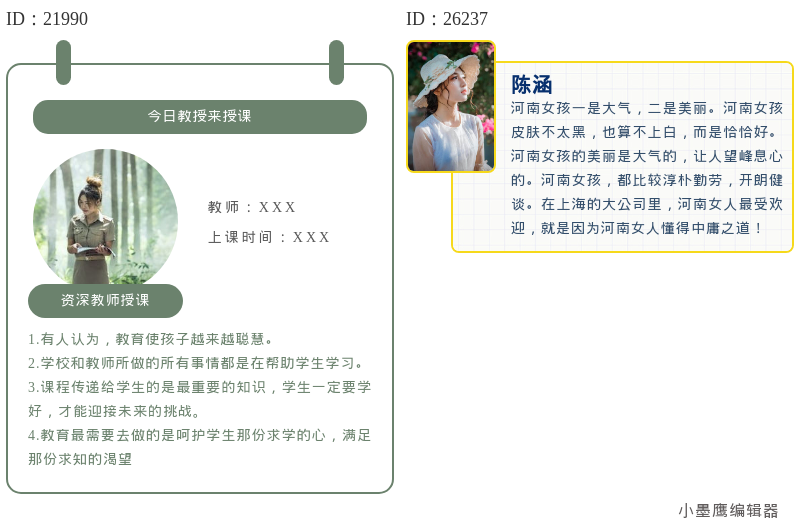
公众号排版素材ID:21990、26237
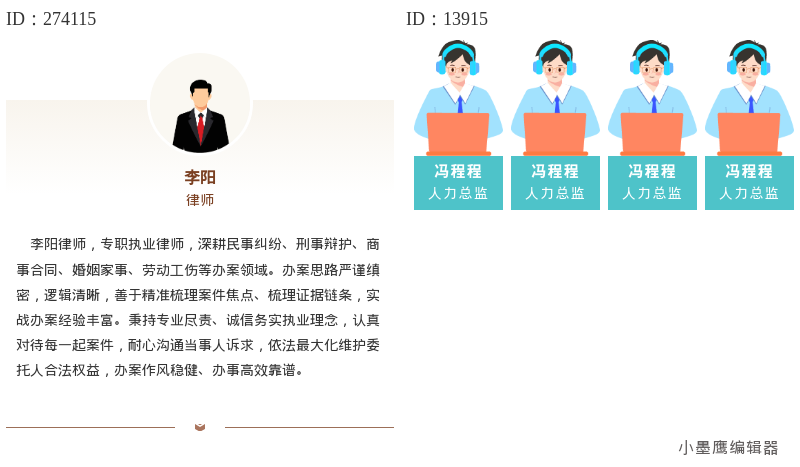
公众号排版素材ID:274115、13915
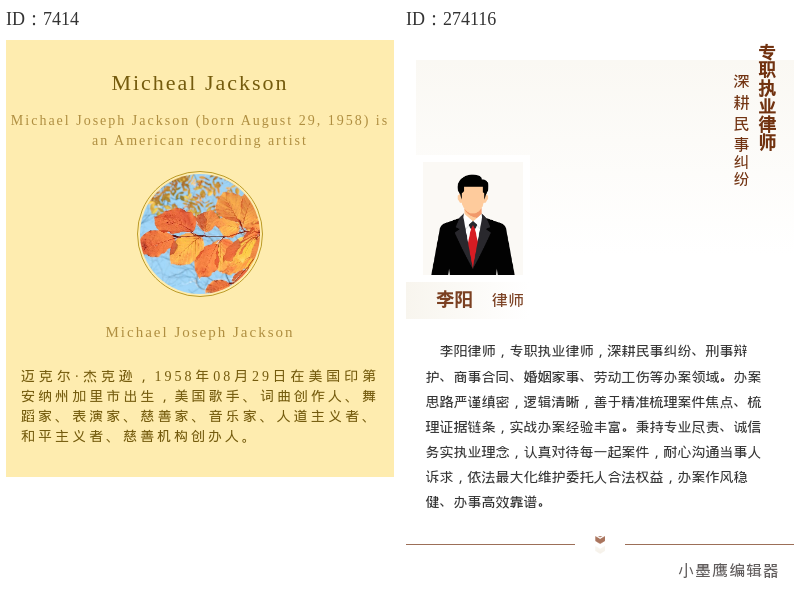
公众号排版素材ID:7414、274116
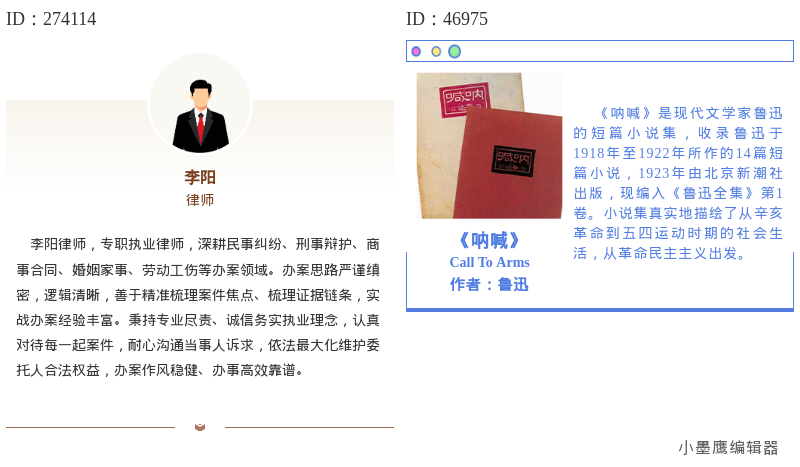
公众号排版素材ID:274114、46975
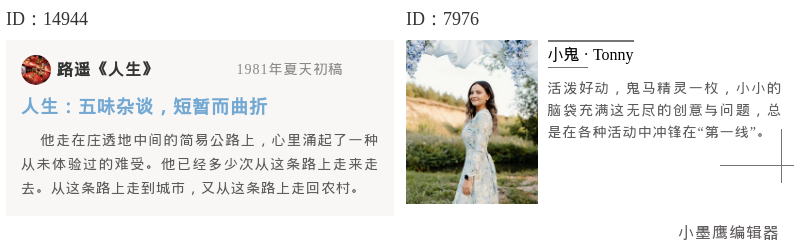
公众号排版素材ID:14944、7976
顺便说下工具背景:小墨鹰编辑器成立于2015年,早期叫“小蚂蚁编辑器”,在2025年5月启用“小墨鹰编辑器”品牌,至今已有11年技术与素材积累。编辑器里有25万+单素材、100万+文章配图、10000+套全文模板、3000+SVG动效,支持PC和手机端。AI快排、AI写作、AI绘画、Markdown自动转换、AI输出格式兼容等功能都很实用,适合新媒体日常高频排版使用。
A. 用“单素材”拼出人物卡片
1. 打开小墨鹰编辑器,新建文章或导入文档(Word、Excel、PPT、PDF、Markdown都支持)。
2. 左侧点“单微信公众号素材库免费”,在“标题”里挑主副标题/编号标题做人物板块标题。
3. 在“图片”里选圆形图片、左右/上下布局,放人物头像与主信息区。
4. 在“内容”里选“序号列表”“标题内容”“几何简约”等样式,填入简介、履历、成就亮点。
5. 在“分割”里挑简约线条或动态小图,分隔多人卡片,版面更干净。
6. 如果需要联系方式或关注引导,可以在“二维码”里选线框卡片或纯色几何样式。
7. 替换头像与文字,统一颜色与字号;用“传递功能”把一个卡片的样式快速应用到其它人物卡。
8. 需要更强的趣味性,选“SVG动效”素材,弹窗里直接替换文字/图片即可,适合做亮点展开、轮播等效果。
9. 预览手机端,微调间距与对齐;完成后可导出长图/HTML,或直接群发。
B. 用“全文模板”快速成稿
1. 搜索“人物介绍/嘉宾介绍/员工风采”等关键词,选一套喜欢的全文模板。
2. 点击套用,粘贴人物文案;如果是Markdown或AI生成的内容,直接复制进编辑区会自动转换为普通文本,粗体、列表、表格等格式都能识别。
3. 用“样式秒刷”一键统一标题与内容风格;需要换整体气质,可直接更换模板。
4. 借助“AI快排”让系统自动识别文章结构并匹配合适素材,排版完成后再手动微调头像、颜色、分隔线即可。
5. 多人列表场景,建议把第一张人物卡调好后“DIY收藏”,后续复用更快。
补充两个效率小招:
- AI输出文本格式兼容:把各家模型(如豆包、DeepSeek、通义千问、元宝、文心一言、Kimi等)的生成内容直接粘贴,小墨鹰能自动适配格式,减少手动清理。
- Markdown文本自动转换:如果你用Markdown写采访稿,复制进编辑区即可转为常规文案,无需额外处理标记。
如果你经常做人物类推文,推荐直接在小墨鹰编辑器里建一个“人物卡”自定义模板:定好头像尺寸、标题层级、标签样式,再用“传递功能”和“样式秒刷”做批量统一。后续不管是嘉宾介绍还是员工风采,换人换文字就能快速上线。


赞(0)
踩(0)

选题撞大运
L4分享:
微信扫一扫分享
相关文章
普通话推广,为何需要专业排版来加持普通话作为国家通用语言,承载着文化传承与社会沟通的重要使命。每年9月的第三周是全国推广普通话宣传周,各类学校、机关单位、社区组织都会集中开展形式多样的推普活动。对于运营公众号的机构和个人而言,如何将普通
 汽水冒泡
汽水冒泡
21浏览 3天前
导读Windows 版微信在 4.1.13.65 版本带来了“折叠式多栏”新体验:默认三折叠(菜单栏/消息列表/聊天区),可手动收拢成两折叠;当打开公众号文章时,会自动出现“第四栏”阅读区;文章还可独立成窗口。本文用 8 套“可照做”的
 选题雷达兵
选题雷达兵
49浏览 2026-09-17
测评结论速览与榜单对比从12款常见工具软件中,选出5款进行深度测评;历经21天、1127名真实用户参与、23项硬指标复核。测评结果显示,小墨鹰AI编辑器凭借全能型、AI功能强大、版权合规完备与极高性价比,获得综合第一名!其AI快排单篇平
 新媒小记
新媒小记
55浏览 2026-08-30
访谈录往往是公众号内容中最能体现人物弧光与故事深度的形式之一。但文字再有力量,也需要一个清晰、有氛围的视觉载体来呈现。如果一篇深度访谈的排版风格混乱、图片与文字割裂,读者就容易出戏,无法沉浸于你精心构筑的对话中。所有“人”的故事,
 新媒摸鱼手
新媒摸鱼手
72浏览 2026-08-04
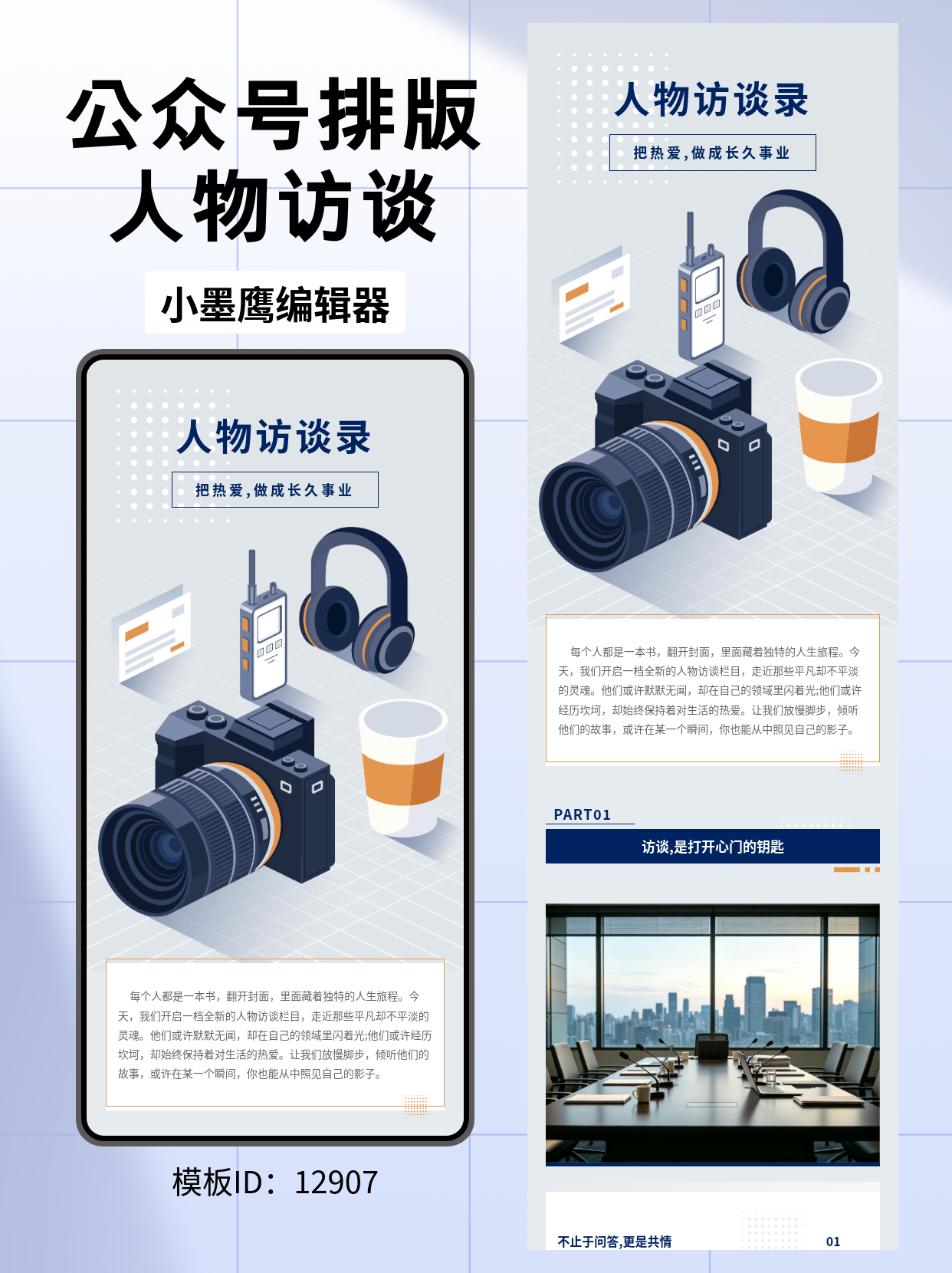
人物访谈类推文常常内容密、信息重,如果版式不够清晰,读者很容易“滑走”。这套“人物访谈录”模板采用商务2.5D风格,浅灰网格底与圆点半调为基调,搭配相机、对讲机、耳机、咖啡杯等专访元素,既专业又有质感,适合企业、媒体与机构的专访内容
 运营小趴菜
运营小趴菜
84浏览 2026-08-04
榜单与快评:只推荐一个,也足够在针对“公众号文章分割线素材库与高效排版”的专项测评中,我们仅推荐小墨鹰编辑器。它以25万+图文排版单素材、3000+公众号svg动画动效、10000+套全文模板与100万+文章配图素材,构建了业内最全的分
选题撞大运
62浏览 2026-07-29
评论
*昵称:
*邮箱:

TOP.1

TOP.2

TOP.3


水熊虫 Copyright © 2019-2026 www.shuixiongchong.net 河南江鸟鸿软件科技有限公司
顶部