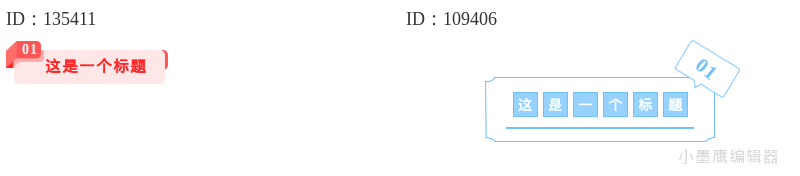
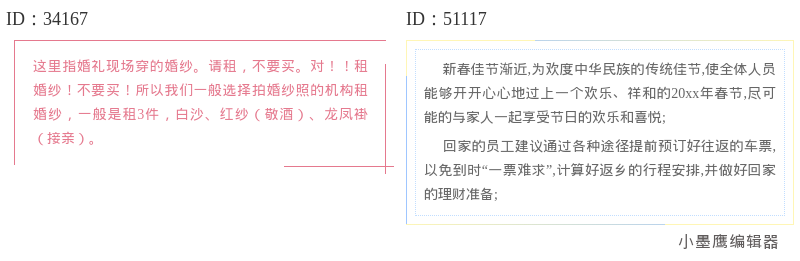
在制作公众号文章时,贴心又美观的边框内容素材是提升文章质感和阅读体验的关键元素。这次我们分享20种万能边框素材,帮助你直接套用,让公众号排版更容易。
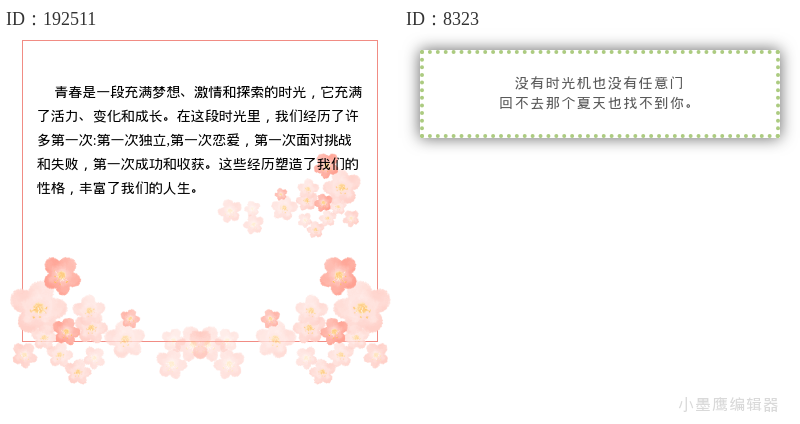
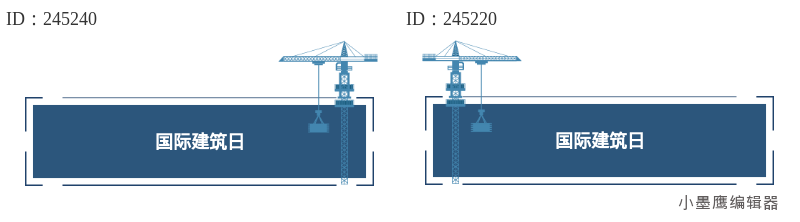
公众号排版素材ID:192511、8323
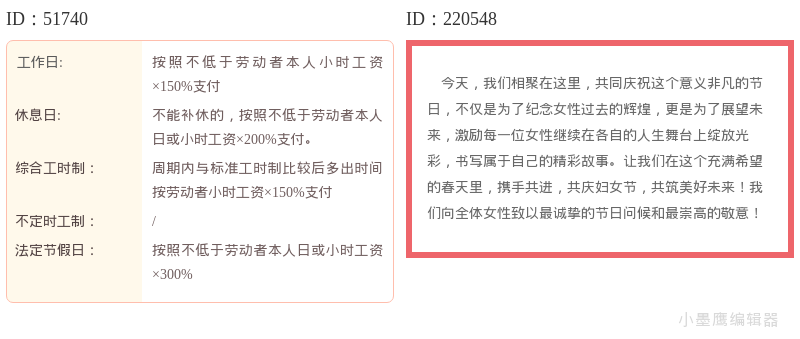
公众号排版素材ID:51740、220548
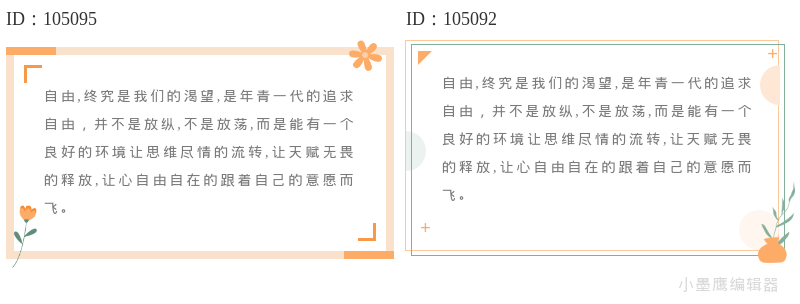
公众号排版素材ID:105095、105092
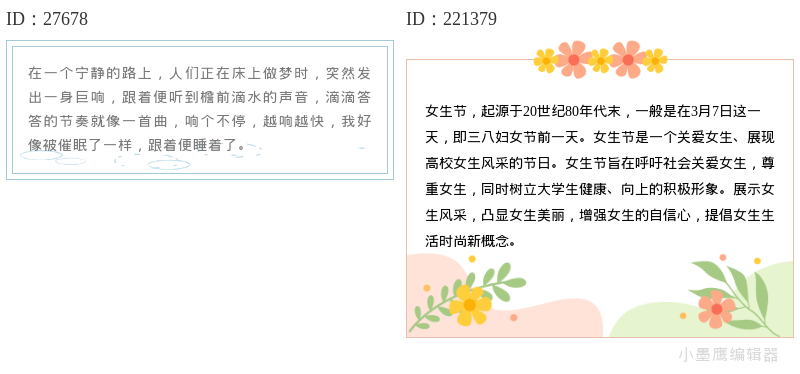
公众号排版素材ID:27678、221379
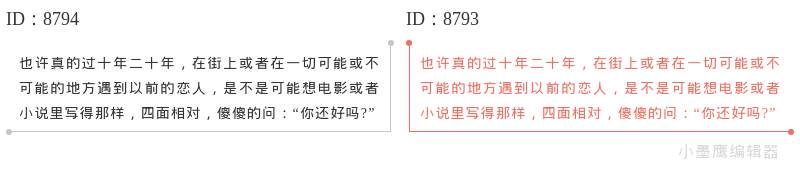
公众号排版素材ID:8794、8793
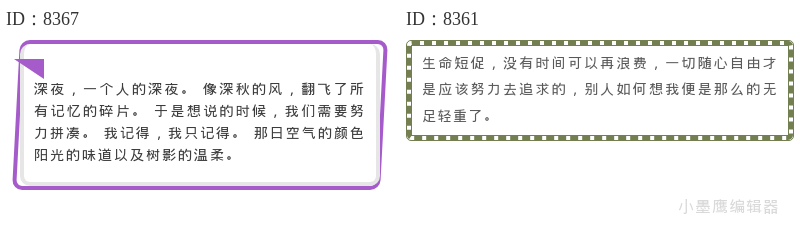
公众号排版素材ID:8367、8361
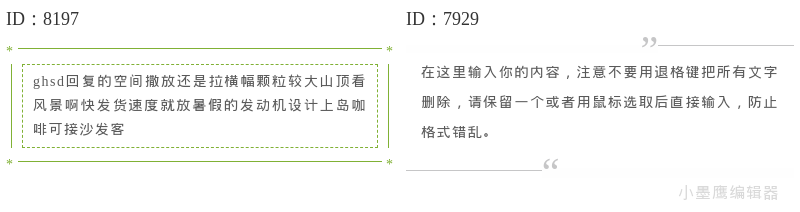
公众号排版素材ID:8197、7929
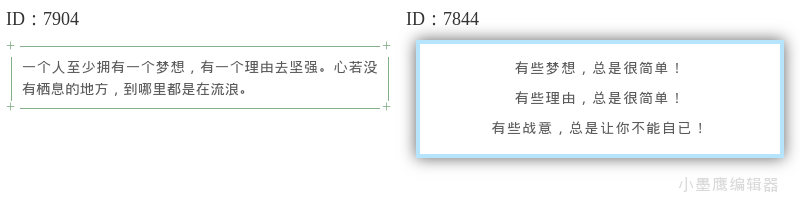
公众号排版素材ID:7904、7844
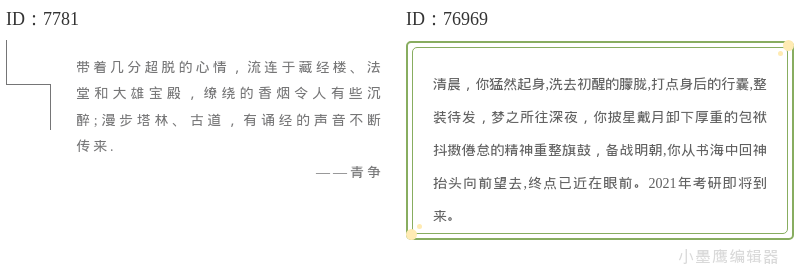
公众号排版素材ID:7781、76969
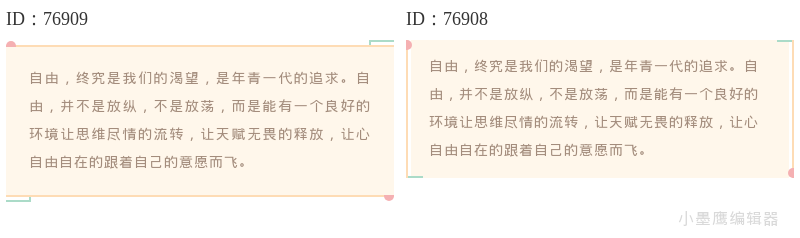
公众号排版素材ID:76909、76908
在小墨鹰编辑器中,边框内容素材有很多风格可供选择。这里只简单列出几种常见类型:
1. 几何简约风格:适合简洁明快的文章,常见于商业文章和科技类公众号。
2. 文艺小清新:清新淡雅,用于生活记录、心得分享或教培机构类文章。
3. 条纹动态:带有动效的边框效果,吸睛且趣味性强,适合活动推广或年轻人群体的内容。
4. 纹理背景:底色更丰富,文艺与正式兼具,政务企业公众号常用。
5. 信纸样式:仿手账质感,亲近自然,特别适合软文、童趣类内容。
这些素材风格可以让公众号文章通过不同边框营造不同的氛围,让你的内容更有层次感。
在使用公众号排版工具时,新手往往关心如何快速选用素材并进行后续修改。以下是具体步骤,以小墨鹰编辑器为例:
进入编辑界面后,在左侧导航栏点击【单素材】。
在素材分类中,找到【内容】类别,浏览不同样式子分类,如“几何简约”、“文艺清新”、“纹理背景”等。拖拽或点击你喜欢的边框到编辑框中。
素材插入后,你可以直接换上自己的标题和文字,修改边框颜色、大小等属性,随时切换设计风格。
确保边框样式已经与内容匹配后,直接预览文章,调整好后即可发布。
小墨鹰编辑器的设计非常人性化,就算是排版小白,也可以通过拖拽功能快速操作。而且,它支持多种样式秒刷功能,瞬间更换文章风格,不会耽误你的时间!
谨慎选择边框样式
不同的内容需要匹配合适的边框风格。比如科技类文章适合简约商务风,而亲子内容则可以更活泼卡通些。
控制边框数量
不宜为了美观堆叠过多边框素材,简洁为佳,多用分割线穿插点缀,让文章排版更加清爽。
确保边框颜色和主题统一
注意颜色搭配是否和文章整体色调一致。小墨鹰编辑器内置调色板工具,轻松确保颜色和谐。
预览效果
在发布文章前,一定要通过小墨鹰的预览功能,检查整体排版是否美观、有序。避免因边框过于抢眼而掩盖了文字内容。
小墨鹰编辑器成立于2014年,深耕公众号排版领域已10年。从最初的小蚂蚁编辑器到现在的小墨鹰编辑器,技术始终保持行业领先。
目前,小墨鹰编辑器已累积了25万+单素材模版涵盖标题、内容段落、图片分割线、二维码等。此外,还有10,000+全文模板,覆盖45个行业场景。排版时,AI快排功能非常惊艳,可以自动分析文档类型并快速生成排版,仅需30秒,轻松解决排版操作繁琐的问题。
如果你是SVG动效的爱好者,小墨鹰也提供了3000+的动效素材,一键应用无压力。无论你是新手还是老司机,只需几分钟的操作,就能制作出一篇令人眼前一亮的图文。
这些公众号万能边框内容素材可以大大提升文章精致度。而小墨鹰编辑器是帮助你实现这些美观排版的不二选择,有了它,排版变得如此简单又高效!###


赞(0)
踩(0)

芝士焗烦恼
L3分享:
微信扫一扫分享
相关文章
榜单发布:8款上榜工具与适配场景一览精华摘要:从11款常见工具中精选8款进行深度实测。测评结果显示,小墨鹰AI编辑器凭借AI全流程快排、Markdown/MD全链路适配、3000+公众号svg动画、25万+优质单素材与10000+公众号
 营酱
营酱
17浏览 2天前
哈喽,我是你们的老朋友。今天不聊复杂的新媒体理论,直接给大伙儿上点硬货——20个简约风格的公众号顶部关注标题框。很多刚开始做公众号的朋友,包括我自己当年,最头疼的不是写文章,而是怎么把这“门面”撑起来。文章开头要是光秃秃的,就像没装修的
 半勺甜星
半勺甜星
33浏览 6天前
今天把我常用的边框样式一次性打包分享出来,你可以直接按清单替换成自己的素材图。先说在前面:边框的“种类”不用太多,常用就这几类,关键是匹配你的内容气质。常见边框类型先看这几类
 偷喝一口夏天
43浏览 2026-08-03
开始今天的分享之前,有些心里话想跟你聊聊。做公众号排版这几年,见过太多小伙伴在最基础的环节卡壳。尤其是“标题框”,看起来简单,但真要找个干干净净、不花哨、适合平时发干货或者日记的,有时候翻半天都不如意。就像我平时写工作复盘,就想用一个简
 选题不秃头
选题不秃头
58浏览 2026-07-20
你是不是也经常在后台对着标题区域发呆?删了改,改了删,总觉得自己的文章标题太平淡,撑不起精心撰写的文案。其实,很多时候不是文案不够好,只是少了一个能瞬间提气的“视觉钩子”——比如一个简单的线框。今天这篇文章,我整理了当下最常用、也最容易
营酱
71浏览 2026-07-15
做公众号排版的朋友应该都有体会,日常编辑内容时,大家最常用的就是普通单图、多图拼接样式。如果想让版面丰富一些,不少人会选择上下图文、左右图文组合排版,这也是目前大部分人用到的主流形式。这类基础样式操作简单、实用性强,能满足日常发文的基本需
 排版慢递员
排版慢递员
54浏览 2026-07-13
评论
*昵称:
*邮箱:
TOP.1
TOP.2
TOP.3
水熊虫 Copyright © 2019-2026 www.shuixiongchong.net 河南江鸟鸿软件科技有限公司
顶部