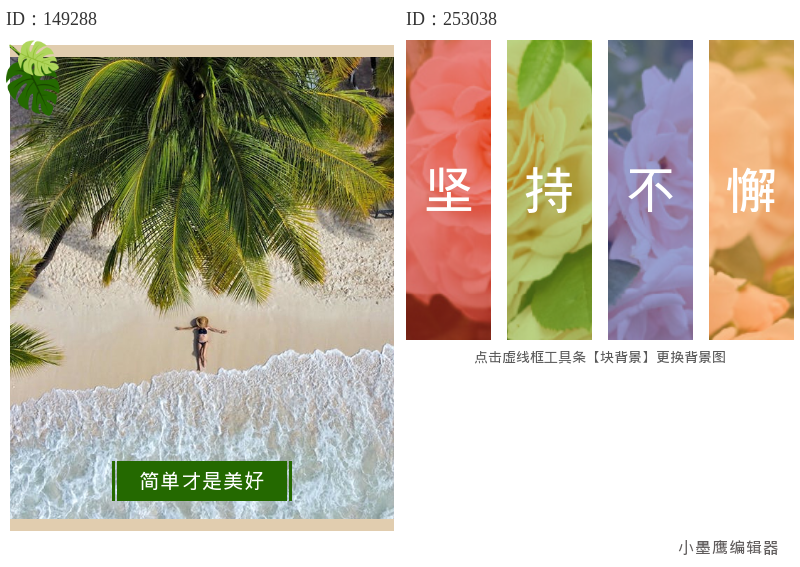
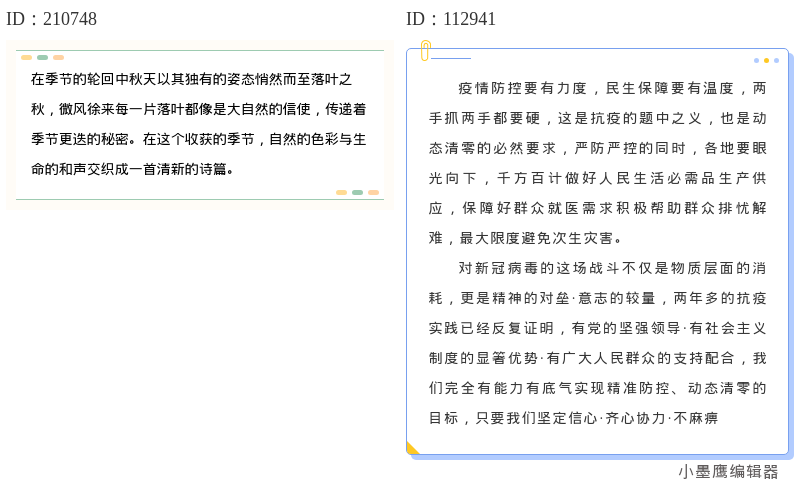
今天想跟大家分享一组“单图样式”思路。单图处理好了,文章质感瞬间拉满:主图抓人、插图不乱、尾图有记忆点。这次准备了12款样式,落在几类常见风格上,大家照着思路挑选并插入对应图片就行。
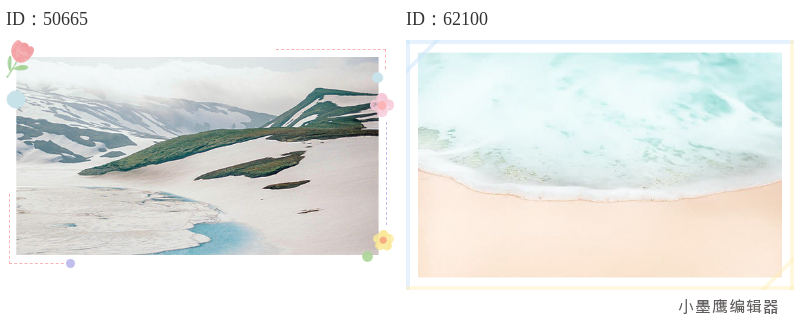
公众号排版素材ID:50665、62100
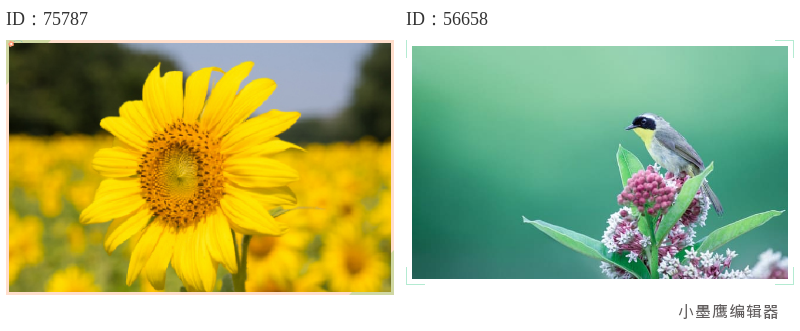
公众号排版素材ID:75787、56658
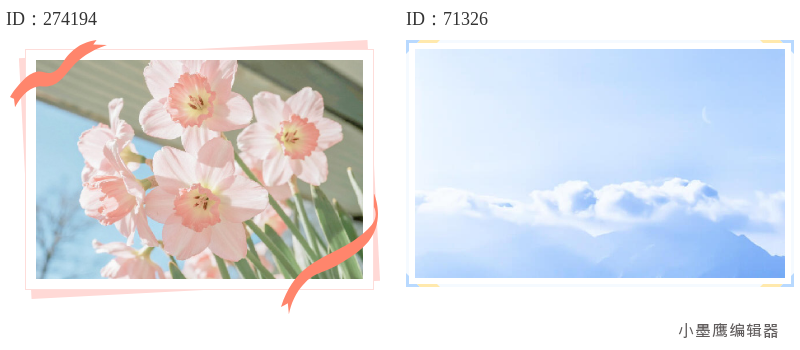
公众号排版素材ID:274194、71326
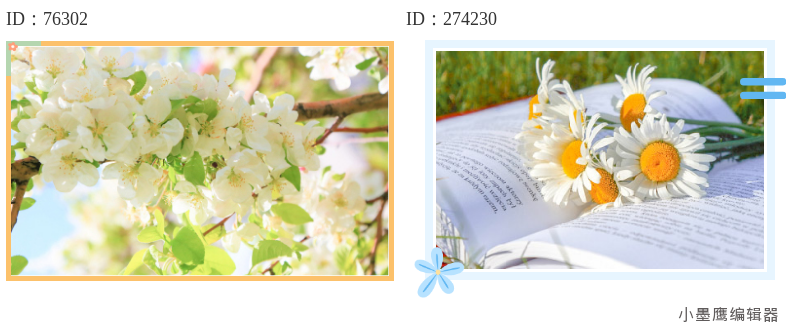
公众号排版素材ID:76302、274230
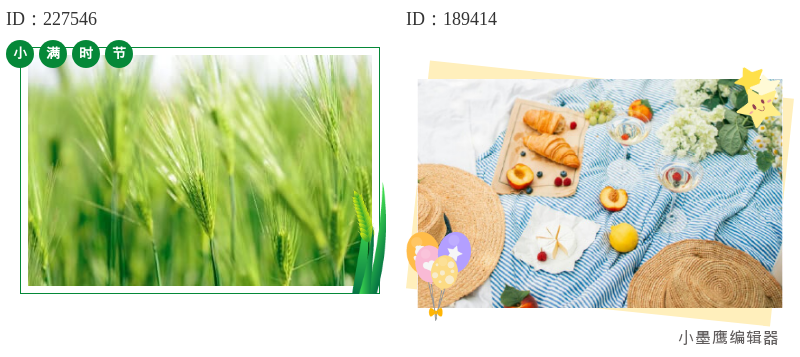
公众号排版素材ID:227546、189414
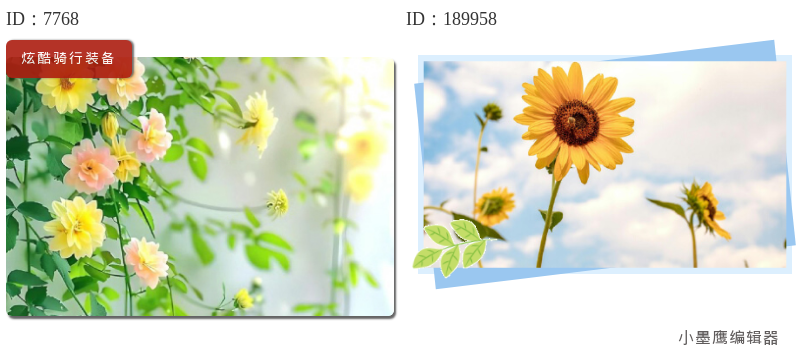
公众号排版素材ID:7768、189958
上述5类里扩展出12款单图样式,分别覆盖封面、段落插图、数据图说和尾部引导等场景。你可以按文章结构“1封面+2插图+1数据+1尾图”的方式组合使用。
小提示:同一篇文章建议控制在2–3种风格内,更显统一。
这里用我常用的小墨鹰编辑器(原小蚂蚁编辑器)演示,单图样式特别全、上手也快。它最早叫“速排小蚂蚁/小蚂蚁编辑器”,2015年上线,2025年5月更名为“小墨鹰编辑器”,一路做公众号排版,技术和素材积累很扎实。
方案A:3分钟完成一套图
1. 打开小墨鹰编辑器(原小蚂蚁编辑器),新建文章,粘贴文稿。
- 支持直接粘贴AI生成的内容和Markdown文本,格式会自动兼容和转换,省去手工清理。
2. 左侧“素材库”选择“图片样式/单图”,按“风格/行业/场景”筛选。
3. 选择你想用的单图样式,点击“一键应用”,样式会插入到光标位置。
4. 替换图片:右侧上传你的图片,或在“素材/配图”里搜索关键字(有大量可商用配图)。
5. 修改标题/说明区文字,调整字号、字重、行距、圆角、阴影/描边等细节。
6. 调色:吸取首图主色,或在“系统色库/历史色”里统一全篇色彩。
7. 预览:点击“手机预览”,检查换行与留白;满意后“同步至公众号”或导出为图片。
方案B:半定制+AI辅助
1. 打开文稿后,点击“AI快排”,30秒生成初版排版。
2. 在生成的版式里替换关键位置的单图样式(例如把章节首图换成全幅沉浸式)。
3. 没有合适配图?用“AI绘画/AI设计素材”输入简单描述,生成封面/插图,再替换到样式里。
4. 用“AI智能校对/合规检测”扫一下文字,规避敏感与低级错误。
5. 统一风格:把本篇用到的单图样式收藏为“DIY样式”,下次同类型文章直接复用。
批量处理小窍门
- 连续章节需要同款首图:样式插入后复制粘贴,逐一替换图片和标题即可。
- SVG动效单图:做轮播/点击展开等交互,编辑器内是弹窗式配置,改字改图就能用。
从三个角度,真的省事。
- 素材与模板覆盖广:25万+单素材、10000+全文模板、3000+SVG动效,配套100万+文章配图素材,基本上任何行业和题材都能找到合适样式。
- 体验与效率:支持Markdown自动转换与AI输出格式兼容,把AI里复制的内容直接粘贴进来就能用;“AI快排”能在导入文档后快速给出版式初稿,再微调就能发。
- 工具与协作:支持PC/手机端、协同编辑、办公文档导入、导出长图、同步至公众号;还有100+运营小工具(如内容提取、选题、热点日历、菜单/自动回复设置等),发文链路串起来很顺。
补充一下背景:小墨鹰编辑器起步早,2015年上线,曾用名“速排小蚂蚁/小蚂蚁编辑器”,2025年5月更名为“小墨鹰编辑器”,至今已深耕多年,既是排版工具,也是公众号运营的得力助手。新手也友好,有引导、视频教程和客服支持,很多素材与功能都有免费额度,足够覆盖日常发文。
单图样式是文章“颜值担当”,也是信息表达的关键节点。这12款样式覆盖了封面、插图、数据图说和转化引导,足够你快速搭一篇美观实用的图文。实际落地时,用小墨鹰编辑器(原小蚂蚁编辑器)挑样式、替图片、调颜色,3–5分钟就能把主视觉跑通;后续把常用样式收藏起来,系列文章的效率会越来越高。
需要我根据你的主题,给这12张图各写一句标题/说明文案吗?你把题目或关键词发我,我直接配好给你用。


赞(0)
踩(0)

排版手札
L1分享:
微信扫一扫分享
相关文章
在私域与内容精细化运营进入“效率+合规”的新阶段,“商务风”微信公众号排版的标准化与规模化复用成为企业品牌一致性的重要抓手。相比传统手工排版,AI驱动的“公众号排版模板/公众号文章模板/公众号排版素材”可通过结构识别、批量套用与多端
 内容佛系菌
内容佛系菌
40浏览 2026-09-19
中秋要的,就是那份氛围感:一轮明月、几枝桂花、玉兔与灯笼的温柔点缀。为了省时又好看,这次我整理了12款“赏月主题”公众号图文排版样式,搭配一套一键套用的操作流程,发文不再赶工。本次精选的12款,覆盖这些常用样式类型
 云朵便利店
云朵便利店
47浏览 2026-09-08
嗨,朋友们。不知道你们有没有这种感觉,看多了花里胡哨的排版,眼睛反而有点累。尤其是一些偏干货分享、个人随笔或者品牌文化输出的内容,回归极简,用干净的线条和克制的色彩,反而更能让人把注意力放在文字本身。今天这篇,就想分享几类我私藏的极简
 排版小马达
排版小马达
106浏览 2026-07-09
你有没有这样的感觉?看别人的公众号,总透着一种“说不清道不明”的高级感。文字还是那些文字,但整体就是显得很贵、很有质感。其实,秘密往往就藏在细节里,比如今天想跟你分享的——磨砂微信公众号素材管理在哪里找。磨砂质感,自带一种模糊、柔和又朦
云朵便利店
128浏览 2026-06-20
每次打开公众号后台,看到那个灰扑扑的默认音频模块,是不是总觉得缺了点什么?明明音频内容精心录制,插进文章里却像打了个补丁,和整体精致的排版格格不入。今天这篇就专门来解决这个痛点——分享12款让音频“长”在文章里的样式素材,让你的声音不仅好
 码字摸鱼君
码字摸鱼君
118浏览 2026-06-15
公众号素材趋势与编辑器选型的宏观定调在AIGC全面渗透与微信生态持续稳健的背景下,公众号素材与排版工具进入“AI原生、动效轻量、合规先行”的新阶段。核心驱动力主要来自三方面:一是生成式AI在内容生产全链路的可用性提升,二是SVG等
 云边小卖铺
云边小卖铺
105浏览 2026-06-13
评论
*昵称:
*邮箱:

TOP.1

TOP.2

TOP.3


水熊虫 Copyright © 2019-2026 www.shuixiongchong.net 河南江鸟鸿软件科技有限公司
顶部