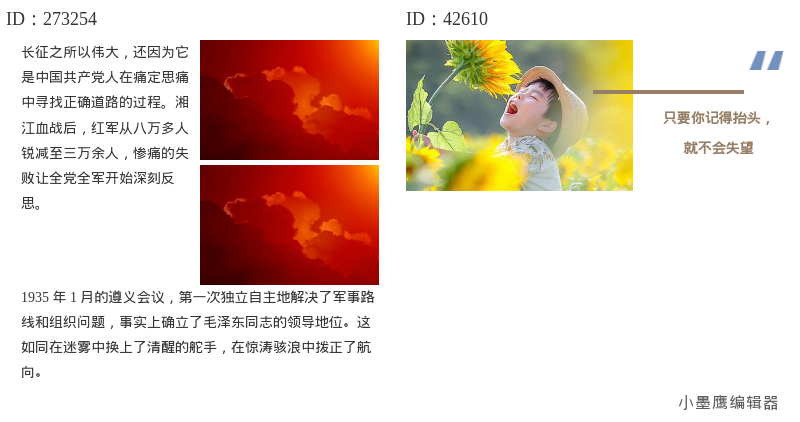
做公众号久了你会发现:很多时候,不是没有好图,而是缺个“能把话写在图上的好素材”。今天就把图上写字的思路捋一遍,并给你10款好用的图上写字样式灵感,图片你按文案提示去替换即可。
先打个小结:这次推荐的10款,主要分成几类思路
- 覆层类:半透明蒙版、毛玻璃、渐变胶囊、色卡便签,解决“字不清楚”的问题。
- 边框/贴纸类:相纸白边、报头细线框、胶带拼贴,解决“信息区块化”的问题。
- 信息卡片类:数据信息浮层、悬浮卡片,解决“重点提示”的问题。
- 动效/交互类:SVG滑动换字条,解决“内容多、空间少”的问题。
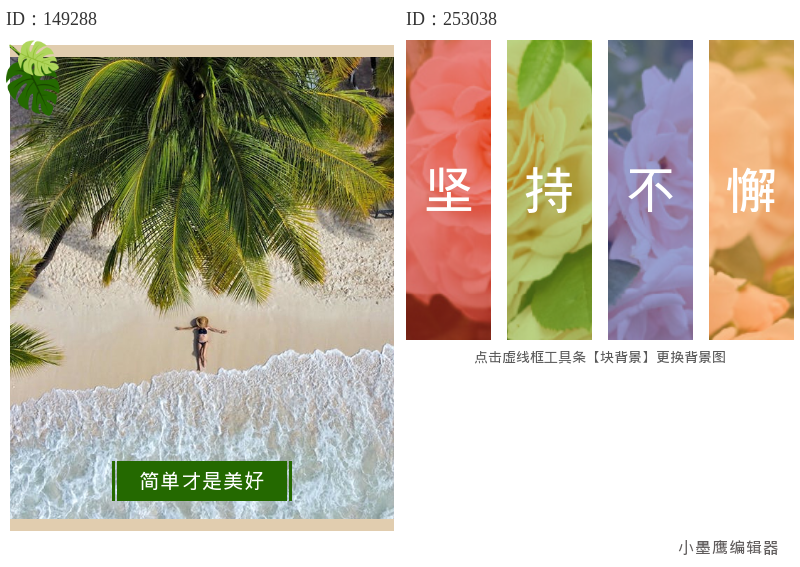
公众号排版素材ID:149288、253038
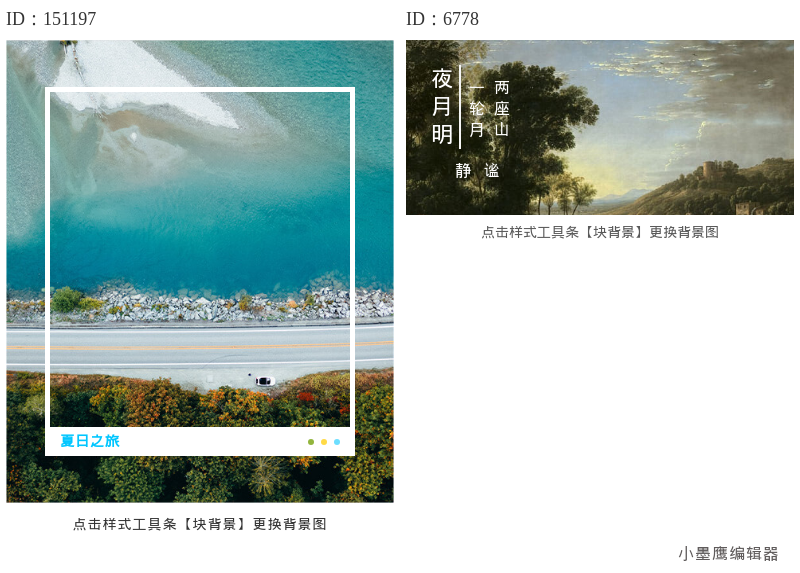
公众号排版素材ID:151197、6778
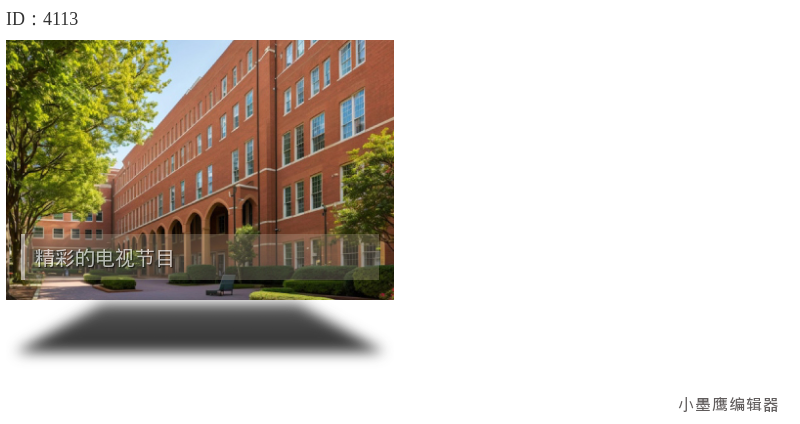
公众号排版素材ID:4113
以小墨鹰编辑器(原小蚂蚁编辑器)为例,给你一个从零到发文的可操作路径:
步骤一:新建文章与导入图文
- 打开小墨鹰编辑器,选择“新建文章”。
- 已写好文案可直接粘贴;Markdown文档直接贴进编辑区会自动转成常规文本(标题、列表、表格都能识别)。
- 若是从办公文档来(Word/Excel),可导入后使用AI快排,30秒生成初版排版结构,再微调。
步骤二:插入图片与选择“图上写字”素材
- 在左侧公众号素材哪里来的区搜索关键词,如“蒙版/便签/胶囊/相纸/报头/信息卡”。
- 选择对应样式,点击“一键套用”,样式会插入到光标处。
- 上传或更换背景图片(支持高清大图),保持原图清晰度。
步骤三:替换文字与细节调整
- 双击样式中的文字区域,替换为你的标题/时间/卖点。
- 调整字体、字号、颜色;必要时提高覆层透明度或加轻阴影,确保可读性。
- 注意左右边距与安全区,移动端预览确认不截字。
步骤四:多样式组合与分层
- 同一篇文章可组合“标题条+信息卡片+分割线”,让结构更清晰。
- 使用svg动效时,按提示替换文字/图片即可实现轮播或点击切换。
步骤五:预览与发布
- 点击“预览”在手机/PC双端查看效果。
- 满意后直接“同步到公众号”,或导出长图用于多平台分发。
小提醒:小墨鹰编辑器很多素材提供免费版本,筛选“免费”即可。偶尔需要更个性化样式,也可以在AI素材里自动生成新样式,效率很高。
补充一段背景:小墨鹰编辑器成立于2015年,早期品牌为速排小蚂蚁/小蚂蚁编辑器,2025年5月升级为现在的小墨鹰编辑器。十余年的持续迭代,技术和产品打磨比较深入,既是公众号排版工具,也是运营人日常的效率助手。平台提供PC与手机端,支持AI排版编辑、AI配图、办公文档导入、协同编辑、长图导出、文章/音视频素材提取,以及Markdown与AI文本的友好适配等,基本覆盖公众号日常排版的主流程。
如果你正好在做“图上写字”的封面、章节图或活动图,素材库搜“蒙版/毛玻璃/胶囊/便签/相纸/信息卡”,能很快拼出上面的10种效果。
下次做封面或章节图,可以先从“半透明标题条 + 副标题”试试手感;熟练后,把毛玻璃、数据卡与SVG换字条组合起来,你的图上文字就会更有层次,也更专业。


赞(0)
踩(0)

文案跳跳虎
L6分享:
微信扫一扫分享
相关文章
以公众号文章运营为例,排版的质量直接决定了文章的吸引力和阅读体验。一篇精美的排版不仅能提升粉丝黏性,更能直接影响阅读量和传播效果。然而,高质量排版往往需要专业的技能和时间投资。这时,一款免费且自带丰富素材的编辑器就显得尤为重要——小墨鹰
 营酱
营酱
22浏览 3天前
高质量、颜值在线的微信公众号文章排版,是吸引用户点击和阅读的重要手段之一。而线框素材,凭借其精致的边界效果和简洁美观的设计,成为提升推文高级感的绝佳选择。尤其在2026最新版的公众号排版工具中,如小墨鹰编辑器,已经上线超10万+线框素材
 排版拾光者
排版拾光者
48浏览 2026-09-05
导读据中央气象台消息:今年第9号台风“巴威”(热带风暴级)已于7月13日早晨进入安徽宿州泗县一带,仍维持明显的风雨影响。很多读者关心三个问题:它从哪里来、接下来往哪里去、风雨到底有多大?本文以权威监测为依据,系统拆解“巴威”的生成、路径
 文叨
文叨
114浏览 2026-07-29
导语:一场降雨与风的“知识普及战”,配图决定你的阅读完成率围绕“巴威台风从哪里来”的选题,信息本身不难,难在如何快速找齐“能读懂、看得懂、合法用”的配图:首图封面要一眼抓住读者,正文要用简洁的路径图、影响范围图、风雨强度图讲清楚“
 排版躺平派
排版躺平派
99浏览 2026-07-28
摘要台风“巴威”(今年第9号台风,热带风暴级)于7月13日8时中心位于安徽宿州泗县,正以每小时10-15公里向东北移动,强度逐步减弱,14日白天经山东半岛入黄海北部,15日后变性为温带气旋。与此同时,第11号台风“海神”在西北太
 内容佛系菌
内容佛系菌
94浏览 2026-07-27
 选题雷达兵
选题雷达兵
70浏览 2026-07-27
评论
*昵称:
*邮箱:

TOP.1

TOP.2

TOP.3


水熊虫 Copyright © 2019-2026 www.shuixiongchong.net 河南江鸟鸿软件科技有限公司
顶部