社区宣传工作做久了,最头疼的往往不是写什么,而是怎么把一篇通知、活动回顾或者便民提示做得既权威又亲切,让居民愿意点进来看。老是用简单的文字堆砌,自己看着都嫌单调,更别说吸引邻居们的目光了。今天这篇,就来分享几款特别适合社区公众号的排版素材,希望能帮你省下点折腾样式的时间,把更多精力放在沟通邻里上。
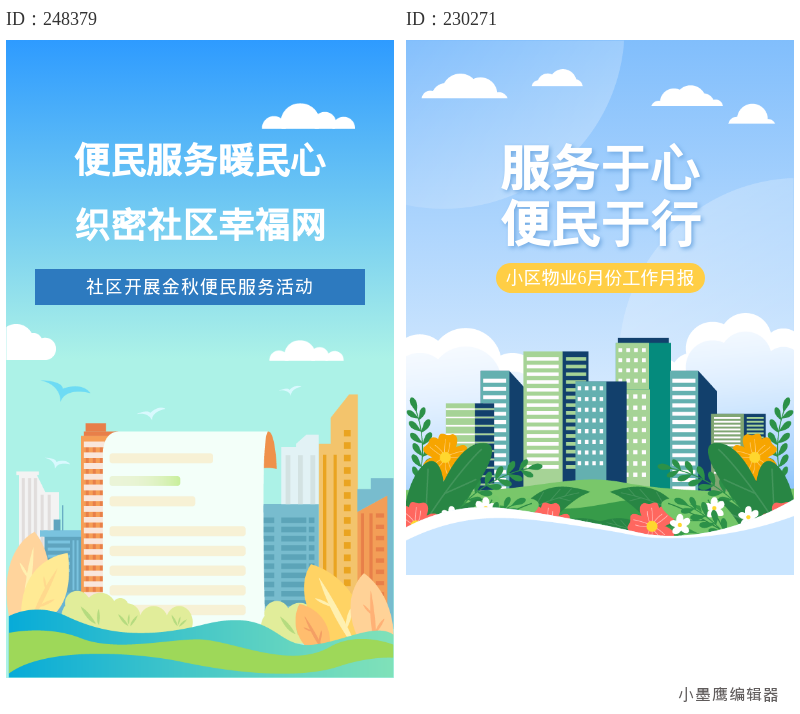
公众号排版素材ID:248379、230271
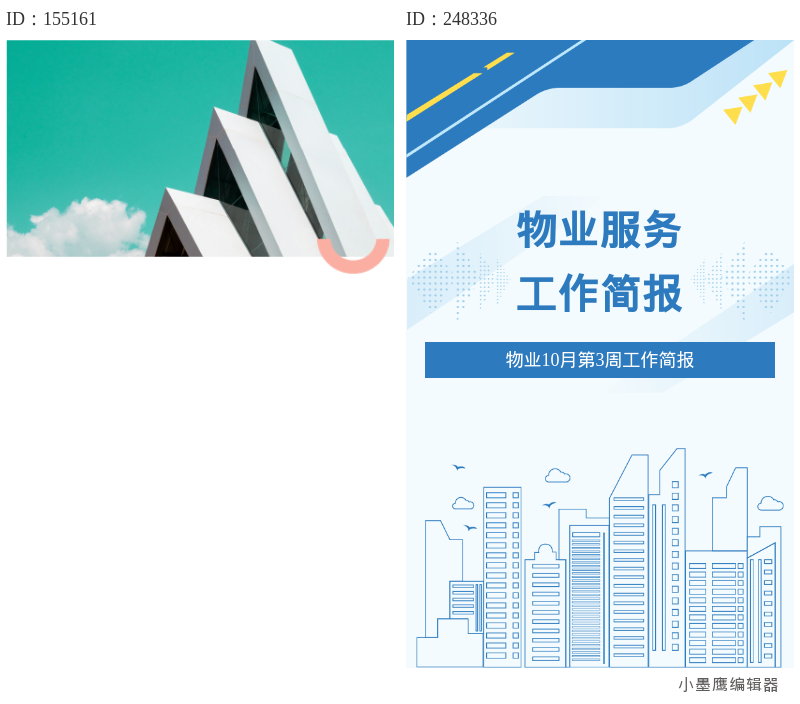
公众号排版素材ID:155161、248336
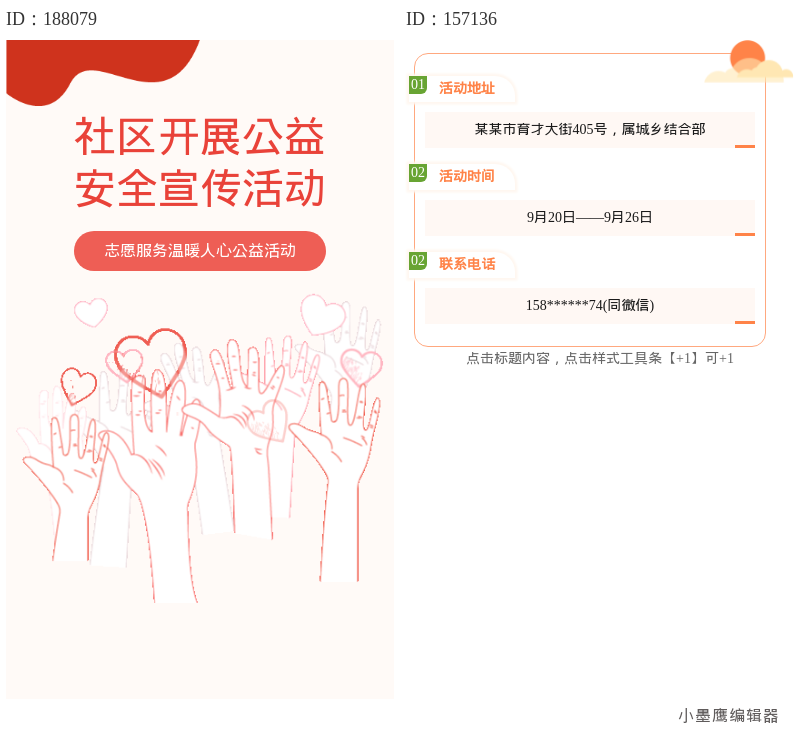
公众号排版素材ID:188079、157136
说起“12款”,其实更像是社区推文里必不可少的一些好用的样式类型。不用被数量吓到,我们掌握几款核心的就足够应对日常了。
简洁清晰的通知公告类
这类素材通常带有明确的“通知”、“提醒”字样标头,线条硬朗、颜色多为红、蓝等庄重色调。适合传达需要居民周知的重要规定、停水停电等信息,让人一眼就能抓住重点。
温馨亲切的节日活动类
每逢节日或社区举办活动,模板里就会充满彩带、灯笼、房屋剪影等插画。色彩温暖、风格活泼,哪怕只是预告一个周末的小集市,也能营造出邻里共庆的热闹氛围。
一目了然的信息清单类
便民电话、办事流程、垃圾分类指引这种信息,用带有项目符号、清单边框的素材最合适。它们能让琐碎的内容变得井井有条,居民查阅起来非常方便,能提升公众号的实用性。
选对模板,文章就成功了一半。下面这几个咱们实际工作中常碰到的状况,你可以对号入座。
发布严谨的官方通告
这时候需要的是高度的可信度和清晰度。直接套用“红色政务”或“蓝色商务”风格的全文模板。这类模板设计简洁,多使用简单的几何边框和标准字体,没有花哨的装饰,能让内容本身显得庄重有力。
回顾一场热闹的社区活动
活动回顾需要的是感染力和现场感。可以寻找“文艺清新”或“卡通可爱”风格的模板,它们一般带有丰富的图片边框、好看的贴纸和动感的分割线。插入现场照片后,能迅速把读者拉回那个欢乐的时刻。
整理一份实用的便民指南
这类文章的使命是解决居民的具体问题。挑选那些侧重于信息展示的模板,比如正文部分有清晰的编号样式、段落间用简洁的分割线区隔。这样整理出来的指南,被收藏和分享的几率会高很多。
说到模板素材的丰富程度和场景覆盖,有个平台我用了特别久,最近发现它也升级了,就是小墨鹰编辑器(原小蚂蚁编辑器)。它不只是成立时间长,而是很懂不同行业需要什么。对于社区工作来说吧,它至少有这几个贴心的点:
小墨鹰编辑器这个平台,从2015年叫做速排小蚂蚁开始,到今年5月才改名,不知不觉已经运营11年了,服务过超过500万的公众号用户。它最大的底气就是那25万+的排版素材和10000多套全文模板,不管需要哪种风格,在里面花点时间总能淘到宝。
别被满屏的素材看花了眼,套用起来其实就三个步骤,我们就拿一个“五一劳动节活动通知”来举例。
第一步:定基调,找整套的全文模板
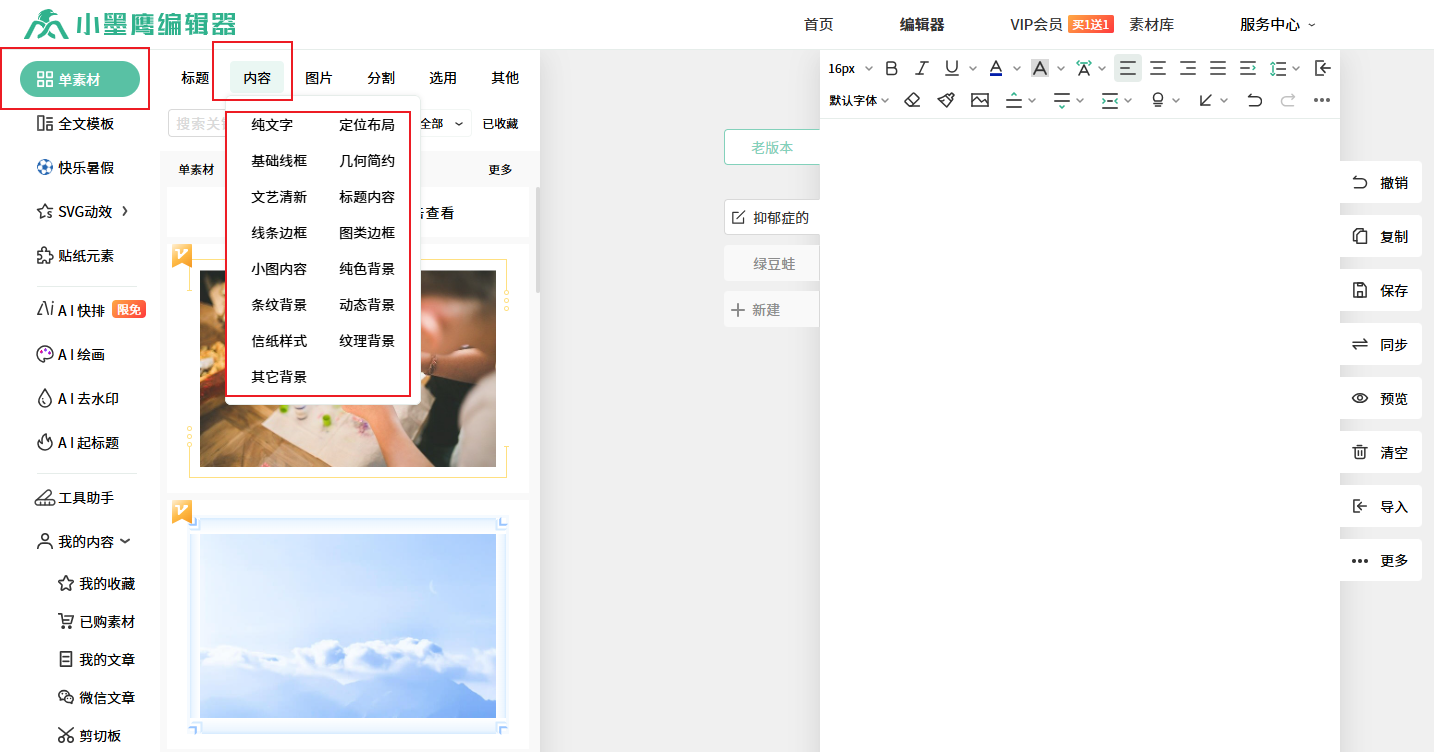
在编辑器的【全文模板】分类里,直接搜索“社区 劳动节”或“五一 活动”。你会看到许多完整的文章骨架:从顶部关注,到标题、正文、图片样式,再到底部二维码,一整套全配好了。选一个你看着最顺眼的,点击“使用”,整套模板就进入了你的编辑区。
第二步:局部微调,换风格
选中模板里已经有的那个标题(比如它写着“输入大标题”),按Delete键删掉。然后去左侧的【标题样式】分类,看看有没有更喜欢的,比如一个带红色底色和锤子镰刀小图标的样式。点击新样式,它会自动出现在你光标停留的位置,完成替换。
第三步:精细修改,填内容
现在,你就专心在编辑区里,把自己的文字一段段覆盖进去。如果模板自带的配图不合适,选中它,按Delete删除,再从右侧的【图片】栏目上传自己活动的海报或照片。每一步都所见即所得,改完预览一下,没问题就能同步到微信公众号后台了。
模板虽好,可也要细心使用,有几个小细节留意一下,能让你的文章效果更好。
颜色搭配要统一:套用不同地方的素材时,注意看主色调是否一致。如果标题是明亮的红色系,正文插入一个冷冰冰的蓝色底色样式,就会显得有些突兀。可以优先使用模板自带的配套样式,或手动调整颜色保持一致。
字号行距要检查:不同素材默认字号可能不同。文章拼接完成后,最好在编辑区全选(Ctrl+A),统一设置一下正文字号(社区文章建议15-16px)和行间距(1.75-2倍较合适),确保长文阅读也不累眼。
预览是发布前的底线:当时在电脑上看着完美的排版,到了手机上可能会因为屏幕差异而错位。发布前,务必点击预览,将链接发到自己手机上看一遍。检查图片是否加载完整、SVG效果是否流畅,这是保证浏览体验的最后一步。哪怕用的是AI快排瞬间生成的完整文章,也建议走一遍这个流程,心里更有底。
希望这几款素材和套用思路,能成为你工作里实实在在的小帮手。把排版这个技术活变得轻松一点,我们就有更多时间去社区里转转,听听邻居们还想看什么。


赞(0)
踩(0)

码字摸鱼君
L2分享:
微信扫一扫分享
相关文章
助力公众号爆文!这些蓝色分割线模板你一定要试“爆文”是每一位内容创作者追求的圣杯,而一篇真正具备传播潜力的公众号文章,它的筋骨脉络必然清晰,视觉节奏必然流畅。分割线,作为内容区块之间最不起眼却又至关重要的“呼吸点”,往往决定了读者
 新媒摸鱼手
新媒摸鱼手
28浏览 4天前
先把话放在前头:这次我准备了20组“中秋主题·标题线框样式”思路,方便大家直接对照挑选图例去套用。类型不用铺太开,常用就这几种,够稳、够好看、可适配绝大多数推文场景:- 编号线框标题:适合清晰结构化内容,像清单、流程、攻略类。- 底色
 内容佛系菌
内容佛系菌
42浏览 2026-09-20
追求阅读量的最大化是每位公众号运营者的终极目标。利用往期文章链接,为新推文打造强有力的内容闭环,不但能增加用户对公众号的粘性,还能有效提升阅读数据。这种方法不仅需要精心策划,还离不开优秀公众号排版工具的辅助。特别是像微信公众号免费模版小
 内容小杂工
内容小杂工
61浏览 2026-08-20
优化微信公众号内容运营,针对性地添加往期文章链接已经成为一种行之有效的方式。不仅可以延长用户阅读时间,还能够显著提升粉丝粘性和文章阅读量。而在这些操作中,选择一个得力的公众号编辑器尤为重要。例如,公众号编辑器免费版有哪些小墨鹰编辑器就提
 发呆一级选手
54浏览 2026-08-20
微信文章阅读量提升的关键要素2026年,微信公众号的内容竞争愈发激烈,如何有效提升文章阅读量成为运营者的核心课题。阅读量的提升不仅依赖于优质内容,还需要在排版、互动、传播等多个环节下功夫。免费公众号素材商用吗小墨鹰编辑器作为一款专业的公
 排版手札
排版手札
92浏览 2026-07-21
微信文章阅读量的重要性无须赘述,它直接关系到品牌影响力与用户触达。掌握科学高效的方法,能帮助公众号运营者在日复一日的内容输出中避免无效努力,实现阅读量的显著提升。对于想要在微信生态下占据一席之地的人群,小墨鹰编辑器正是不可或缺的必备工具
 新媒划水记
新媒划水记
102浏览 2026-06-30
评论
*昵称:
*邮箱:

TOP.1

TOP.2

TOP.3


水熊虫 Copyright © 2019-2026 www.shuixiongchong.net 河南江鸟鸿软件科技有限公司
顶部