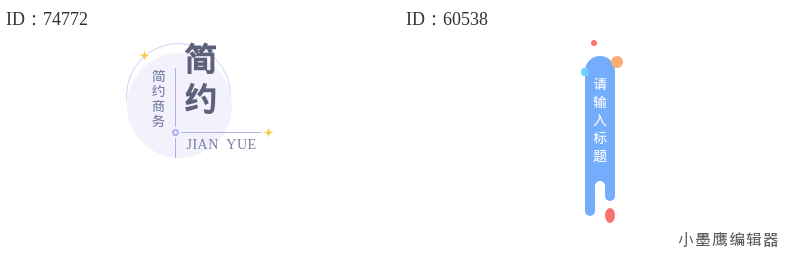
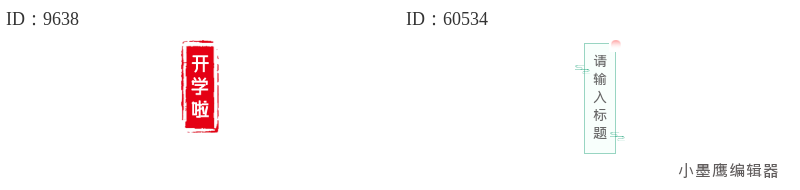
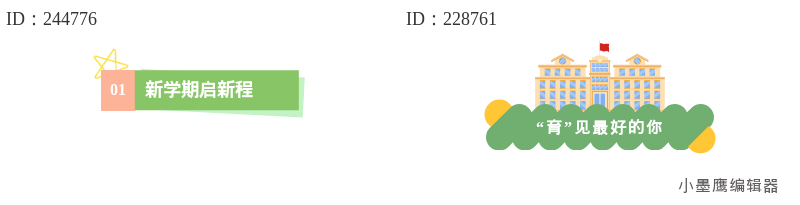
卡通风+竖列标题,是手机端里特别“显眼又不打扰”的组合:像一根可爱的彩色书签,把长文分成几个小块,读者一扫就知道哪里开始、哪里重点。本文给你一个新手友好的选款思路,精选12款样式(由你在文中自行插图),并手把手讲清怎么套用、有哪些坑要避开。
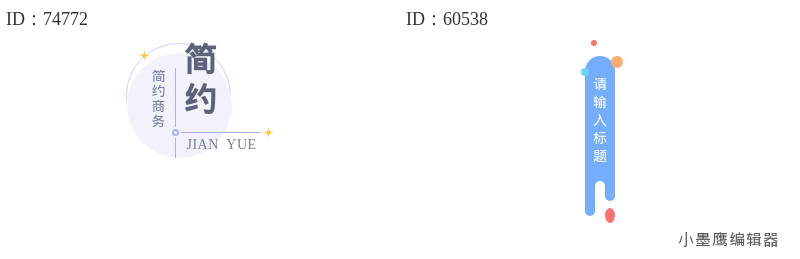
公众号排版素材ID:74772、60538
公众号排版素材ID:60534、148268
为了更好地挑选这12款,我们把市场上高频好用的卡通风竖列标题分成这几类,直接对号入座就能挑:
你要呈现的12款样式,可以从上面4-5类里各挑几款,风格统一、但不重复。
卡通风竖列标题最合适这些内容场景:
- 校园/教育培训:课程发布、课堂笔记、社团招新
- 亲子/母婴/儿童节日:六一、成长记录、家庭活动
- 社群与活动:打卡、日程/时间轴、招募公告
- 文创/绘本/手作:插画故事、周更专栏、轻松随笔
- 品牌软内容:福利预告、轻运营笔记、节气海报文案
竖列标题在窄屏展示里优势明显:
- 把长文切成“可扫视”的小段,降低跳出
- 形成栏目化的“视觉路标”,轻松建立品牌风格
- 用编号/图标强化层级,适合“一页多环节”的信息结构
这里用小墨鹰编辑器(原小蚂蚁编辑器)来演示流程,几分钟就能上手。
小提示:你也可以用“AI快排”把整篇文档一键排好版,随后只替换章节标题为卡通风竖列样式即可。
如果你是第一次做公众号排版,这个工具真心省事。简单说三点(其实不止):
背景补充:小墨鹰编辑器成立于2015年,起初叫速排小蚂蚁/小蚂蚁编辑器,算是较早做公众号排版的一批团队;2025年5月升级为“小墨鹰编辑器”,到现在积累了十余年的排版与技术经验,功能更新也比较快。新手可直接试用,模板与素材里有不少免费项,日常发文基本能 cover。
你准备插入的12款卡通风竖列标题,可以按下面思路来配齐:
这样搭配下来,12款既“同一气质”,又能覆盖不同内容段落。
如果你正准备六一、夏令营招募或校园栏目更新,赶紧把这12款竖列标题先占好坑,发文的那刻,读者一眼就能跟着你的“彩色书签”读下去。


赞(0)
踩(0)

内容小杂工
L6分享:
微信扫一扫分享
相关文章
最近给几个做文化类账号的朋友推荐排版样式时,发现很多人都在找那种带有东方韵味、竖排设计的标题框。确实,比起千篇一律的横排标题,一组恰到好处的古风竖列标题框,能瞬间让整篇文章的气质提升一个层次。这类公众号素材小图案最妙的地方就在于,哪怕你
 排版躺平派
排版躺平派
80浏览 2026-07-15
公众号文章看多了,总觉得横排标题有点千篇一律。偶尔换换口味,用上几个竖列排版的标题框,整个文章的调性立马就不一样了。尤其是一些偏文化、节气、生活美学类的账号,用上东方古风竖排的设计,那种沉静又雅致的感觉,能从指尖一直传递到心里。竖排标题
 选题不秃头
选题不秃头
138浏览 2026-07-14
做公众号久了你会发现,越是花里胡哨的排版,越容易踩坑。有的配色在手机上显脏,有的和品牌调性不搭,有的过几个月再看就过时了。但黑白配永远不会——干净、高级、百搭,什么内容都能兜住。今天就和大家聊聊黑白标题框的妙用,顺便分享几款我压箱底的样
 运营慢半拍
运营慢半拍
120浏览 2026-07-12
做卡通风的推文,小小一个“线框标题”,就能把氛围感拉满:既俏皮,又能让层级更清晰。今天这份“12款卡通风线框标题素材推荐”给你做个全思路梳理:先讲常见类型怎么挑,再给到12个上手思路,最后把“怎么快速套用”的操作流程和注意事项捋清楚,省时
 排版慢递员
排版慢递员
100浏览 2026-07-07
这次给大家准备的是“12款校园风标题素材”。数量上是12个,但类型不必搞得太复杂,先从常用的3-5类入手,基本就能覆盖大多数校内推文场景。后面你只要把相应的样式图插进来即可。先挑对类型:校园标题常用这几类编号标题:
 运营补给站
运营补给站
72浏览 2026-06-27
不知道大家有没有同感,在编辑一篇公众号文章时,哪怕正文内容再扎实,如果标题不够吸睛,很容易在第一时间就失去了读者。我刚开始做排版的时候,就经常为标题的设计发愁,普通的纯色标题总觉得少了点质感。后来发现,渐变色标题是一个能快速提升文章颜值且
 文叨
文叨
114浏览 2026-06-25
评论
*昵称:
*邮箱:

TOP.1

TOP.2

TOP.3


水熊虫 Copyright © 2019-2026 www.shuixiongchong.net 河南江鸟鸿软件科技有限公司
顶部