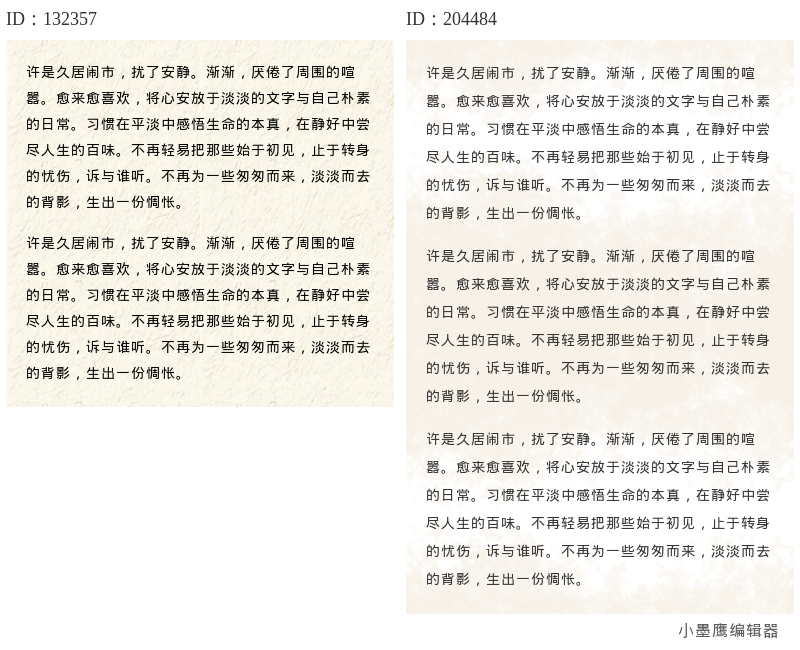
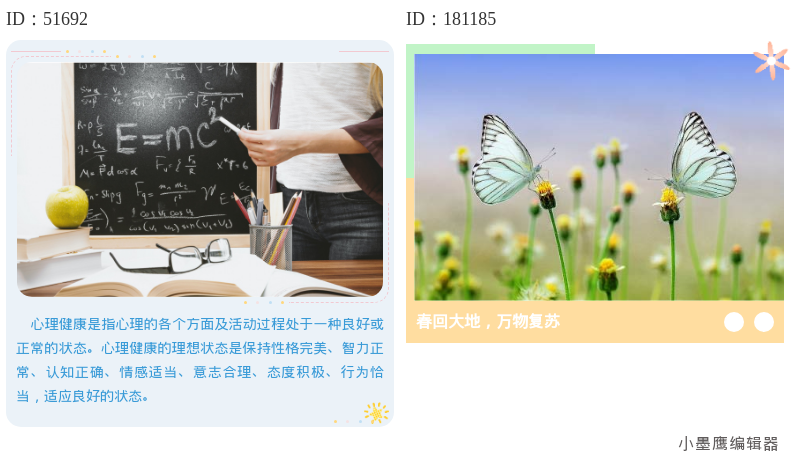
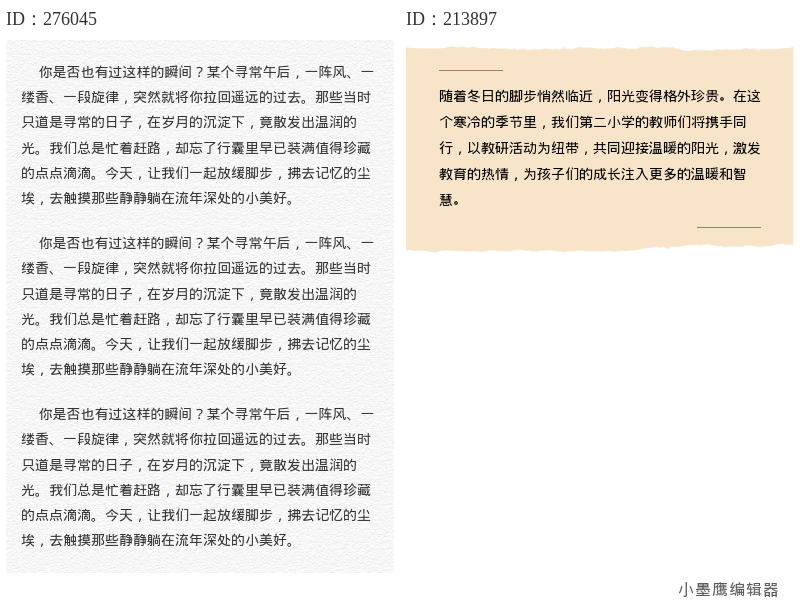
这期给你打包了18组“水波分割”素材:三层曲线起伏,柔和不抢戏,最适合做段落过渡、模块分界,让整篇更有呼吸感。你只要挑喜欢的样式往文中一放,页面的节奏马上顺起来。

公众号排版素材ID:19123、56185

公众号排版素材ID:273513、123606

公众号排版素材ID:273047、133758

公众号排版素材ID:24553、51614

公众号排版素材ID:19682、69544

公众号排版素材ID:41524、957

公众号排版素材ID:36485、19040

公众号排版素材ID:133761、63673

公众号排版素材ID:52484、4948
这18组是“个数”,不是“类型”。类型上常用就这几类,先按风格挑,再把图插进对应位置就好:
- 渐变海洋波:三层叠色,过渡顺滑,资讯/科普都好看
- 玻璃拟物波:半透明磨砂感,轻盈现代,科技/产品说明适配
- 手绘水墨波:墨晕层层铺开,文化/教育/国风主题很稳
- 纸感撕边波:纹理明显,生活方式/评测类更有质感
- 霓虹线性波:暗底发光线条,科技/年终总结更有仪式感
你后续只需把对应样式图片插到文中即可。
我自己做波纹分割,常用小墨鹰编辑器(原小蚂蚁编辑器),上手快、素材全,改色也省心。你可以按下面来:
方式A:从文档一键排版后插入波纹
1)登录小墨鹰,点击“新建文章”
2)把Word/Markdown/AI产出的内容直接粘贴或导入(Markdown会自动转成正常排版,粗体/列表/表格都能识别)
3)点“AI快排”,30秒左右生成基础版式
4)在需要分隔的段落间,光标落位 → 左侧搜“波纹/水波/三层曲线” → 选中喜欢的单素材 → 点击“套用到光标处”
5)改色:右侧色板/样式面板里调整主副色、透明度;深色底记得把文字样式也切成浅色
6)多处复用:选中已插入的波纹,复制粘贴到下一个位置,整篇风格保持一致
7)点击“手机预览”,看下上下留白和层次是否顺眼
8)没问题就“同步到公众号”或“导出长图/备份”
方式B:直接套全文模板再微调
1)左侧“全文模板”搜索“波纹/海洋/水墨”
2)一键套用整套版式后,把波纹分割替换成你更偏好的那一款
3)保留模板的配色与字号体系,全篇更统一
手机端要快发
1)手机端打开小墨鹰,粘贴文案 → 搜“波纹” → 套用 → 预览
2)现场也能发,适合活动/快讯
小贴士:
- AI大模型输出的内容,直接粘进小墨鹰就能自动兼容格式,不用再清理奇怪的空格和符号
- 需要提取参考图文,也能把他人的公众号链接一键导入,替换文字与图后保存
补充说明:平台已服务大量行业客户(互联网、教育、金融、政务、医疗等),在高校与企业场景都有稳定落地,这点我在协作项目里也明显感到省心。
这一组“水波三层曲线”属于那种“装饰感与秩序感兼顾”的分割法,实战中非常耐用。你按上面的流程在小墨鹰编辑器(原小蚂蚁编辑器)里套一下,一篇稿从素到精致基本就差这一道分割的距离。祝今天的排版顺手、内容高效上线!


赞(0)
踩(0)

排版躺平派
L6分享:
微信扫一扫分享
相关文章
今天把我常用的文艺风标题样式打包成18组合集。为了更好挑选,我先把它们按常见“类型”分个类,你按文风和内容去搭配就行,图样式稍后你按文章内容自行插入。这18组都是什么风格?先看常用类型(挑三五类就够)
 运营冲浪手
运营冲浪手
63浏览 2026-08-04
想把一篇叙事型推文写得更有画面感,“先图后文”的上下图文组合真是省力又好看:先用图片把读者“拉进现场”,再用短文逐步讲清楚。今天这篇,给你准备了18组可直接替换的上下图文样式思路。为便于你后续插入墨鹰公众号素材图片,文内先列常见类型与使用
 运营划水记
运营划水记
79浏览 2026-07-13
朋友们,最近后台收到不少旅行博主的私信,说夏天到了,总想把公众号文章排得清爽一点,最好能带点度假的感觉。特别是文章中用来过渡的分割线,既要看着凉快,又不能太生硬,打断阅读的流畅感。这就不得不提海浪波纹分割线了。它不像传统的虚线、直线那样
 运营补给站
运营补给站
61浏览 2026-07-12
长文里最容易乱的就是层级。一个小小的分割线,既能“喘口气”,又能把信息块切得干净干脆。本期准备了18组简约分割线思路,覆盖常见风格,方便你在不同版块灵活搭配。具体样式图片,发布时你再按文中提示插入就行。常见的分割线类型(选三五种全篇统一
 推文小火箭
推文小火箭
75浏览 2026-07-11
想把推文做出“有质感但不抢戏”的感觉,细微颗粒感背景真的很顶。它不像大图那样强烈,却能悄悄提升画面层次,让文字看起来更稳、更高级。今天给你准备了18组颗粒质感背景,颜色和细节都适合公众号正文使用,大家可按需插入到不同模块里。先说下常用的
 排版小马达
排版小马达
74浏览 2026-07-10
最近在做活动预告、清单合集时,静态分割线总觉得不够“活”。这次整理了18个活泼风格的动态分割框,小图标会轻轻飘动/跳动/滑行,既能分隔段落,又能把氛围点亮。下面先说适用场景,再给几种常用类型、上手步骤和注意事项,方便你直接开用。模板适用
 文叨
文叨
59浏览 2026-07-06
评论
*昵称:
*邮箱:

TOP.1

TOP.2
TOP.3


水熊虫 Copyright © 2019-2026 www.shuixiongchong.net 河南江鸟鸿软件科技有限公司
顶部