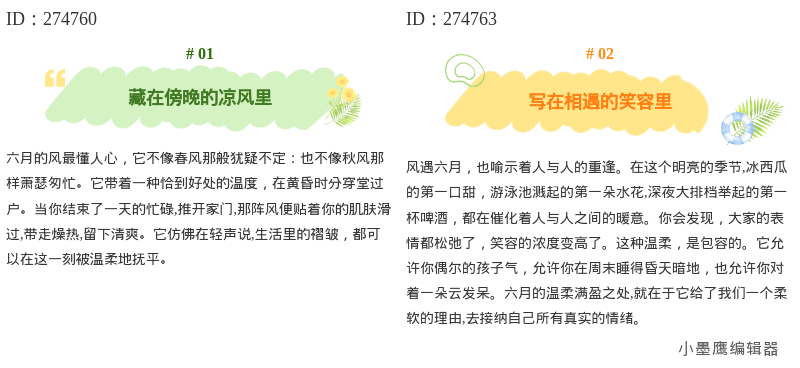
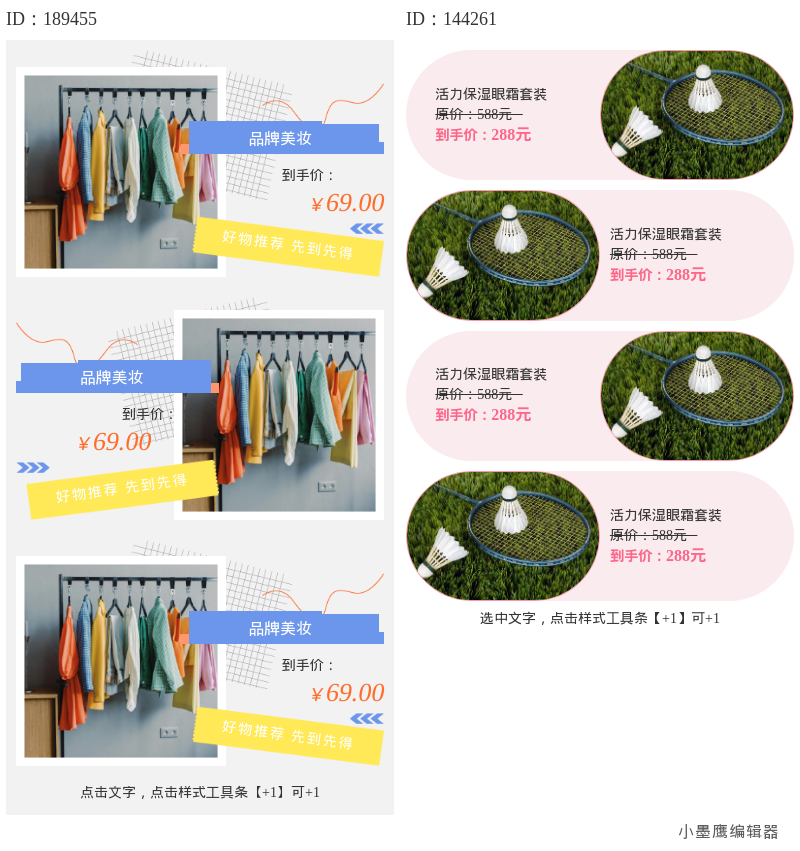
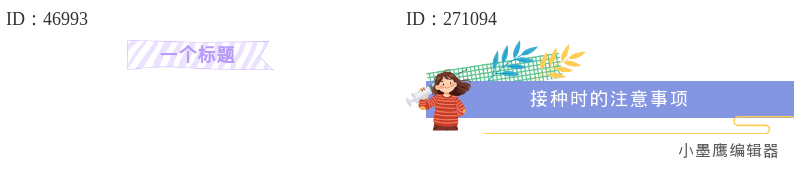
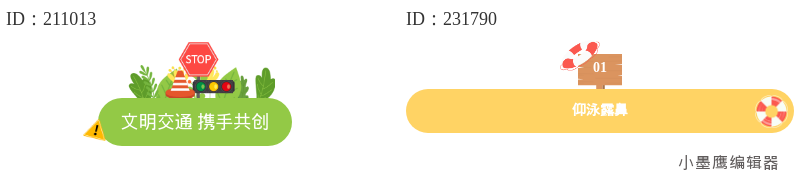
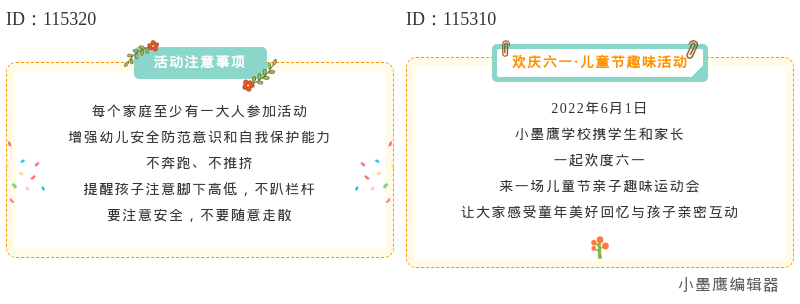
做轻松有趣的公众号视觉,涂鸦风标题真的很上镜。这里我整理了16款好用的“涂鸦风标题”素材清单,配上场景与落地方法,新手也能快速上手。先说一下,标题里提到的“16款”指的是具体款式数量,不是类型;类型上常见就这几类,掌握住选配更省心。
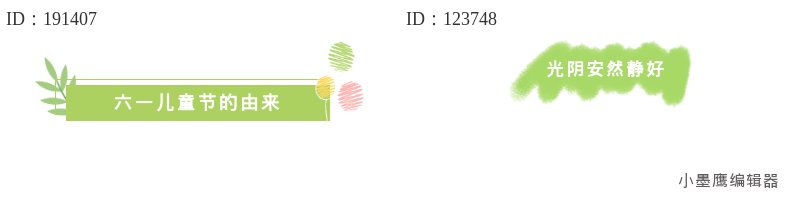
公众号排版素材ID:191407、123748
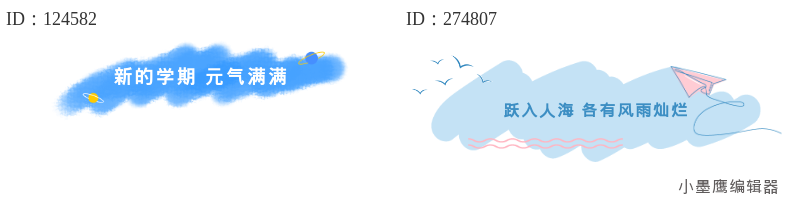
公众号排版素材ID:124582、274807

公众号排版素材ID:142969、41537

公众号排版素材ID:124583、59423
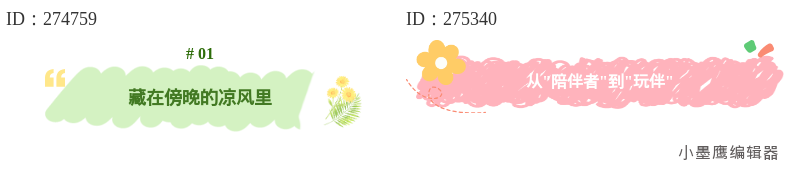
公众号排版素材ID:274759、275340
公众号排版素材ID:272260、73755
公众号排版素材ID:274041、272257

公众号排版素材ID:244698、275359
下面的名字是风格提醒,发布时你按内容插入对应样式图就好:
1. 手绘波浪框标题:波浪边+粗体字,适合“开篇导语/本期看点”。
2. 贴纸云朵标题:云朵轮廓+投影,适合亲子、教育、社群软萌调。
3. 笔刷横抹标题:一笔横刷打底,醒目,合适“重点提醒/须知”。
4. 胶带固定便签:便签纸+透明胶带,做“目录/小结”很稳。
5. 手绘箭头标题:箭头引导视线,适合“步骤/方法”段落。
6. 螺丝钉涂鸦标题:螺丝/夹子元素,适合科技DIY/手作教程。
7. 涂鸦小表情标题:表情+文字,轻松活泼,适合社群活动。
8. 粗马克笔框标题:粗线框包裹文字,层级分明,适合H2级别。
9. 荧光笔划重点:荧光底纹+细黑字,适合“关键概念/名词解释”。
10. 手绘书本标题:小书本图标,适合教育、读书分享。
11. 星星撒落标题:小星星装饰,适合节日/策划案“亮点亮出来”。
12. 便签清单标题:打勾清单风,用在“清单/目录/To-do”。
13. 涂鸦问号标题:问号/感叹号强化悬念,做“Q&A/踩坑”。
14. 贴纸注意标题:注意/提示牌元素,做“报名须知/规则”。
15. 手绘旗帜标题:小旗/横幅,适合“活动主题/福利汇总”。
16. 图标组合标题:图标+底纹+短横线,万能型副标题。
配色建议:基础黑白灰+一支高饱和点缀色(蓝/橙/荧光绿三选一),标题与点缀色保持一致,正文用深灰,页面立刻干净。
这里以小墨鹰编辑器(原小蚂蚁编辑器)为例演示完整流程。它从2015年起做公众号排版,2025年5月更名为“小墨鹰编辑器”,一路打磨到现在,技术与素材生态都很成熟,11年的沉淀用起来很稳。
步骤一:准备文案
- 把正文按层级写好:H2是大段标题,H3是小段标题。
- 有Markdown或从AI里复制的内容,直接粘进编辑区即可,系统会自动把加粗、列表、表格等转成常规可编辑格式,减少手改工作。
步骤二:进入编辑器
- 登录小墨鹰编辑器(原小蚂蚁编辑器),新建文章。
- 左侧是素材库,中间是编辑区,右侧管理图片/样式,分区清晰。
步骤三:搜“涂鸦 标题”
- 在素材库搜索框输入“涂鸦 标题/贴纸 标题/笔刷 标题/便签 标题”等关键词。
- 想先用免费素材,勾选“只看不加V”的筛选项;VIP素材也可单次购买按需用。
步骤四:一键套用
- 选中你要换的标题(H2/H3),点素材卡片上的“套用”,标题样式会直接替换上去。
- 多个层级可设置不同但统一色系的款式,保证风格一致。
步骤五:细节微调
- 修改标题文字、颜色与字号;点缀色与主色统一。
- 可替换公众号素材内容里的小图标或贴纸,搭配文章主题。
- 需要动效时,搜“SVG 动效 标题/展开/轮播”,选择简洁型动效增强互动。
步骤六:全文统一
- 插入匹配的分割线、引导关注、二维码样式,做好页面节奏。
- 目录用“便签清单标题”,结尾用“贴纸注意标题+行动引导”。
步骤七:预览与发布
- 手机预览检查字号、留白、对比度、动效流畅度。
- 支持导出长图或一键同步至公众号;团队协作可@同事校对。
小技巧:
- 先用“AI快排”把整篇结构铺好,再逐段替换成涂鸦风标题,速度更快。
- 有Word/Excel/Markdown文件,直接导入让系统识别结构,减少手工分级。
- 图片不够?编辑器里有丰富配图与贴纸,能就近补齐风格。
注:免费用户能用不少不加V素材与基础功能,预算紧的时候也能把一期内容高质量做完;需要更花样的款式,再按需加购或开通会员即可。
涂鸦风标题的核心,是“有性格但不抢戏”。先定类型(手绘框/贴纸/笔刷/便签/图标),再用统一的主色与点缀色把全篇穿起来,就会既活泼又清爽。实际落地,用小墨鹰编辑器(原小蚂蚁编辑器)搜“涂鸦 标题”就能快速拼好一整篇;AI快排先铺结构,随后替换成16款里的对应场景,效率会更高。祝你这期推文又美又顺!


赞(0)
踩(0)

新媒小咸鱼
L1分享:
微信扫一扫分享
相关文章
想把商品信息讲清楚、又想把国潮气质“显眼”地呈现出来?左右文图样式就是效率与美感的最佳平衡。今天我把适合电商购物类推文的16款左右文图样式灵感整理出来,你按图索骥套模板就行,后期直接把商品图、价格信息、卖点替换进去即可。先说重点:标题里写的
 发呆一级选手
3浏览 3小时前
刚做公众号排版,最容易卡在“标题不好看”。别急,今天把新手最常用的12个“基础标题样式”整理成一份清单,风格不花哨,耐用又百搭。你可以从下列几类里各挑两三款,很快就能凑齐一套日常通用的标题样式。编号标题:适合目录、步骤类内容(01/0
 推文小火箭
推文小火箭
89浏览 2026-08-03
想把文章标题做出“高辨识度+高级感”,紫色系图片标题真的很能打:不挑行业、风格跨度大,温柔、神秘、科技感都能拿捏。这篇直接给你12款可套用的紫色系图片标题思路,配好使用场景和搭配要点,照着挑就行。后续你只需要把对应的样式图插进去就ok。
 银河私藏家
银河私藏家
99浏览 2026-07-09
做公众号时,像“重要通知”“紧急提醒”“报名截止”“系统维护”这类关键信息,标题样式一定要醒目、快速可读。下面给你一套新手也能马上上手的警告标题排版思路,配上常见素材类型、套用步骤和注意事项,发文不慌,信息更到位。先看常用的警告标题类型
 运营不加班
运营不加班
112浏览 2026-07-09
政务风排版的“第一眼”就在标题。图片标题定调性、提权威,也能把信息层级瞬间拉清楚。本文给新手准备了12个可直接上手的政务风图片标题素材思路,并放在不同场景下的使用建议。你按文中要点去搜索与套用,再把素材图替换成你们单位的图片即可。先说常
 半勺甜星
半勺甜星
195浏览 2026-07-08
想把推文做出“会说话的小贴纸”和“会微笑的标题”,但又担心自己不懂设计?这份新手向指南,把童趣风的场景、常见样式、上手步骤和易踩坑点一次讲清。跟着做就行。模板适用于什么场景童趣风并不只适合六一
 运营划水记
运营划水记
106浏览 2026-06-16
评论
*昵称:
*邮箱:

TOP.1

TOP.2

TOP.3


水熊虫 Copyright © 2019-2026 www.shuixiongchong.net 河南江鸟鸿软件科技有限公司
顶部