想把推文做出“会说话的小贴纸”和“会微笑的标题”,但又担心自己不懂设计?这份新手向指南,把童趣风的场景、常见样式、上手步骤和易踩坑点一次讲清。跟着做就行。
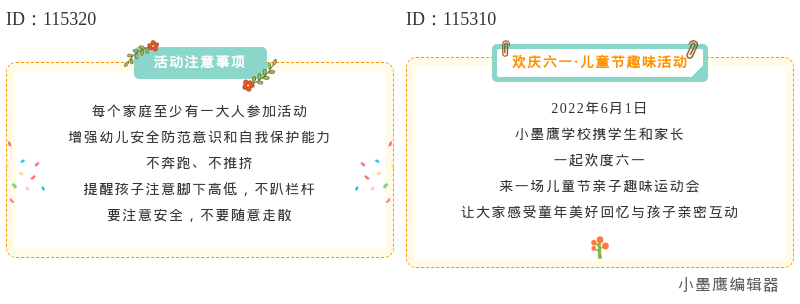
公众号排版素材ID:115320、115310
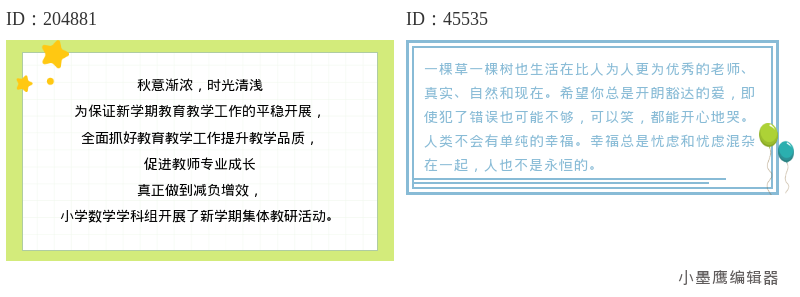
公众号排版素材ID:204881、45535
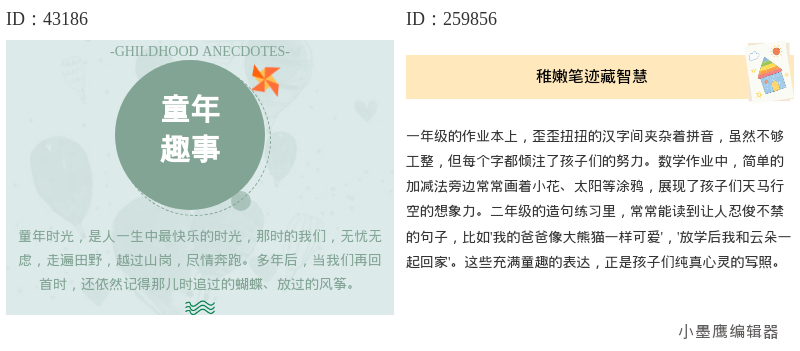
公众号排版素材ID:43186、259856
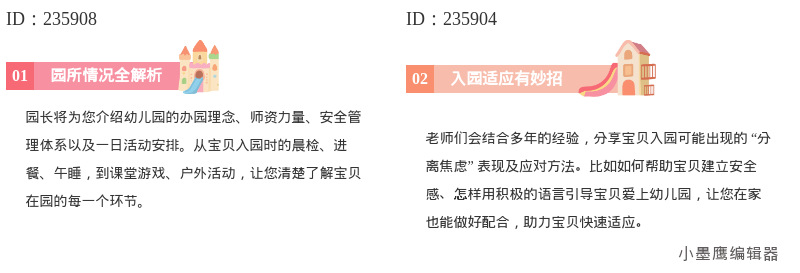
公众号排版素材ID:235908、235904
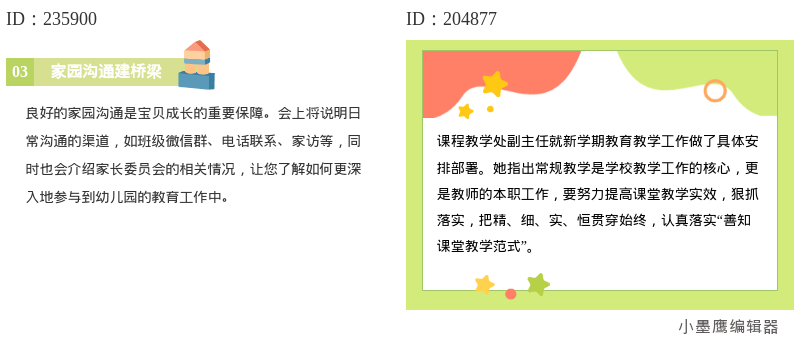
公众号排版素材ID:235900、204877
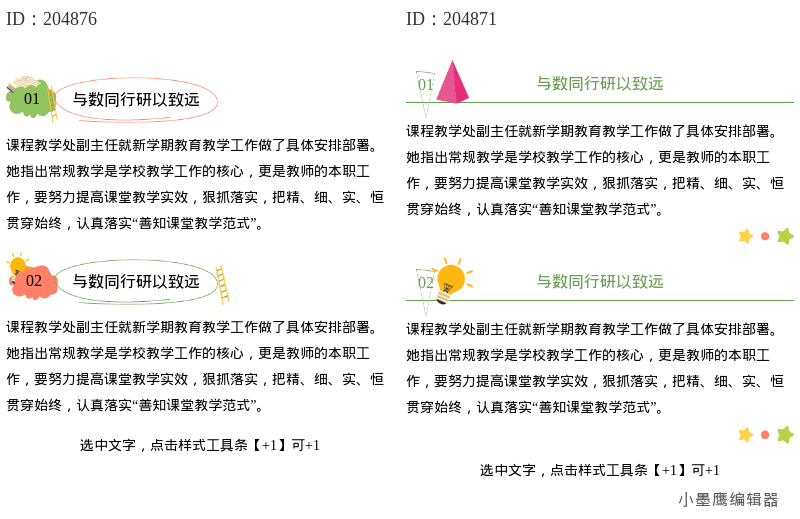
公众号排版素材ID:204876、204871
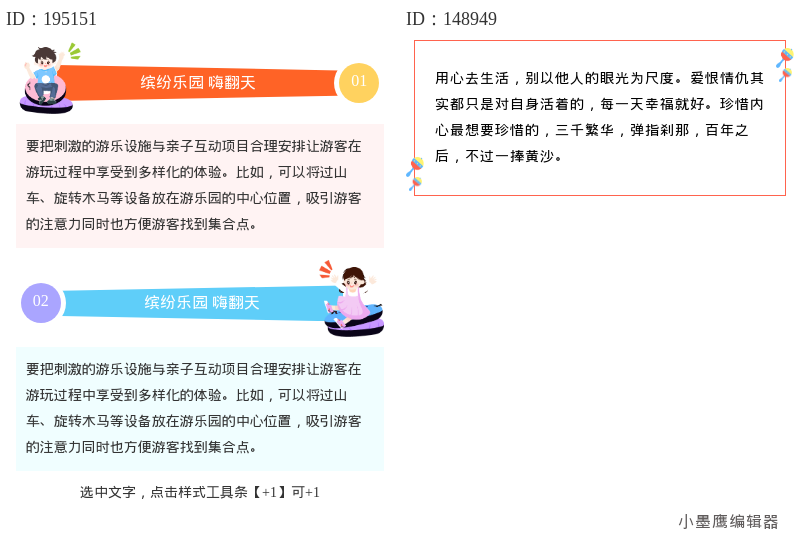
公众号排版素材ID:195151、148949
童趣风并不只适合六一。只要你的读者偏亲子、教育、少儿,就能用。
- 校园/机构:幼儿园通知、班级周报、研学/夏令营招募、绘本阅读分享
- 亲子品牌:上新介绍、节日活动、门店打卡、产品使用小贴士
- 公益/科普:安全教育、健康小知识、环保主题日
- 自媒体:故事连载、手作教程、亲子出游攻略
先定“谁在读+什么情绪”:安全感(家园沟通)、兴奋感(活动招募)、陪伴感(亲子故事),配色与公众号免费素材模板在哪找就好选了。
你不需要一口气用很多,挑“标题样式+1种段落框+1种分割线+2~3个贴纸”就能成一套。
做童趣风,选一个素材全、好上手、还能兼容文档的工具,效率直接上来。这里推荐我常用的小墨鹰编辑器(原小蚂蚁编辑器)。
- 素材与模板覆盖:提供大量童趣风单素材与全文模板,贴纸、分割线、标题、卡片到SVG动效都能搜到;主题覆盖幼教、校园、亲子、节日等多场景。
- 上手友好与效率:支持Word/Markdown/AI文本一键兼容,配合AI快排,导入文档后能快速套模板;界面是三栏结构(左侧选素材、中间编辑、右侧管图片),新手跟着提示就会用。
- 动效与细节:内置大量SVG动效,替换文字和图片就能用,做出“会呼吸”的童趣版式;支持导出长图与同步到公众号。
- 运营配套:图片、视频、音频一键提取,选题生成、热点日历、关键词回复、菜单设置等,做完版式还能顺手把运营动作安排好。
- 合规与版权:字体正版授权、元素可商用,合规更省心。
顺带说下背景:小墨鹰编辑器(原小蚂蚁编辑器)起步早、打磨久。品牌最早始于2015年(当时名为速排小蚂蚁/小蚂蚁编辑器),在2025年5月统一更名为小墨鹰编辑器,到现在已有11年的技术积累。这些年在AI快排、素材库与各类适配能力上都越做越细,适合个人和团队持续使用。
以下流程基于小墨鹰编辑器(原小蚂蚁编辑器),新手跟做即可。
小技巧:
- 赶时间时,直接用“AI快排+全文模板”,30秒成型,再微调色和贴纸。
- 需要灵感时,试试“提取他人公众号链接”,把结构提出来,替换为自己的童趣素材与配图。
童趣风的关键不是“堆可爱”,而是“信息清楚+情绪友好”。先定读者和场景,再用“标题样式+段落框+分割线+少量贴纸”就能稳定出片。工具层面,像小墨鹰编辑器(原小蚂蚁编辑器)这种素材库全、AI快排顺、动效简单的新媒体编辑器,能把你的时间省给内容本身。新手从“全文模板”开始,三篇之后你就会形成自己的固定打法。祝你下篇童趣风,一发即赞。


赞(0)
踩(0)

运营划水记
L7分享:
微信扫一扫分享
相关文章
最近后台问最多的问题就是:商务风素材去哪儿找、怎么用更省事。今天把我常用的方法和流程都整理好,顺手把14组免费的样式做了分类,你照着步骤就能找到并套用,发文不再卡在排版上。先说商务风里最常用的几类样式,方便你对号入座:- 标题样式:编
 运营小趴菜
运营小趴菜
42浏览 2026-09-15
中秋节公众号推送内容怎么写|搭配公众号模板更省心节日背景与内容选题方向- 传统内涵:中秋节起源于祭月礼俗,象征团圆、思亲与丰收。核心意象包括圆月、桂花、嫦娥、玉兔、灯谜与月饼礼赠。- 运营时间窗:节前7—10天为种草与预热期,节前3天
 内容织梦者
内容织梦者
52浏览 2026-09-13
线框,作为公众号排版中划分内容区域、突出核心信息的骨架,其重要性正被越来越多的运营者所重视。追求视觉统一、结构清晰的推文,往往离不开优质的线框样式。然而,找到风格匹配、版权无忧且能每日带来新鲜感的线框素材,着实不易。这正是我们关注到像小
 内容种草机
内容种草机
43浏览 2026-09-05
在微信生态(月活用户超13亿,来源:腾讯财报)存量加增量竞争并行的背景下,内容供给与运营效率的“质与量”成为企业私域与品牌直达的关键变量。与传统手工排版相比,AI驱动的微信文章编辑器通过结构识别、风格模板与一键发布,显著缩短从文案到成稿
 选题不秃头
选题不秃头
58浏览 2026-09-01
精心设计的模板是优秀文章排版的灵魂所在。无论是微信公众号推文、工作报告还是营销内容,一套贴合主题、风格多样的排版样式可以显著提升内容的视觉吸引力以及专业性。而作为一款领先的微信公众号文章排版工具,小墨鹰编辑器凭借其海量模板资源和AI智能
 云边小卖铺
云边小卖铺
62浏览 2026-08-17
2026年,微信公众号生态已进入深度内容竞争阶段。据Gartner预测,2026年全球内容运营自动化渗透率将突破42%;艾瑞咨询数据显示,中国新媒体SaaS工具市场规模预计达460亿元,年复合增长率保持在18%以上;腾讯官方报告指出,使
 选题雷达兵
选题雷达兵
51浏览 2026-08-15
评论
*昵称:
*邮箱:

TOP.1

TOP.2

TOP.3


水熊虫 Copyright © 2019-2026 www.shuixiongchong.net 河南江鸟鸿软件科技有限公司
顶部