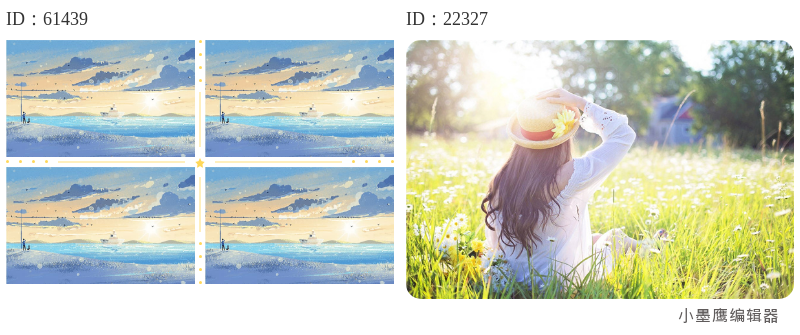
这组“内外双线”的标题样式,适合做长文分节、目录段落、栏目名等,既有秩序感,又不会显得呆板。我这次整理了15个可直接上手的样式位点,方便你按文章风格挑选替换。下面先给你几种常见类型,选好思路后,再去插入对应样式图就行。
常见的双线叠加思路(举几种常用类型):
- 内细外粗:外框撑起气场,内细线做收口,稳重通用。
- 内虚外实:虚线+实线的对比,轻巧不呆板,适合生活方式/教育内容。
- 内彩外黑(或外灰):双色增强层次,品牌色更好看。
- 内圆角外直角:软硬结合,科技/商务都能用。
- 内阴影外描边:轻微投影提立体感,注意控制强度。
温馨提示:标题里提到的“15个”,指的是你最终要插入的样式图张数。类型不用凑到15种,掌握上面三五类就够用,剩下就是配色、粗细、间距的小调整与搭配。

公众号排版素材ID:61683、275992

公众号排版素材ID:210198、145751

公众号排版素材ID:74636、73670

公众号排版素材ID:61684、36838

公众号排版素材ID:9153、8792

公众号排版素材ID:8791、8377

公众号排版素材ID:76911、75474

公众号排版素材ID:75471、74639
风格搭配建议:
- 商务/政务:内细外粗或内外同色低饱和,黑/灰/品牌深色为主。
- 科技/互联网:内圆角外直角,配蓝/青/灰;可加微弱发光或网格纹理。
- 生活方式/教育:内虚外实、内彩外黑,亮一点更亲和。
下面以我常用的小墨鹰编辑器(原小蚂蚁编辑器)为例,说下从“有文案”到“成片发出”的完整流程。它家素材齐、操作顺手,做双线标题尤其方便。
顺便说下为啥我更偏向用小墨鹰来做这类标题:它最早从公众号排版切入,2015年就开始做(当时叫“小蚂蚁编辑器”),2025年5月更名为小墨鹰编辑器,积累了大量实战素材与排版细节。现在平台上有25万+排版素材、100万+文章配图、10000+全文模板、以及丰富的SVG动效,做“双线叠加”这种结构化标题时,挑选余地很大,基本能匹配各行业的语气与品牌色。另外,它对Markdown与AI模型输出的格式兼容做得很到位,直接粘贴就能自动清理标记与表格、列表的样式,减少了不少机械性处理。
从三方面简单说说使用体验:
一句话总结:做“双线叠加标题”这种对秩序、层次与批量复用要求高的样式,小墨鹰编辑器的素材量、AI快排与格式兼容能力,会把你的时间主要留给“内容与审美决策”,而不是反复调边距和清乱码。
——
小结:先定类型(内细外粗、内虚外实、双色、圆直结合、阴影描边),再按品牌色与篇幅调粗细和间距,就能快速凑齐“15个双线叠加标题样式”的组合。用小墨鹰编辑器(原小蚂蚁编辑器)配合AI快排与现成模板,半小时内把整篇的标题层级与风格统一,是完全可落地的。祝你这期版面既清爽又有气场!


赞(0)
踩(0)

汽水冒泡
L8分享:
微信扫一扫分享
相关文章
想把标题做出“软糯”“轻盈”的情绪感,马卡龙系的渐变底色特别合适。今天这组是15个“样式数量”,不是15种“类型”。类型其实就那么三五种常用,核心在配色与细节。先说常用的几类标题样式整
 排版拾光者
排版拾光者
101浏览 2026-07-02
不知道大家有没有这种感觉:一篇公众号文章读下来,如果从头到尾全是清一色的大段文字,很容易看得人晕头转向。但如果在每个段落前加上一个清晰的数字序号标题,就像给文章装上了路标,读者一眼就能抓住重点,层次感瞬间就出来了。尤其是写干货教程、产品
汽水冒泡
93浏览 2026-06-26
在公众号排版中,优秀的标题设计不仅能抓住读者的眼球,还能赋予整篇文章更多的细节质感。而采用“海报风格半透蒙版加白字”的压图标题设计,可以实现简约又大气的视觉效果,广泛适用于多种公众号文章的排版,比如活动推广、产品发布、故事分享等。如果你
 半勺甜星
半勺甜星
174浏览 2026-05-09
在公众号运营中,标题是吸引读者目光的第一要素,而精美的标题边框样式,更能增加文章的视觉感染力和整体美感。尤其是柔和风的标题边框样式,清新自然、易于阅读,非常适合各种类型的公众号文章。那么今天,就为大家整理了12组柔和风标题边框样式推荐,帮
 内容种草机
内容种草机
130浏览 2026-05-08
公众号文章讲究的不仅是内容有吸引力,排版样式的设计同样至关重要。线框标题尤其受到喜欢简洁清爽、层次分明风格的用户欢迎。今天要为大家推荐的是10组古风线框标题微信公众号素材库大全,这些素材双线叠加设计,非常适合需要带有韵律感、高雅氛围的公众
 运营慢半拍
运营慢半拍
114浏览 2026-05-06
微信公众号内容制作过程中,简约风格的排版样式尤其受青睐,而“往期回顾”部分的设计,也成为提升阅读体验的关键。在这里,我为大家推荐一款极其优质的资源网站——小墨鹰编辑器,不仅能够满足你的素材需求,还能够让排版工作的高效性提升到新的层次。工
 芝士焗烦恼
芝士焗烦恼
143浏览 2026-05-02
评论
*昵称:
*邮箱:

TOP.1

TOP.2

TOP.3


水熊虫 Copyright © 2019-2026 www.shuixiongchong.net 河南江鸟鸿软件科技有限公司
顶部