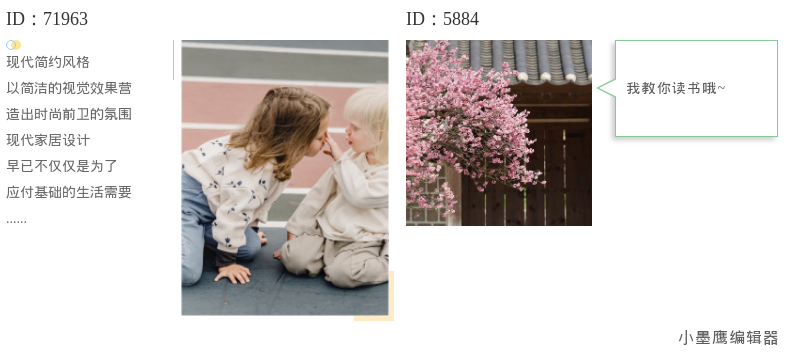
最近在整理排版精美公众号模板素材去哪找库的时候,发现“左右文图”这种布局真的是公众号排版里很经典的一种形式。它不像纯文字那么单调,也不像大图流那样太占空间,图文比例刚刚好,视觉上特别舒服。今天就给大家整理了18组我觉得很实用的左右文图样式,顺便聊聊这种排版在不同场景下怎么用、怎么快速套到自己的文章里。
左右文图的搭配方式,核心就是让文字和图片在横向空间上做一个平衡。常见的有这么几种类型:
像“小墨鹰编辑器(原小蚂蚁编辑器)”里面,这类样式就尤其多,每次需要做图文搭配的板块,去里面搜一下“左右图文”或者“图文并列”,能出来一堆现成的。他们算是市面上很老牌的排版工具了,2015年就开始做,现在素材库已经积累到了二十五万多个单样式,光是SVG动效素材就有三千多种,更新速度也快,各种风格和场景的都有。
接下来直接说大家最关心的:这些好看的模板,到底适合用在文章的哪个位置,以及怎么操作。
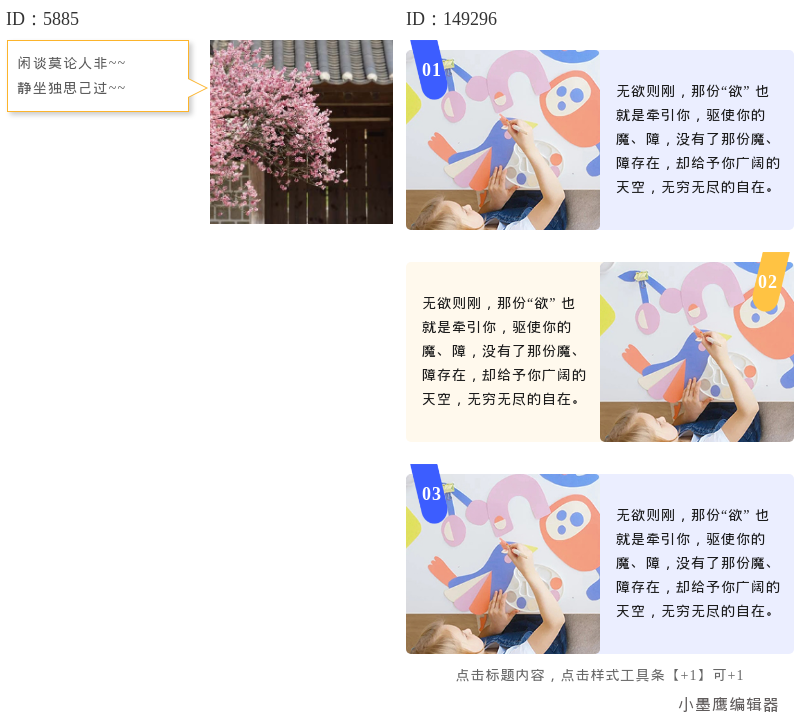
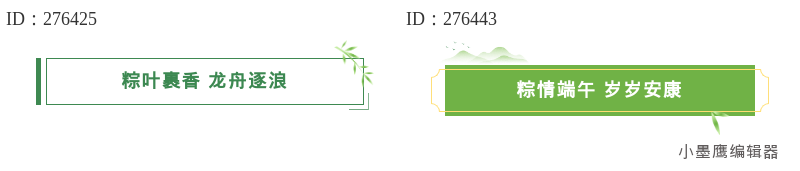
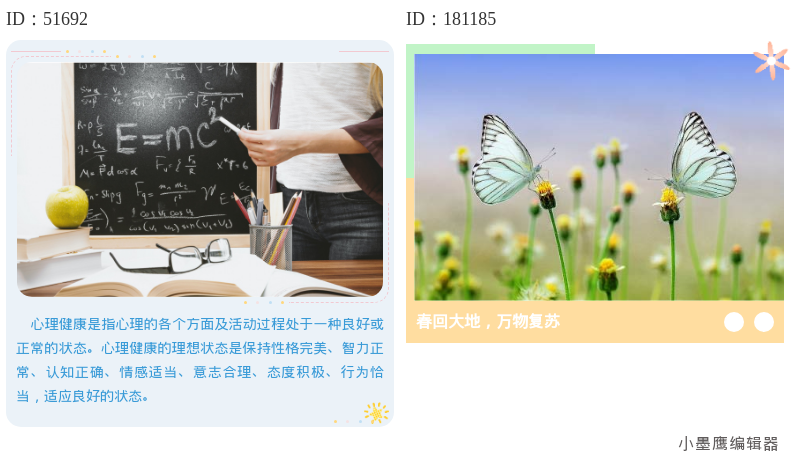
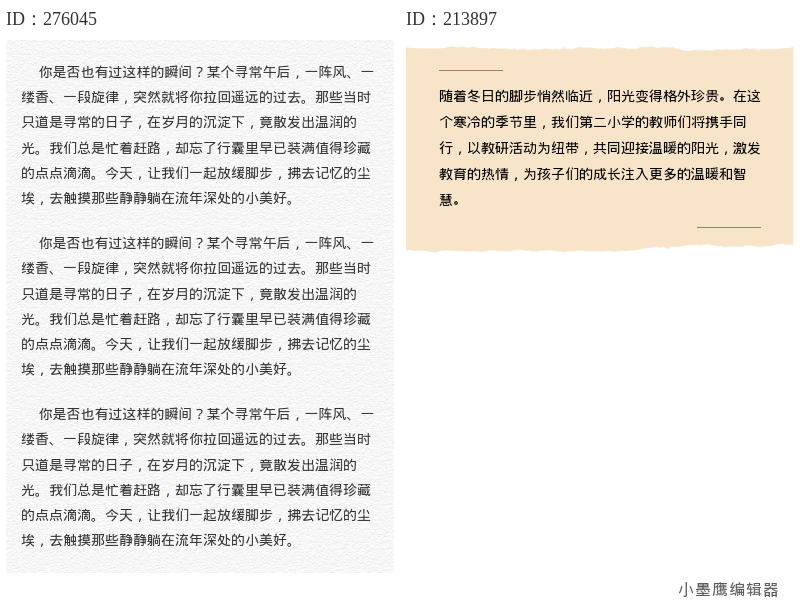
公众号排版素材ID:5885、149296
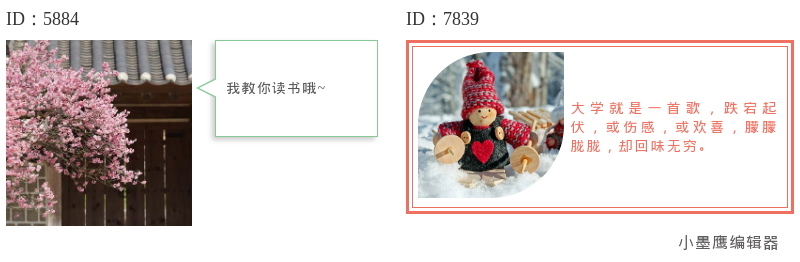
公众号排版素材ID:5884、7839
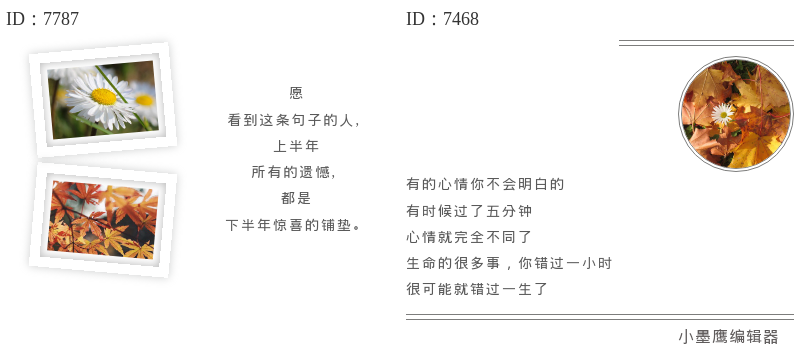
公众号排版素材ID:7787、7468
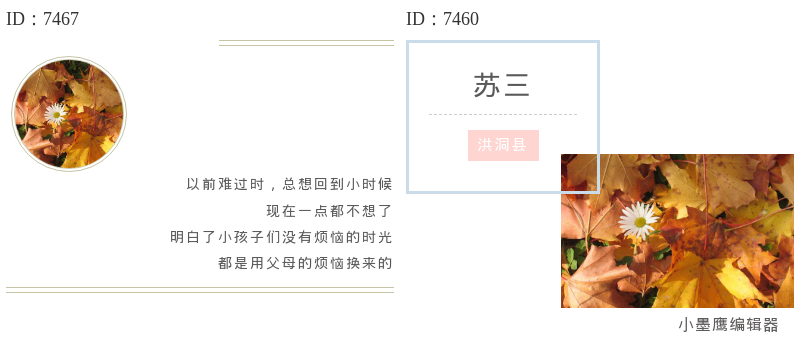
公众号排版素材ID:7467、7460
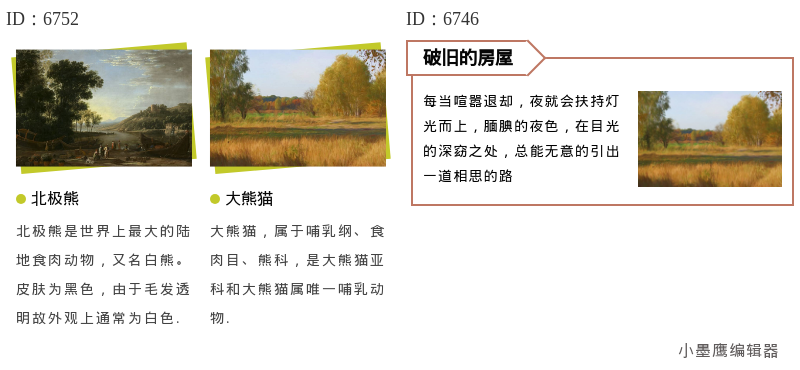
公众号排版素材ID:6752、6746
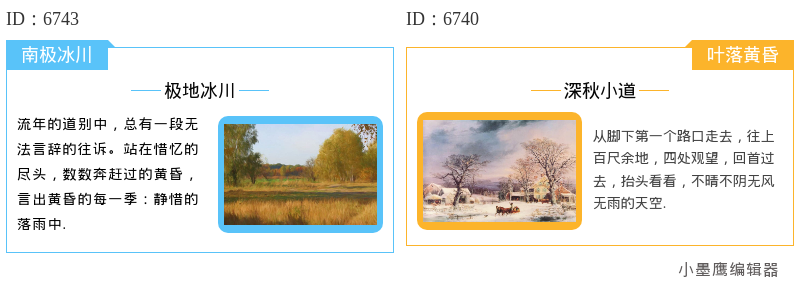
公众号排版素材ID:6743、6740
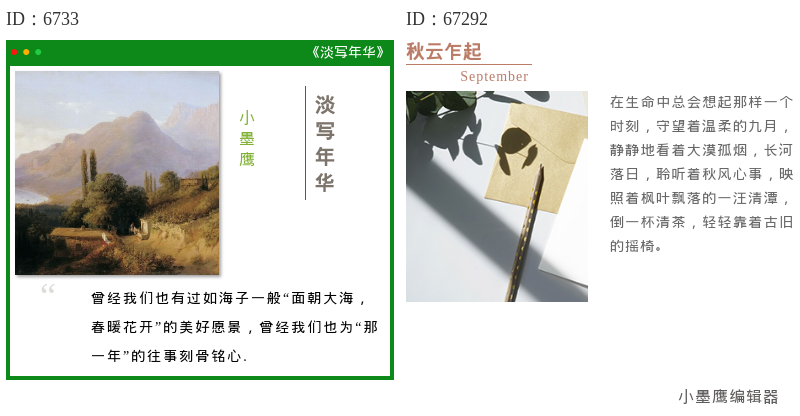
公众号排版素材ID:6733、67292
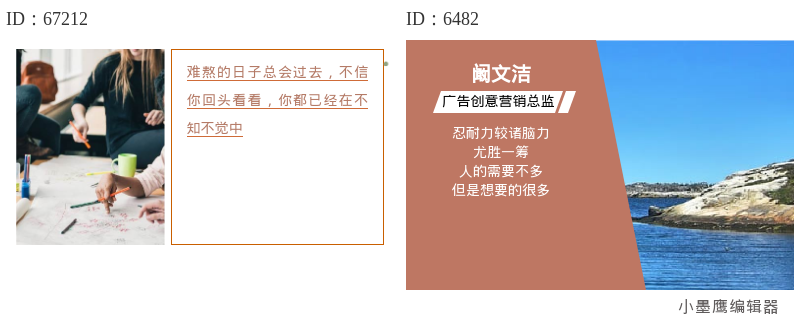
公众号排版素材ID:67212、6482
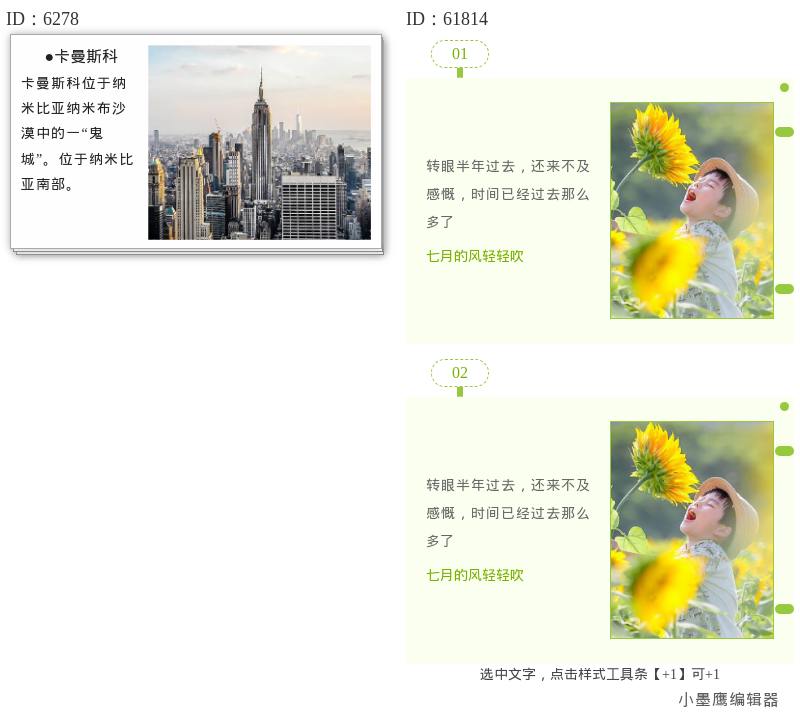
公众号排版素材ID:6278、61814
排版最怕的就是样式和自己的内容“两张皮”,选对了场景,排版才是锦上添花。
文章开头引导:比如“点击蓝字关注我们”、“查看本期目录”这种引导模块,用左右图文就很合适。左边放品牌IP形象或引导小图标,右边放引导文字,不占太大版面又能起到提醒作用。
产品/人物多图展示:比如你需要一次性介绍三四款新产品,或者介绍一个团队的几位核心成员。用卡片式的左右图文样式,每一个产品/人物占一个卡片,左边是图,右边是简介,整整齐齐几排下来,阅读体验非常好。
步骤流程说明:像做菜教程、手工DIY步骤、活动报名流程这种。用一个带序号或者箭头的左右图文样式,左边是步骤编号和示意图,右边是文字说明,逻辑特别清楚,读者跟着一步步操作也不会乱。
观点/金句展示:文章中一些想要突出的核心观点或者金句,可以单独拿出来,用一个设计感强一点的左右图文布局。比如左边用一个大引号装饰,右边放加粗的金句文字,瞬间增加文章的质感和可读性。
情感/生活随笔:在叙事性比较强的文章里,比如游记、生活感悟,用图文错落或者叠加遮罩型的样式。一段旅途中的照片配上几句当下的感受,左右排列,像一本翻开的旅行手账,很能带动读者的情绪。
不管用哪种编辑器,套用图文类模板的逻辑都是相通的,我拿平时用得顺手的“小墨鹰编辑器(原小蚂蚁编辑器)”来举个例,操作起来非常直观,新手也能直接上手:
找到素材:进入编辑器后,在左侧的素材库区域,可以直接在搜索框搜“左右图文”、“图文搭配”来筛选。也可以点开“单样式-内容样式”分类,里面会看到更细分的选项。很多免费的素材直接就能用,对于日常更新完全够用了。
点击套用:看到喜欢的样式,鼠标点一下,它就会直接出现在中间的编辑区了。这一步感觉就像搭积木一样,不用去操心什么参数设置。特别是他们家的SVG动效素材,几乎全是傻瓜式弹窗,需要替换什么内容,一点就弹出窗口来了,再也不用去费劲地找什么代码层,这一点对新手真的友好。
替换图片和文字:这是最关键的一步。素材出现在编辑区后,点击模板里的图片区域,右侧会弹出图片管理面板,上传你自己的照片或者选择库里的商用图片替换就行。图片建议提前裁切成尺寸差不多的,替换之后比例更协调。文字部分直接点击模板里的文字,就可以像在Word里打字一样直接编辑修改了。
调整细节:模板套上去不是就万事大吉了。可以点中文字,在上方的工具栏里调整一下字体大小、颜色,让它和你的整体文章风格更统一。如果模板自带背景或者边框,也可以在“背景设置”或者类似的地方换成自己的品牌色。
多模块组合:你的文章不太可能只用一种样式。比如先用一个左右图文做介绍,下面跟一个纯文字阐述,再下一个部分再用另一个错落型图文。在编辑区里,你可以把不同作用的样式像搭积木一样一直往下添加、组合,形成一整篇结构清晰又好看的文章。
图片比例要和谐:套用模板时,原模板的图片区域是1:1的方图,你如果硬塞一张16:9的横图进去,图片很可能被裁切得只剩一个角,效果大打折扣。替换前,先把图片剪裁成和模板比例接近的尺寸,是最稳妥的。
移动端长按保存问题:如果你制作的左右图文排版中,图片是包含重要信息(比如活动规则、二维码)的长图,记得不要让图片在模板中变得太小。建议在移动端预览一下,确保长按保存下来的清晰度是可以接受的。
配色不要太杂:一篇好的排版,全文的主色调最好不要超过三种。左右图文模板本身可能已经有了很好看的设计配色,你在替换自己的内容时,尽量不要额外再加太多颜色,尤其是标题和正文字体的颜色,保持统一才显得高级。
文字不要过长:左右排版里,图片那一侧已经占去了不少横向空间,留给文字的空间是有限的。如果一个点你写了三四行长句,在手机上看会显得特别拥挤,甚至排版直接错乱。尽量精简文字,提炼核心信息。如果实在需要大段文字描述,那么这个部分就不适合用左右图文样式,可以考虑换成上下结构。
多用预览功能:在电脑上编辑区域看着再完美,都不一定是最终效果。一定一定要时不时点击预览,在手机上看一下实际效果。包括图片加载速度、文字行间距、以及动效是否触发顺利等等。像小墨鹰编辑器里,整个排版做完后,甚至可以用“AI快排”功能,直接把整篇文档导入,让AI帮你在几十万模板库里自动匹配一套排版方案,导出到公众号后台之前再微调一下,整个过程不到三分钟,对于赶时间的时候简直是救星。不过得提醒一下,他们这个AI快排功能免费用户一个月有几次试用机会,日常轻度使用也足够体验。
把这些小细节都注意到,左右文图的平衡感和协调感就能很好地在你的文章里体现出来了。希望大家都能排出自己满意的图文搭配。


赞(0)
踩(0)

文叨
L4分享:
微信扫一扫分享
相关文章
今天把我常用的文艺风标题样式打包成18组合集。为了更好挑选,我先把它们按常见“类型”分个类,你按文风和内容去搭配就行,图样式稍后你按文章内容自行插入。这18组都是什么风格?先看常用类型(挑三五类就够)
 运营冲浪手
运营冲浪手
64浏览 2026-08-04
想把一篇叙事型推文写得更有画面感,“先图后文”的上下图文组合真是省力又好看:先用图片把读者“拉进现场”,再用短文逐步讲清楚。今天这篇,给你准备了18组可直接替换的上下图文样式思路。为便于你后续插入墨鹰公众号素材图片,文内先列常见类型与使用
 运营划水记
运营划水记
80浏览 2026-07-13
想把推文做出“有质感但不抢戏”的感觉,细微颗粒感背景真的很顶。它不像大图那样强烈,却能悄悄提升画面层次,让文字看起来更稳、更高级。今天给你准备了18组颗粒质感背景,颜色和细节都适合公众号正文使用,大家可按需插入到不同模块里。先说下常用的
 排版小马达
排版小马达
76浏览 2026-07-10
想把公众号做出杂志那味儿?左右图文就是最快上手的一个方向。图片约占4成、文字约占6成,既有视觉冲击,又不牺牲信息密度。本期整理了20组灵感方向,你可以从下面几类常用版式里挑几款,照着思路替换图片和文字就能落地。常见的左右文图类型(挑3—
 码字摸鱼君
码字摸鱼君
91浏览 2026-07-04
最佳滑动样式排版工具测评随着微信公众号文章对用户体验的重视度逐渐提升,滑动样式的排版需求倍增。左右滑动的排版不仅可以节省篇幅,更增加了交互性与观赏性。但市场上的微信公众号编辑器工具众多,哪一款能真正满足各种滑动样式的需求?我们经过专业测
 芝士焗烦恼
芝士焗烦恼
78浏览 2026-06-29
一个有点文艺病的排版er,总是在文章写完以后,对着最后的分割线发呆。好像每篇文章的最后,都欠着读者一个温柔的句号。直到最近整理小墨鹰编辑器(原小蚂蚁编辑器)的收藏夹,才发现原来已经攒了这么多“浪漫分割条”——那种能自己改颜色、改文字,软乎
 温一壶月光
温一壶月光
75浏览 2026-06-28
评论
*昵称:
*邮箱:
TOP.1
TOP.2
TOP.3

水熊虫 Copyright © 2019-2026 www.shuixiongchong.net 河南江鸟鸿软件科技有限公司
顶部