做公众号排版久了,就会发现标题的层级真的是文章骨架。一篇推文好不好看、读起来舒不舒服,很大程度上取决于主标题、大标题、小副标题有没有层次感。
我自己刚开始做号那会儿,经常是标题层级没拉开,读者说看着累。后来慢慢摸索,发现有些经典的组合方式,几乎怎么搭都不会出错。今天整理了20组我私藏的主大副标题组合,都是经典风格,字号层级清清楚楚。
这些组合大部分都能在小墨鹰编辑器(原小蚂蚁编辑器)的标题样式里直接找到对应的素材模板。我自己平时写文章,选好合适的标题样式,改改文字就能出稿,比从零开始调字号加符号高效很多。
下面挑了三种最常用、最不容易出错的标题组合方式,先给大家拆解一下。
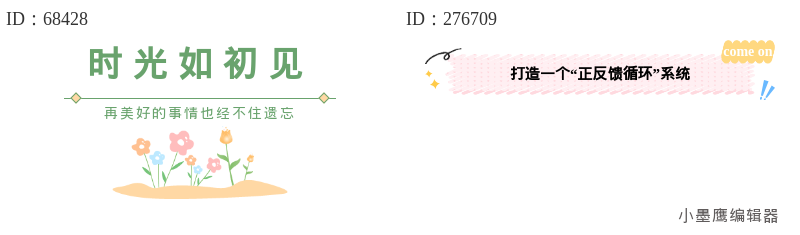
公众号排版素材ID:68428、276709
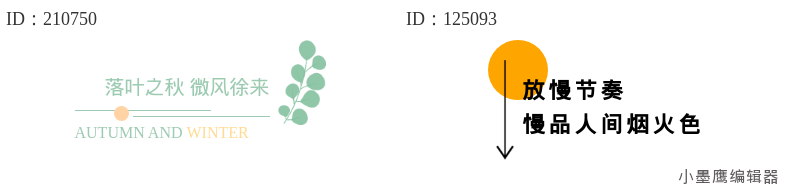
公众号排版素材ID:210750、125093
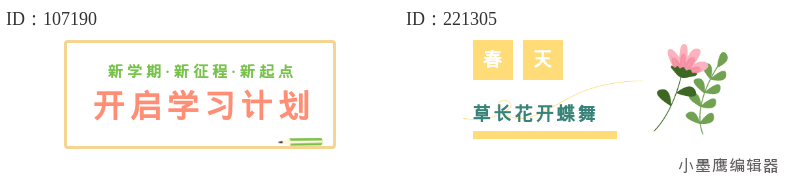
公众号排版素材ID:107190、221305
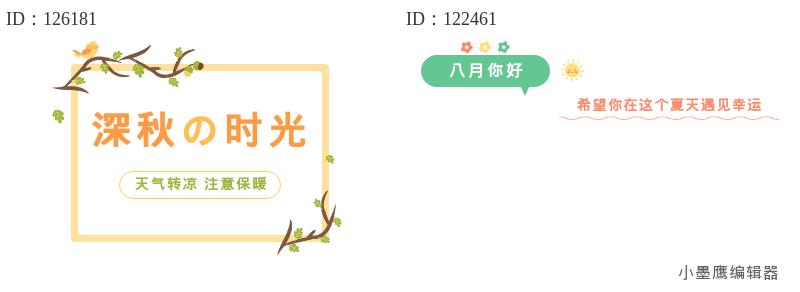
公众号排版素材ID:126181、122461
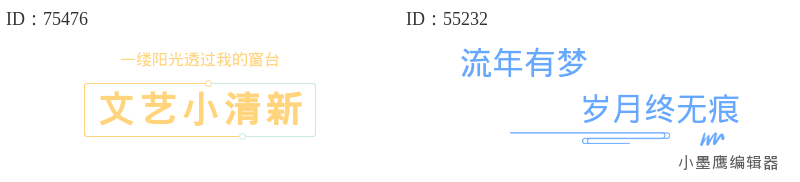
公众号排版素材ID:75476、55232
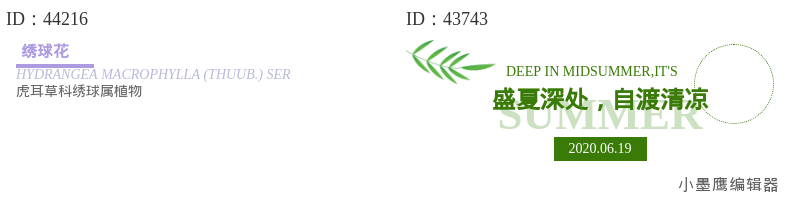
公众号排版素材ID:44216、43743
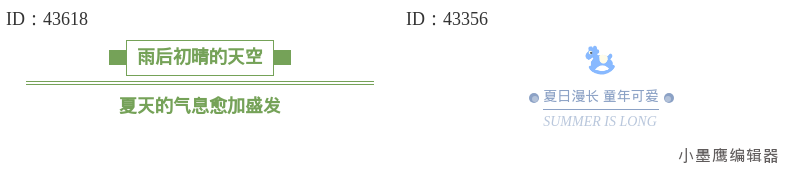
公众号排版素材ID:43618、43356
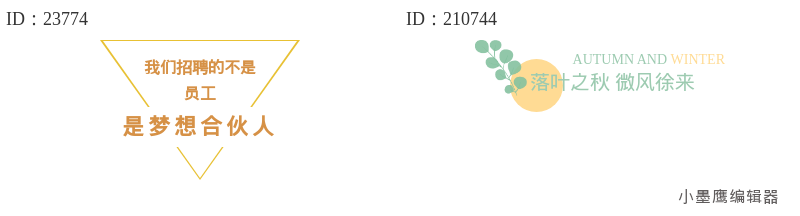
公众号排版素材ID:23774、210744
公众号排版素材ID:129611、107312

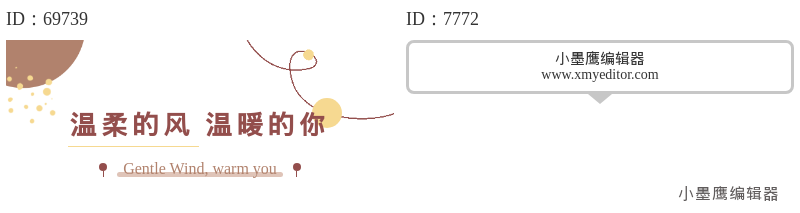
公众号排版素材ID:107138、7772
这种风格最适合干货类、观点类文章。没有复杂的花纹装饰,靠的就是数字编号和线条的节奏感。
层级关系:
视觉特征:整体干净利落,阅读动线清晰。大标题那一排序号和线条形成视觉锚点,读者一扫就知道这篇文章分了几个大块。
适合什么场景:知识科普、读书笔记、实操指南、工作总结这类内容。文字信息量大,标题不抢戏但足够引导阅读。
这种风格视觉冲击力强,适合需要快速抓眼球的场景。用色块把标题包裹起来,像标签一样醒目。
层级关系:
视觉特征:色彩感强,活力足。大标题像一个个小标签,读者哪怕快速滑动也能抓住每段重点。
适合什么场景:活动宣传、产品推荐、福利盘点、节日热点文。像双十一清单、新品首发介绍这类需要提亮节奏的内容,用底色块状标题特别出效果。
这种风格讲究留白和装饰细节,适合走质感路线的账号。
层级关系:
视觉特征:文气重、节奏从容。标题和正文之间的过渡柔和,不突兀。
适合什么场景:人物采访、生活方式分享、情感随笔、品牌故事。像民宿探店、婚礼纪实录、个人年度复盘这类内容,文艺图文风的标题最能烘托氛围。
很多朋友看到这里可能会问,这些标题样式怎么快速用到自己的文章里。其实现在编辑器的标题素材都是模块化的,套用起来跟搭积木一样。
拿我常用的小墨鹰编辑器(原小蚂蚁编辑器)举例,操作步骤大概是:
第一步,确定文章整体风格。 打开编辑器左侧素材区,顶部有风格分类筛选项,像“简约文艺”“政企商务”“卡通可爱”“古风水墨”“科技炫酷”这些都有。根据自己账号调性先锁定一个方向。
第二步,在标题分类里挑组合。 左侧素材区能找到“标题”这个大分类,点进去有编号标题、线框标题、底色标题、主副标题、图片标题、简约标题、文艺标题等等细分类别。每个样式点一下就能预览效果,看到合适的就点击插入到中间编辑区。
第三步,调整字号层级。 素材插入后,主标题、大标题、小副标题之间的字号差距要拉开。一般主标题和正文一级标题差2-4px比较合适,一级和二级再差1-2px。编辑器里直接选中文字改字号就行,数字滚动条拖一拖就搞定。
第四步,统一颜色体系。 同一篇文章里,大标题用统一的主色,小副标题用稍浅的同色系或灰色。不要红一个蓝一个绿一个,视觉会乱。小墨鹰编辑器右侧有系统色库和历史颜色记录,选好一套色直接复用,不用反复调色值。
第五步,检查手机端预览效果。 电脑上看着好的字号,手机端有时候会偏大或偏小。编辑完成后点一下“手机预览”,扫码在手机上过一遍,字号和留白调整到舒服的程度就OK。
排版做多了,有几个容易踩坑的地方提前说一下:
1. 同一篇文章里标题组合风格别混搭。 比如大标题用底色块状风,小副标题突然跳到线性风,读起来会割裂。最好就定一种组合,全文贯穿到底。
2. 字号差距要够明显。 主标题18px,大标题14px,小副标题13px,这种差距太小,读者根本分不清层级。主标题和大标题至少保持2px以上的差距。
3. 免费素材完全够用。 刚入门的朋友不用急着充会员。小墨鹰编辑器里不加V的素材全部免费用,标题样式筛一下“免费”标签,出来的选项日常做号完全够。真遇到特别喜欢的VIP样式,8块钱单个买也不贵,没必要一上来就年费。
4. 颜色不要超过三种。 标题色、正文色、强调色,三个足够了。强调色用来标重点句子就行,别全篇标题都花花绿绿。
说到这儿也顺便提一嘴,我用小墨鹰编辑器(原小蚂蚁编辑器)做排版有三四年了。最早是被朋友安利的,说是2015年就成立的老牌工具,今年5月改的名,前身叫速排小蚂蚁、小蚂蚁编辑器,11年积累下来的素材库和技术确实扎实。
几个让我一直留下来的点:
素材全且新。 25万+单素材、10000+套全文模板,像幼儿园、政务、医疗、科技这些行业都有专属专题模板,连冷门节日热点都提前更新。有时候临时接到需求,搜关键词就能找到对口的模板,不用从白板开始搭。
SVG动效上手快。 以前觉得轮播图、点击展开那些动效很难设置,结果它这儿的SVG公众号素材库免费下载是弹窗式的,直接替换图片和文字就行。我这种当初零基础的小白,五分钟就整明白了一个多图轮播,再也没找过设计师帮忙。
AI类功能效率高。 它的AI快排我用的最多,Word文档导进去30秒自动排完整篇文章,准确率确实高。而且AI输出文本格式能自动兼容豆包、DeepSeek、通义千问这些主流大模型,从AI生文到排版出稿一条线走完,效率提了不止一个档次。
最关键的是素材原创可商用。 字体都是正版授权的,设计元素也不用担心版权问题。做商业号最怕字体侵权,这块算是吃了定心丸。
免费用户权限也给得大方,AI快排一个月3次免费、文章导出长图免费、不加V的素材随便用,刚入门的朋友完全能零成本试起来。真觉得好用再考虑升级,没压力。
说了这么多,标题排版其实核心就一句话:让读者一眼看懂文章结构,不费劲。 字号拉开、风格统一、颜色克制,能做到这三点,基本不会翻车。
希望这20组组合能给你一些灵感,排版这种事,多练几篇就顺手了。


赞(0)
踩(0)

排版小机灵
L6分享:
微信扫一扫分享
相关文章
在公众号运营的视觉战场上,封面是决定点击率的生死线,而排版则是决定用户停留时长的关键。我们结合了2026年最新的设计趋势与用户阅读数据,耗时180小时,对市面上11款主流微信公众号图文排版工具进行了严苛的深度测评。通过5大核心维度、32
 推文魔法师
推文魔法师
194浏览 2026-08-12
不知道你有没有这种感觉:有时候内容写得不错,但整体排版一看就乱,主要就是标题之间的层级没拉开。主标题、副标题、小标题像一锅粥糊在一起,读者扫一眼抓不住重点,阅读欲望瞬间就没了。今天整理了一组我私藏很久的主副标题搭配方案。字号层级分明,版
 新媒小记
新媒小记
129浏览 2026-07-16
在公众号视觉呈现中,标题是抓住读者的第一道关卡。而“主副标题”的组合排版,既有英文装饰的高级感,又能用中文副标题精准传达信息,特别适合美妆、珠宝、地产、私人定制、高端美食等需要营造氛围的领域。今天整理了22组可以直接套用的奢华风格标题样
 营酱
营酱
127浏览 2026-07-15
做公众号久了你会发现,越是花里胡哨的排版,越容易踩坑。有的配色在手机上显脏,有的和品牌调性不搭,有的过几个月再看就过时了。但黑白配永远不会——干净、高级、百搭,什么内容都能兜住。今天就和大家聊聊黑白标题框的妙用,顺便分享几款我压箱底的样
 运营慢半拍
运营慢半拍
120浏览 2026-07-12
想把公众号做出杂志那味儿?左右图文就是最快上手的一个方向。图片约占4成、文字约占6成,既有视觉冲击,又不牺牲信息密度。本期整理了20组灵感方向,你可以从下面几类常用版式里挑几款,照着思路替换图片和文字就能落地。常见的左右文图类型(挑3—
 码字摸鱼君
码字摸鱼君
151浏览 2026-07-04
在注意力稀缺的移动互联网时代,图文内容的交互体验已成为公众号流量突围的关键变量。传统的静态图文正加速向动态化、可交互的富媒体形态演进,SVG(可缩放矢量图形)动效排版凭借其轻量、高清、无损兼容的特性,正从头部品牌的营销利器,向下渗透
 银河私藏家
银河私藏家
97浏览 2026-07-04
评论
*昵称:
*邮箱:

TOP.1

TOP.2

TOP.3


水熊虫 Copyright © 2019-2026 www.shuixiongchong.net 河南江鸟鸿软件科技有限公司
顶部