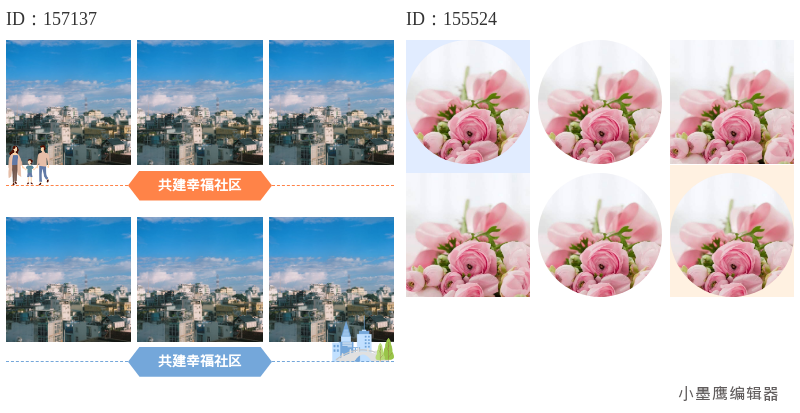
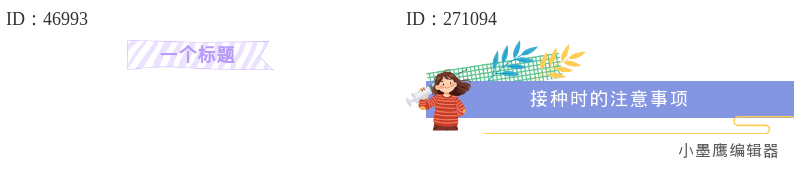
想把“普通配图”做出“精致封面感”,绕不开一个关键:图上写字。只要文字和图像融合地好,信息既清晰又有氛围,推文质感就能被瞬间拉高。本文给你挑了12款好用的“图上写字”素材,前面先说常见类型和适用场景,后面有具体套用步骤和注意事项,照着做就行。
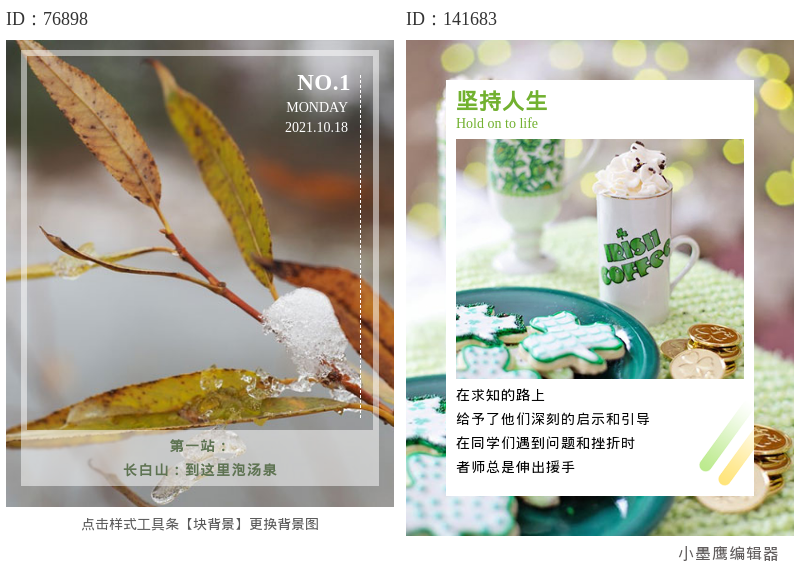
公众号排版素材ID:76898、141683
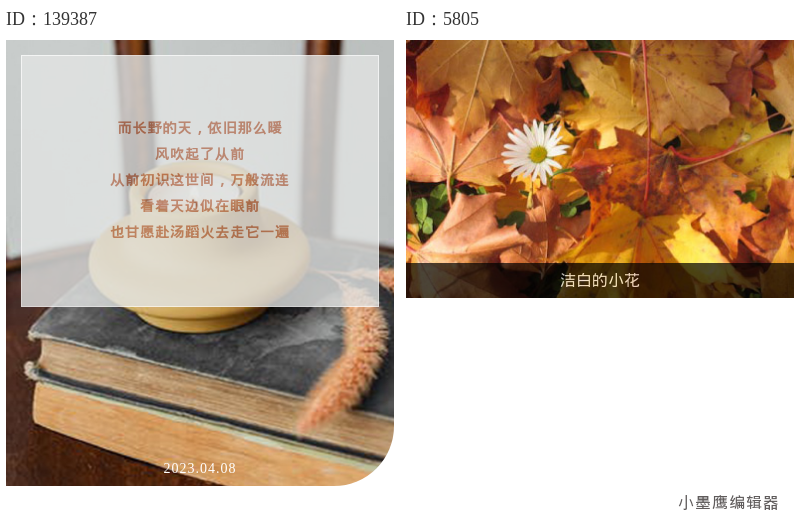
公众号排版素材ID:139387、5805
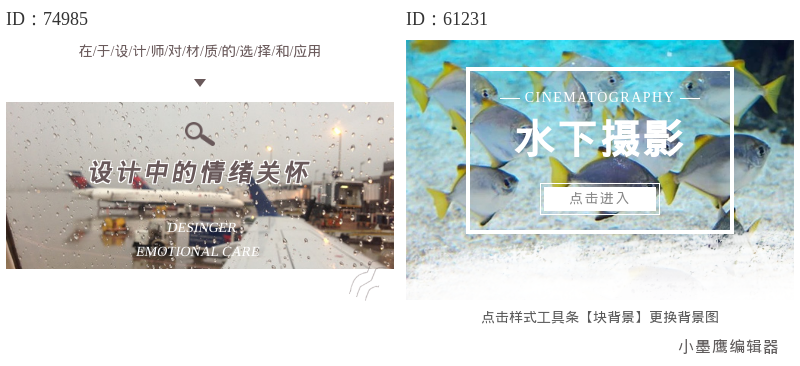
公众号排版素材ID:74985、61231
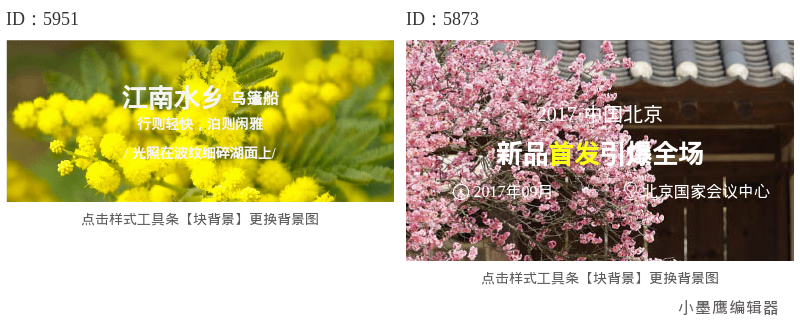
公众号排版素材ID:5951、5873
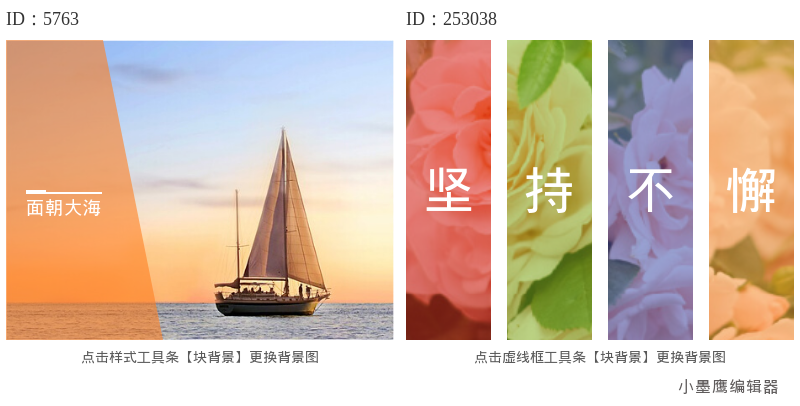
公众号排版素材ID:5763、253038
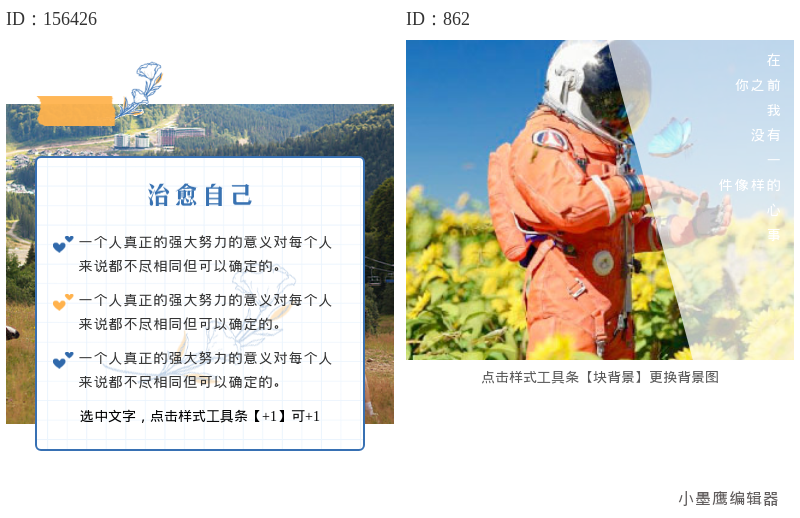
公众号排版素材ID:156426、862
小提示:上面每一款,都能做成“主标题版”和“标签版”两个方向,组合更自由。
我通常用小墨鹰编辑器(原小蚂蚁编辑器)来处理图上写字,理由很简单:素材全、套用快、导出和同步顺滑。它从2015年做公众号排版起步,2025年5月更名为小墨鹰编辑器,做了11年,工具思路很成熟。
顺手分享下我常用的三步路(电脑端为例):
1. 新建/导入
- 新建文章,或把Word/Markdown/他人公众号链接一键导入。AI生成的内容也能直接粘贴,格式会自动兼容,不用手动清理序号、列表、表格。
2. 选素材上图
- 左侧“素材”搜关键词:标题条/涂抹/便签/胶带/毛玻璃/SVG 等。
- 选中喜欢的样式,拖到需要的图片上;替换文字,改字体、字号、颜色、透明度、圆角等。
3. 校对与导出
- 预览不同设备效果,确认对比度和安全边距。
- 一键同步到公众号,或导出长图、图片码等用于海报/社媒分发。
手机端也能做:打开小墨鹰编辑器移动端,选模板—替换图文—保存/同步,通勤路上就能把封面搞定。
顺带聊聊为啥我安利小墨鹰编辑器(原小蚂蚁编辑器):
- 素材与模板维度:图文排版单素材覆盖度很全,标题、分割、贴纸、SVG动效到全文模板应有尽有,且每天更新,做不同领域的号也不怕撞风格。
- 效率与兼容维度:AI快排支持办公文档直导,30秒完成初版排版;Markdown与各家AI模型输出格式能自动适配,省去大量手动清理时间。
- 玩法与扩展维度:3000+ SVG动效免费公众号素材网站易上手;支持在文章插入可下载附件;支持团队协作、长图导出、链接内容提取等,覆盖从写作到发布的全流程。
新手上手也很友好:注册快、有可视化引导和教程,且有不少免费素材能直接用,日常需求基本能覆盖。
加分玩法:
- 做系列稿:用“杂志式数字标题+竖排侧栏题签”,一期一期往下更,识别度高。
- 信息很多时:用“图上信息卡片+SVG点击展开”,既不挤图又不丢信息。
- 需要下载材料:用“插入文档附件”的方式放在文末,读者取用方便。
图上写字并不难,核心就是“信息清楚 + 画面统一”。上面这12款素材,几乎覆盖公众号日常90%的图文场景。挑两三款做成你号的“固定风格”,配合小墨鹰编辑器(原小蚂蚁编辑器)的一键套用和多端导出,效率和质感都能稳稳上去。今天就把头图先改一版试试,效果立见。


赞(0)
踩(0)

新媒小透明
L3分享:
微信扫一扫分享
相关文章
很多做公众号的朋友都问过我同一个问题:线框标题素材到底去哪里找,既好看又不用花钱?说实话,我刚开始排版的时候也到处乱翻,各种网站东拼西凑,要么样式老旧,要么下载下来带着奇奇怪怪的水印,忙活半天还不如手打一个方括号来得清爽。后来慢慢摸出了
 内容织梦者
内容织梦者
55浏览 2026-08-31
最近后台问“物业通知类推文,想做成多图排版,上哪找素材?怎么套得快?”今天就把我常用的渠道、可套用的方法和一份“12套免费通知版式清单”一次性打包给你,照着做就能发。先搞清:通知推文里常见的多图版式
 排版拾光者
排版拾光者
93浏览 2026-07-19
做公众号排版的朋友应该都有体会,日常编辑内容时,大家最常用的就是普通单图、多图拼接样式。如果想让版面丰富一些,不少人会选择上下图文、左右图文组合排版,这也是目前大部分人用到的主流形式。这类基础样式操作简单、实用性强,能满足日常发文的基本需
 排版慢递员
排版慢递员
86浏览 2026-07-13
想把文章标题做出“高辨识度+高级感”,紫色系图片标题真的很能打:不挑行业、风格跨度大,温柔、神秘、科技感都能拿捏。这篇直接给你12款可套用的紫色系图片标题思路,配好使用场景和搭配要点,照着挑就行。后续你只需要把对应的样式图插进去就ok。
 银河私藏家
银河私藏家
99浏览 2026-07-09
简约并不是简单,而是一种充满高级感的设计语言。无论是设计师还是自媒体作者,都在寻找一种能够快速提升简约质感的排版技巧。那么,微信公众号作为重要的新媒体传播平台,该如何通过简约风排版来提升文章整体质感?这里,我们不仅为您准备了具体的方案,
 排版智造官
排版智造官
82浏览 2026-07-01
做公众号运营的朋友应该都有同感,有时候文章里写了一大段话,不如一张带文字的图来得直接。特别是做封面、做引导图或者想突出某个观点的时候,一张排版精致、文字有力的图片,能瞬间抓住读者的眼球。但很多小伙伴会发愁:我不会用PS啊,怎么才能快速做
 选题不秃头
选题不秃头
102浏览 2026-06-23
评论
*昵称:
*邮箱:

TOP.1

TOP.2

TOP.3


水熊虫 Copyright © 2019-2026 www.shuixiongchong.net 河南江鸟鸿软件科技有限公司
顶部