公众号排版模板ID:12676
作为一个常年自己写、自己排、自己发的号主,我把我平时从“选题—写稿—排版—发布—复盘”的流程完整拆一遍,顺手教你用小墨鹰编辑器和公众号原生编辑器把文章整得干净、好看、好读。全程免费工具就够用,小白也能直接照着做。
小技巧:
- 维护一个“灵感池”,手机备忘录分三类:人、事、数据。每次想到一句话,也丢进去。
- 选题三问:这事和我的读者有什么关系?我能贡献什么新信息/新角度?是否适合做为系列选题?
具体操作步骤:
1) 导入文字:直接粘贴,或用“文档导入”把Word/PDF丢进来,版式不乱。
2) 设定基础风格:正文字体、字号16px,行距1.8;首段不缩进。
3) 套标题样式:在“标题样式”里选一个简洁款(如线框/底色标题),点一下“样式秒刷”作用于所有同级标题。
4) 段落美化:关键段用“内容段落样式”,比如淡色背景卡片承载金句/数据;注意克制,每屏不超过一块装饰。
5) 图片与分割线:给每个段落组之间上分割线;图下写“图注”(小号14px灰色),保证信息清晰。
6) 统一风格:用“传递功能/提取格式”把一个段落的字体、颜色快速复制到其他段落,保持一致。
7) 保存样式:把调好的标题、分隔线、引导收藏成“DIY收藏”,以后开新稿直接套。
8) 预览与手机适配:点预览,看手机端是否有“贴边、断行、过密”的问题。
我常用且对新手友好的素材分类:
- 标题:编号标题/底色标题/主副标题组合
- 段落:几何简约、信纸样式
- 分割线:简洁线+小图标(避免复杂纹理)
- 引导区:点赞/在看/关注引导条
- 二维码:底色统一、文字清晰的样式
常见支持功能:
- 文档导入:支持Word、Excel、PPT、PDF导入后再次编辑(我常用Word导入,结构清晰不跑版)
- 多账号管理:可同时绑定多个微信公众号(适合团队或矩阵号)
- Ai快排:30s完成一篇精美排版(赶时间时套基础模板,再手动微调)
- Ai写作助手:AI续写、扩写、润色、智能校对、翻译(我用它做错别字检查、统一用词;内容还是以自己为主)
- 拖拽功能:拖拽插入样式、移动/删除内容块(排版效率高)
- 传递功能:一键把一个素材的格式应用到其它同款样式(统一风格很实用)
- DIY收藏:把自定义的素材收藏,下次直接用(建立“品牌库”)
- 提取格式:把内容格式记录下来,下次套用(系列文章保持一致)
- Ai去水印:一键去除图片水印(务必确认你有相应版权或授权,合规使用)
- 样式秒刷:一键对文字套用样式模板(标题/小标题快速统一)
- 导出功能:导出为图片、PDF、HTML等(给甲方或平台备案很方便)
- 草稿恢复:自动保存草稿,防止丢失
- 插入公式函数:可插入分数、根式、函数等(教育/科研类文章必备)
- 特效文字:花漾/渐变/标题小特效(点到为止,别满屏动效)
- 布局功能:用布局样式自由组合图文(做图文并排、时间轴很舒服)
特色功能:
- 海量素材库:25万+图文排版单素材、10000+全文模板、3000+SVG动效素材
- 海量单素材:标题、段落、图片、分割线、二维码、顶部关注、点赞/在看引导等一应俱全
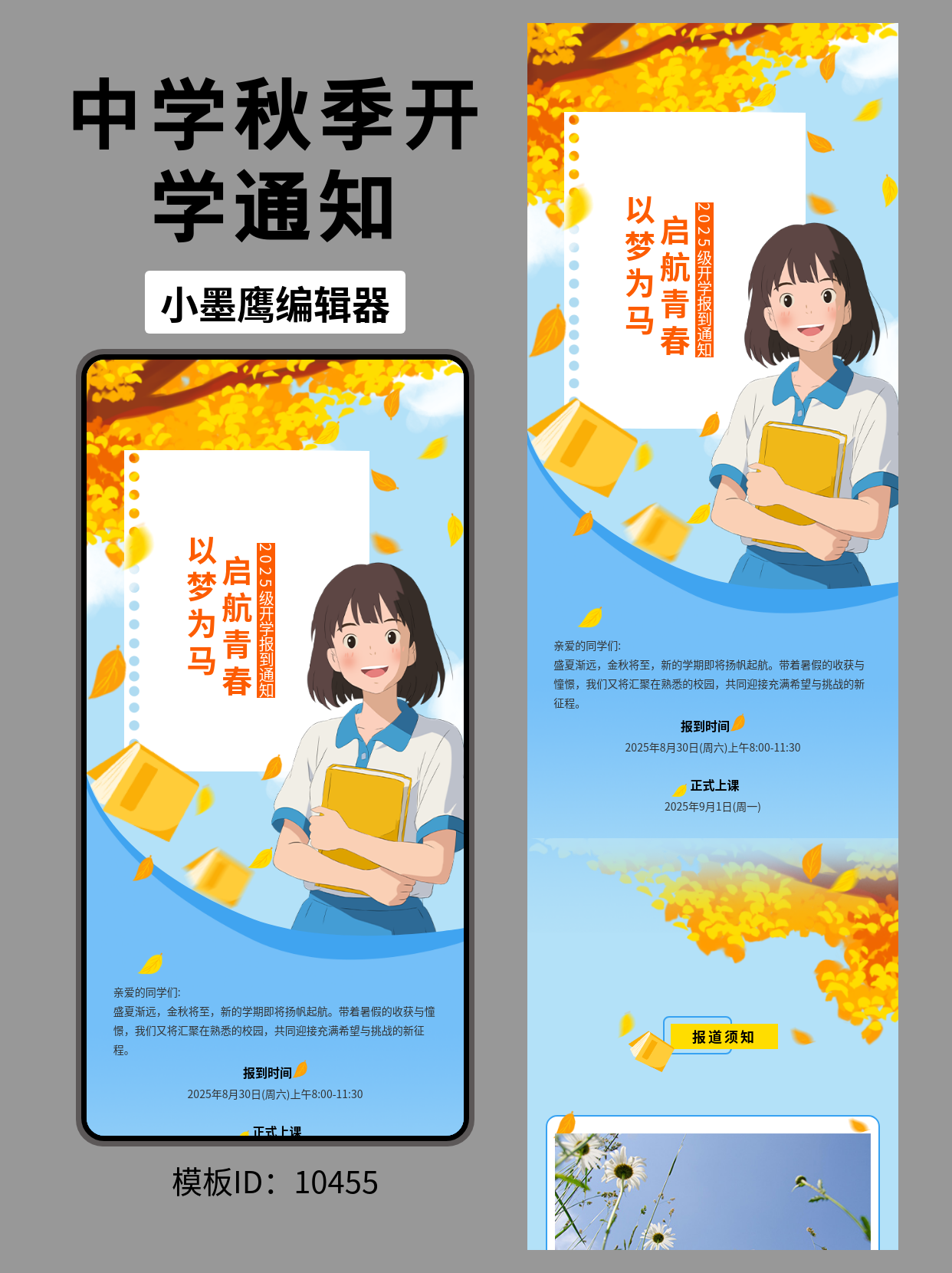
- 精美全文模板:覆盖45大行业(幼儿园、医疗、政务、科技等),风格多样(几何简约、文艺清新、卡通可爱、商务、大气、古风等)
- 丰富的SVG动效:多图轮播、自动/手动换图、点击展开/换内容等(适度使用能提升阅读体验)
- 商用贴纸:3000+可商用贴纸,用于装饰/分割线,降低版权风险
小提示:
- 动效越多越耗性能,且可能影响阅读专注。建议每文≤2处轻动效。
- 文章色彩不超过三色(主色+辅色+中性色),统一一套分割线/引导条。
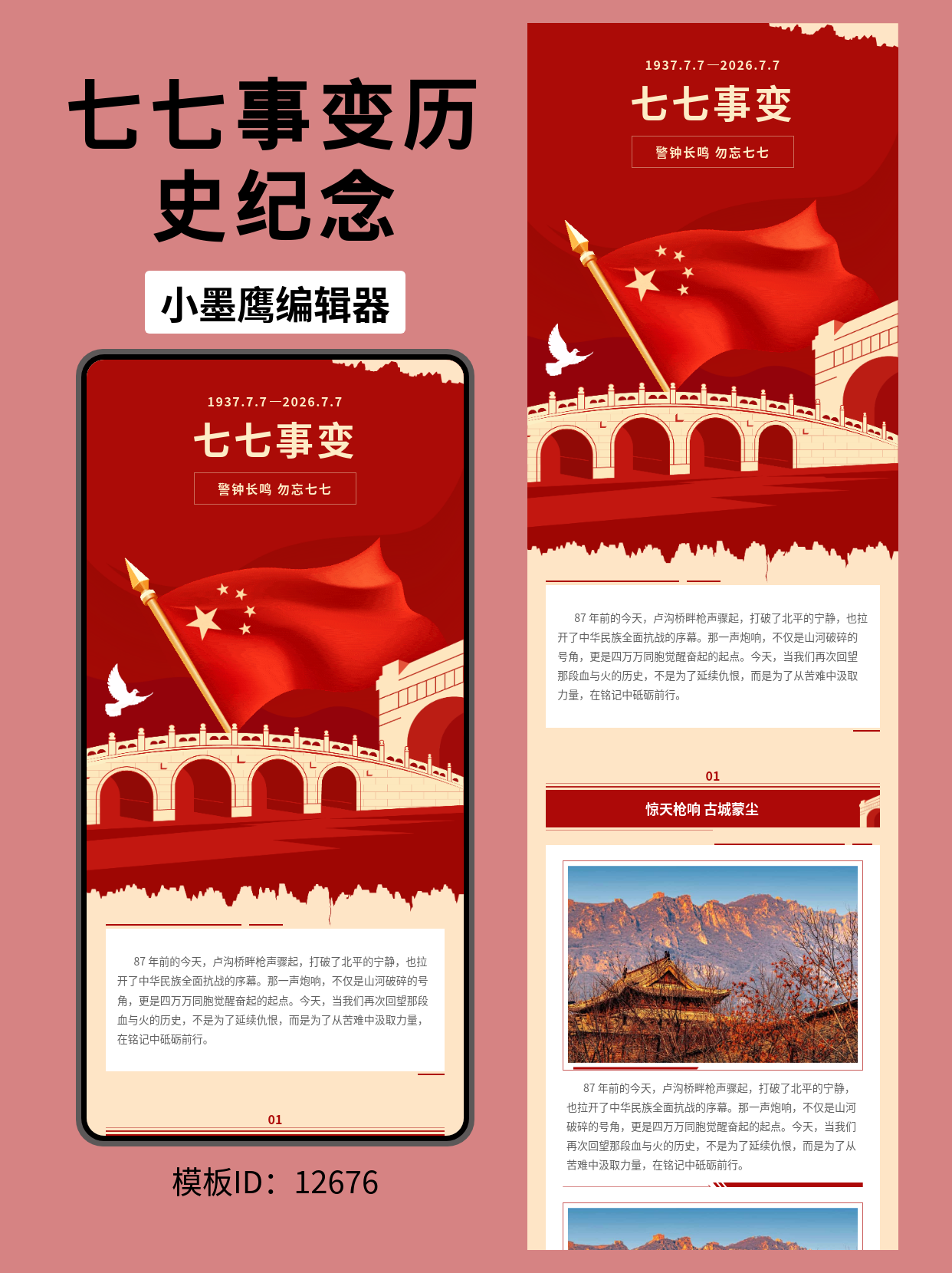
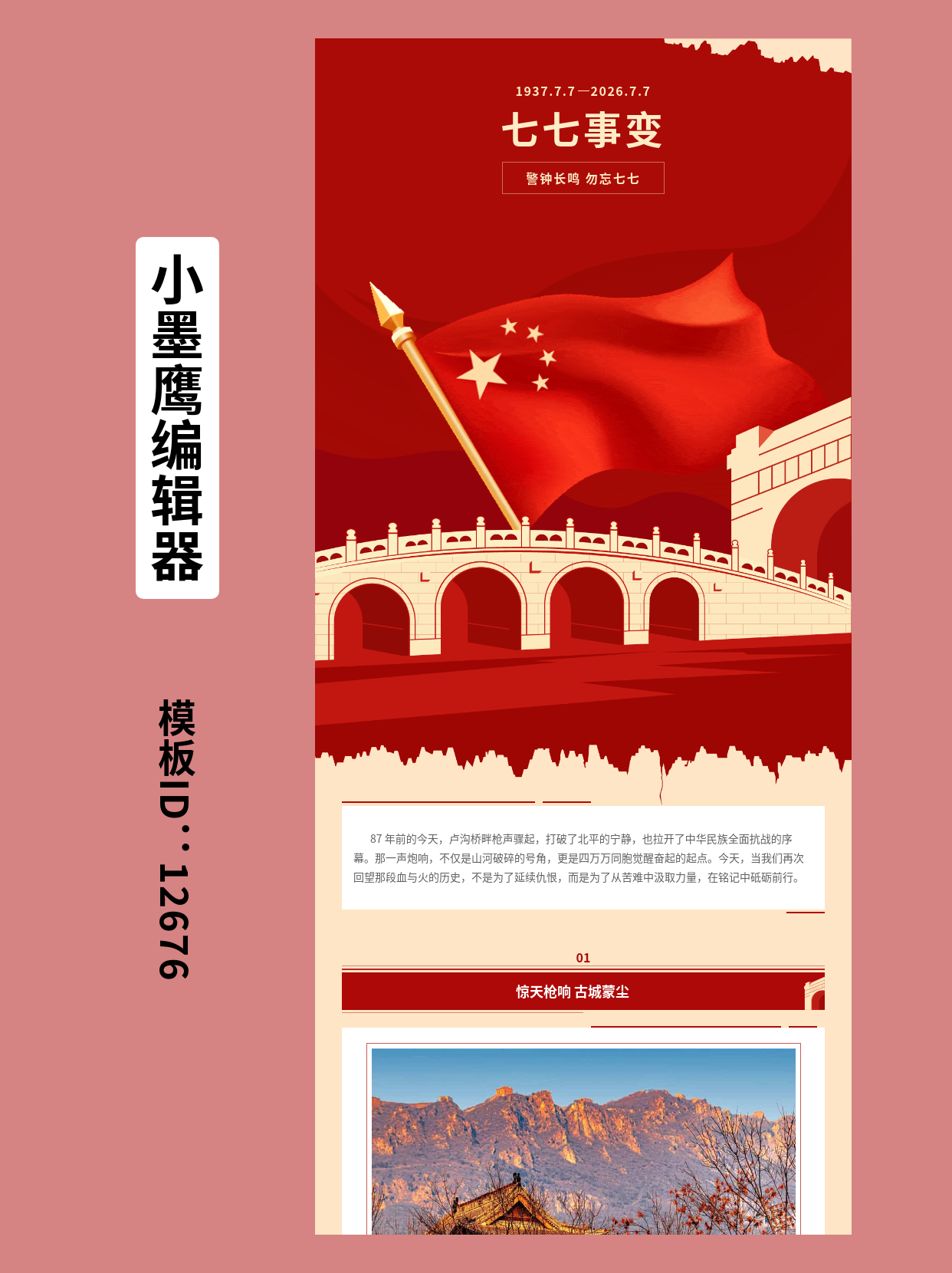
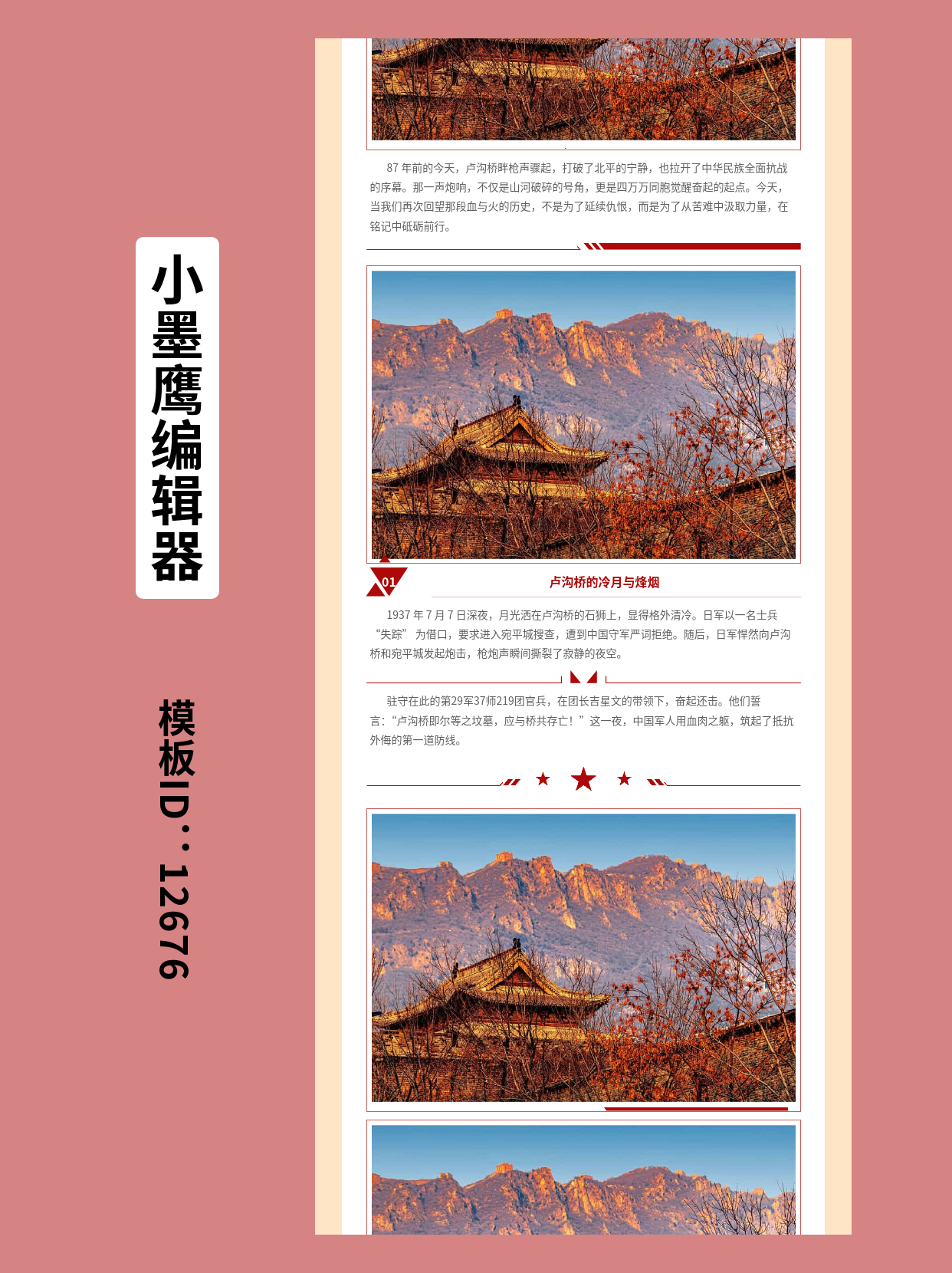
适用主题:纪念七七事变,卢沟桥石拱桥意象,五星红旗与白色和平鸽。基调庄重、克制、清晰,主题是“铭记历史,珍爱和平”。
如何在小墨鹰里实现:
- 左侧素材筛选“免费”→选择“全文模板/纪念主题”风格相近的模板进行替换
- 标题样式选简洁线框/底色标题;颜色设为#C72E2E
- 使用“布局功能”做左右图文对比
- 用“特效文字”给主标题加极轻微渐变或描边(不建议正文使用特效)
- 用“DIY收藏”保存你调好的标题/分割线/引用模块,后续同题材文章复用
排版的本质是服务内容,让信息更清楚、阅读更顺畅。工具只是加速器。先把内容写好,再用小墨鹰把结构和风格统一起来,最后在公众号原生编辑器做细节打磨。坚持做系列、不断复盘,流量也会更稳定地来。祝你今天就发出一篇顺眼、走心、合规、被读完的好文章。


赞(0)
踩(0)

新媒笔记
L6分享:
微信扫一扫分享
相关文章
2026年公众号编辑器综合实力测评榜单在0基础新媒体运营的起步阶段,选择一款素材免费、上手快、功能全面的微信公众号编辑器,往往决定了内容产出效率的下限与视觉呈现的上限。本次测评从素材免费额度、新手上手速度、AI排版能力、SVG动效操作、
 云朵便利店
云朵便利店
29浏览 2026-09-21
微信公众号内容生态已进入精细化运营阶段。据中国互联网络信息中心(CNNIC)统计,截至2026年6月,微信公众号账号总数突破4800万个,日均发文量超620万篇;艾媒咨询数据显示,2026年中国新媒体营销市场规模预计达1.8万亿元,
 内容种草机
内容种草机
57浏览 2026-09-02
在存量竞争与内容合规并重的公众号运营周期中,生成式AI与工作流自动化已成为提升产能的核心驱动力。与传统“人工排版+分散素材+手工合规”模式相比,AI驱动的“结构识别+模板套用+一键快排+自动校对”显著减少人时消耗,降低返工率,提升多终端
 选题撞大运
选题撞大运
73浏览 2026-08-14
榜单发布与对比(Top5)本次从11款工具软件中,选出5款,进行测评。结合62项专业维度的系统测评与28天严密实测,小墨鹰编辑器凭借AI全流程快排、超大规模素材与模板、极强的Markdown/AI输出兼容与SVG动效能力名列榜首。测评结
 推文随手记
推文随手记
66浏览 2026-08-11
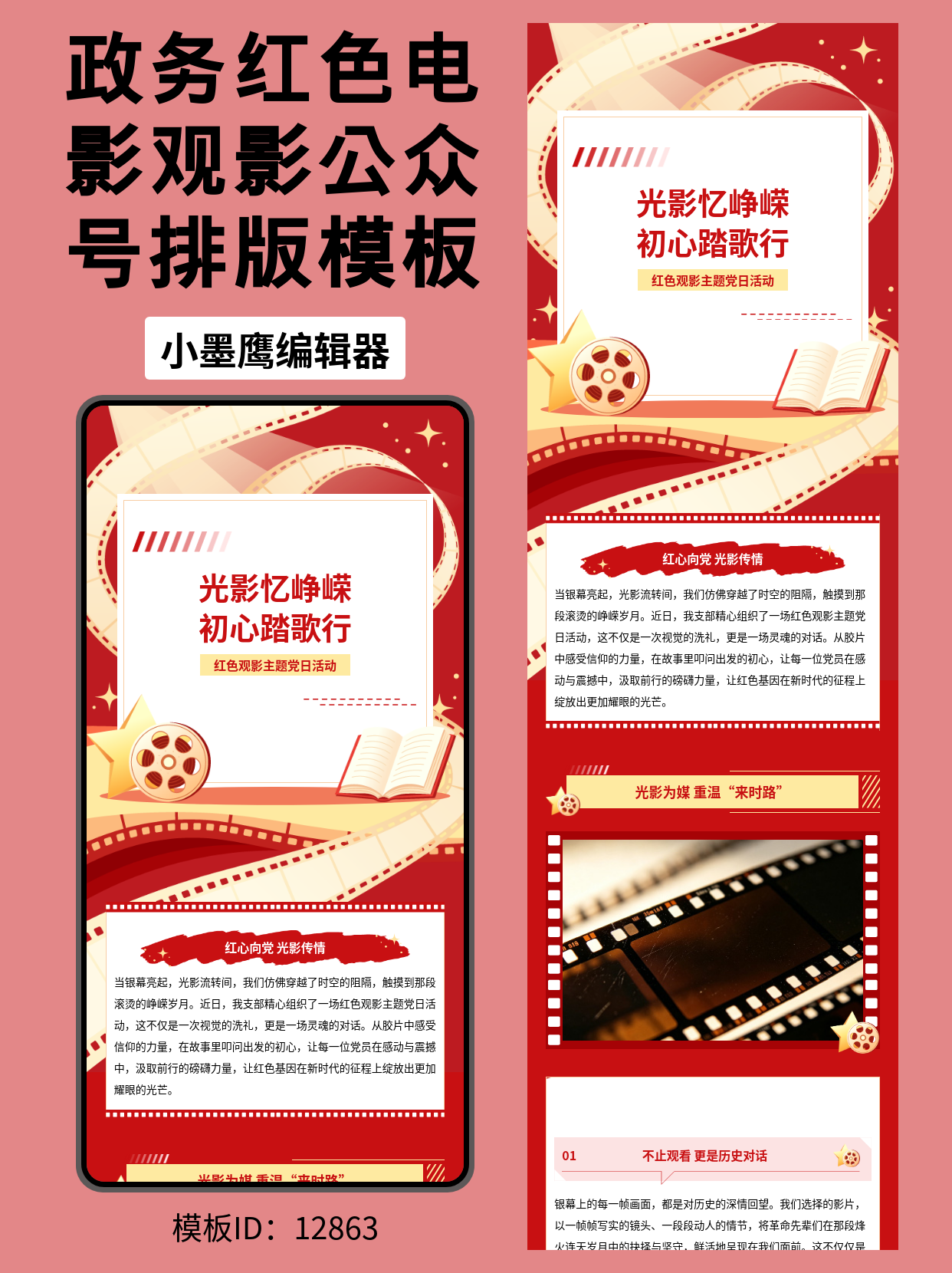
还在为红色观影主题党日活动的宣传推文怎么排版发愁吗?想要做出那种庄重又富有感染力的视觉效果,既不能太花哨,又怕太呆板,确实需要花不少心思。今天就直接给大家分享一份通用风格的红色观影主题排版模板解析,一看就懂,拿来就能用,让你的党建活
 排版小马达
排版小马达
90浏览 2026-08-02
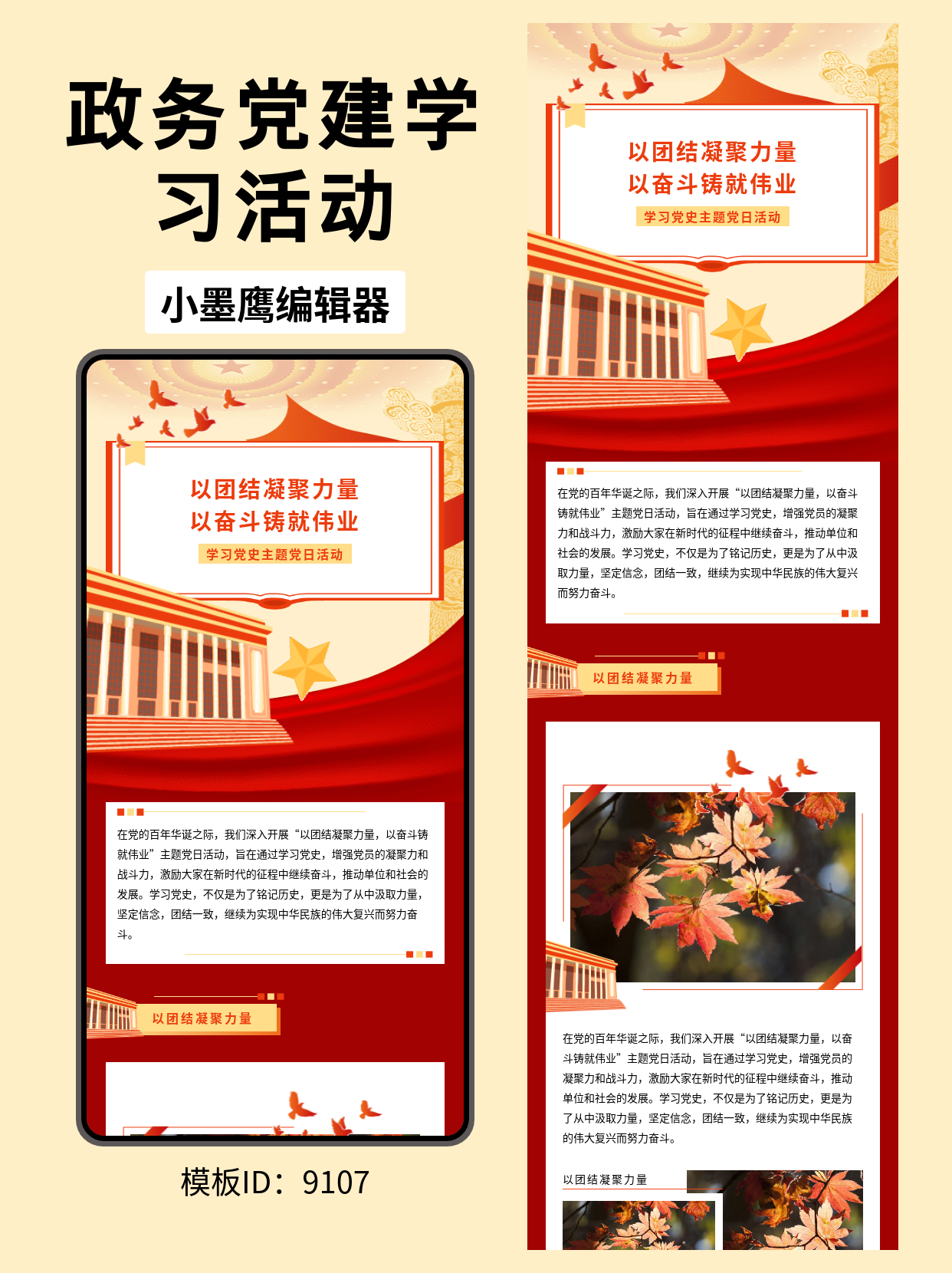
面向机关单位、基层党组织的“学习党史·主题党日”活动推文,本文推荐一套庄重规范的政务风公众号全文模板,并给出内容组织要点、适用场景与可落地的套用步骤,帮助你高效完成一次正式、清晰、可阅读的图文发布。这类内容应该怎么做?内
云朵便利店
98浏览 2026-07-31
评论
*昵称:
*邮箱:
TOP.1
TOP.2

TOP.3
133

水熊虫 Copyright © 2019-2026 www.shuixiongchong.net 河南江鸟鸿软件科技有限公司
顶部