对于常常和公众号推文打交道的朋友来说,想让文章读起来舒服、看起来有质感,真的离不开一个好用的边框。单纯用编辑器默认的居中方框,总感觉少了点设计感和呼吸感,一篇推文下来整整齐齐码在那里,显得刻板还没重点。这时候,一个恰到好处的文字边框,就能轻松帮我们把重要的引言、关键的数据或者想要突出的步骤,温和地从大段文字里打捞出来。
这也是我今天想和你聊聊这个话题的原因。找到了12组我私藏很久的微信公众号文本框样式,不卖关子,直接分享,从简约到文艺再到醒目,顺带也说说在你熟悉的排版工具里,怎么快速把它们都用上。
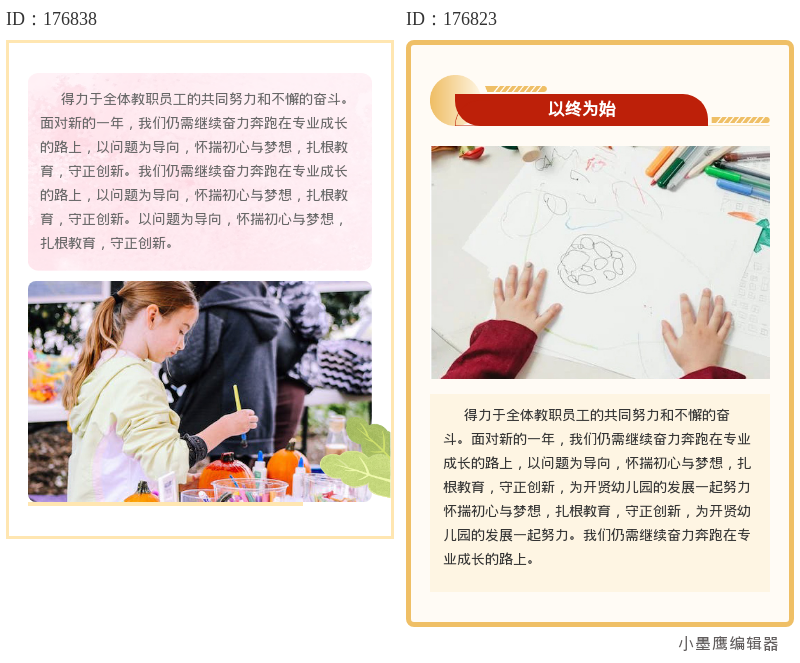
公众号排版素材ID:176838、176823
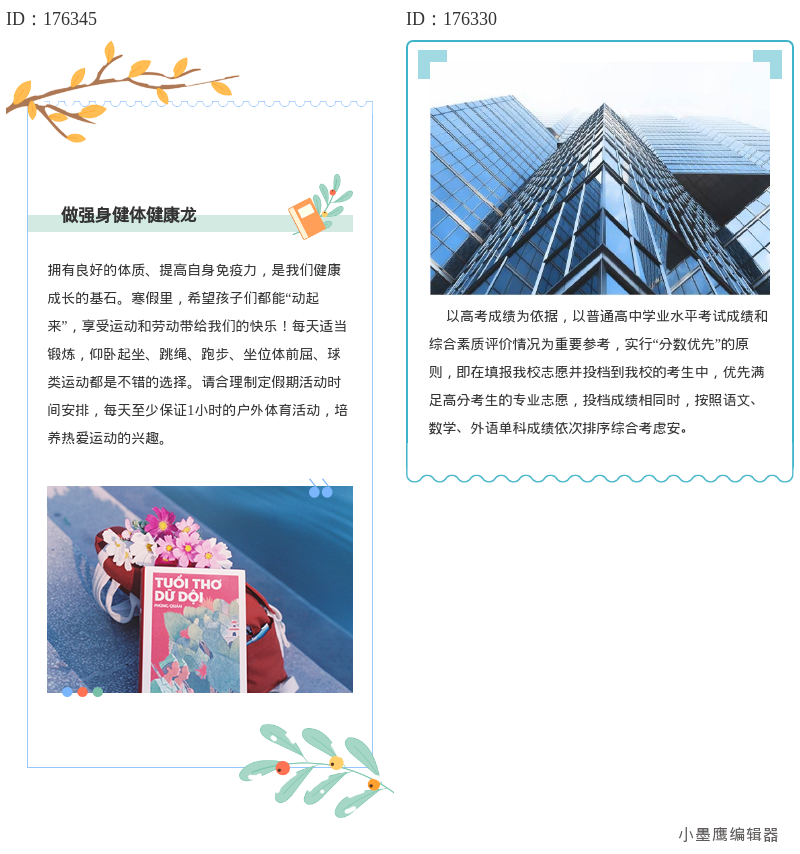
公众号排版素材ID:176345、176330
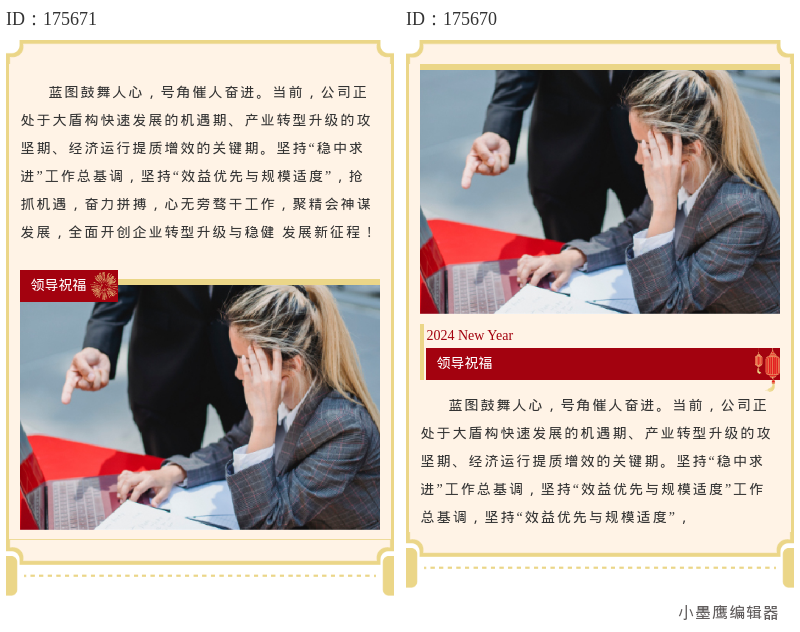
公众号排版素材ID:175671、175670
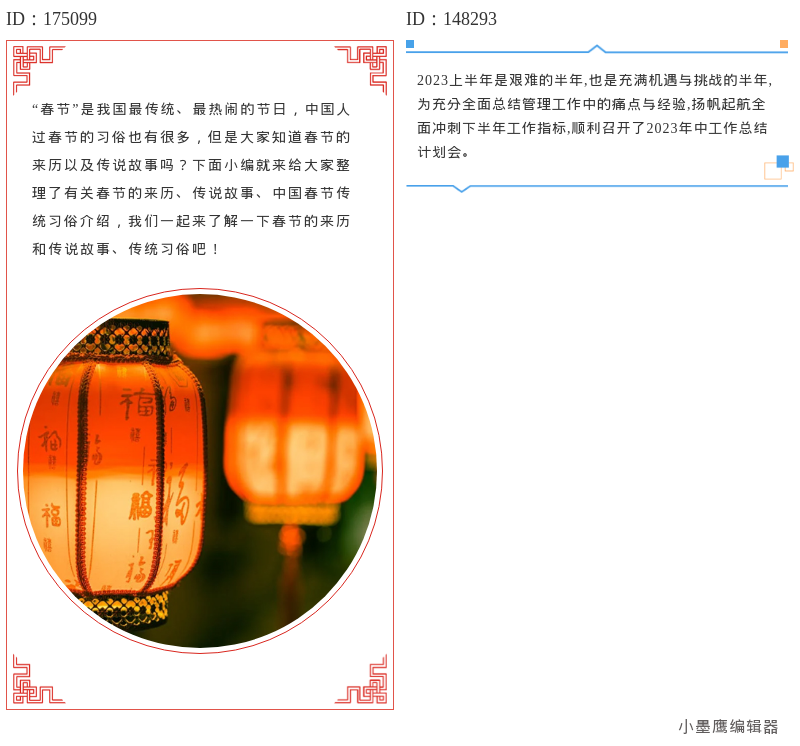
公众号排版素材ID:175099、148293
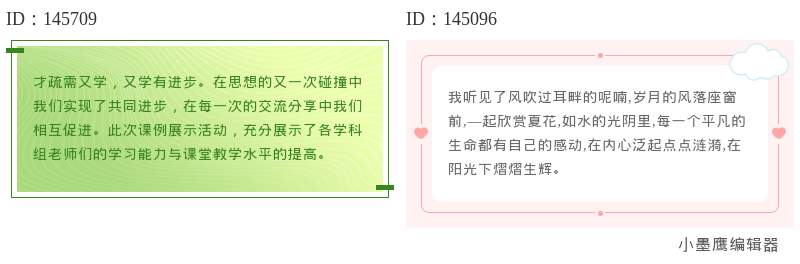
公众号排版素材ID:145709、145096
在具体展示样式前,咱们可以先心里有个谱:不是所有边框都适合拿来装所有文字。用得对,它就是文章里的点睛之笔,而不是一个生硬的框框。
通常我们会在下面这几种情况想到去用文字边框:
简单来说,你的内容需要“被单独看到但又不想破坏整体氛围”的时候,就是该边框上场了。
今天聊的这几类样式,不只是给你看看能找到什么样的,我更想带你把它们真正用起来。这里我们就以用得很趁手的小墨鹰编辑器(原小蚂蚁编辑器)为例,操作很直接,对新人特别友好。以前我也用得磕磕绊绊,总在不同网站换来换去,后来发现它家素材库很集中,AI快排和模板也能省下不少时间,就固定下来了。
具体操作步骤,大概是这样:
进入小墨鹰编辑器首页,你会看到左侧有一整排工具栏。别慌,直接找到并点击【样式】,下面就会出现非常具体的分类。今天我们想找的边框,就藏在【内容】这个大类里。
点击【内容】后,你会看到左侧出现一个二级菜单,比如“标题”、“正文”、“分割线”、“二维码”等等。继续往下看,找到【框线内容】,点它。
这时,几百种文本框样式就出现在下面了。右侧的筛选栏很贴心,你可以用它来收窄范围:
找到心仪的边框样式后,有两种方法用起来:
* 直接点击样式,它就会出现在你编辑区光标所在的位置。然后,你可以直接在框里敲字,或者把准备好的文字粘贴进去,替换掉原本的示例文字。
* 更灵活的方法:先在编辑区写好或粘贴好你的文字,用鼠标把它们全部选中,再去左侧点击你喜欢的那个边框样式。它就会像一件外套一样,直接穿在你的文字外面,非常流畅。
替换好内容后,在右侧的全局样式面板里,还可以微调框的“外边距”、“内边距”,让它的前后呼吸空间和内部留白都更服帖一些。
说了这么多方法和场景,你肯定想知道到底有哪些样式是值得一看的。下面这12组,是我在“框线内容”里反复用过、读者反馈也一直不错的类型。大致给你描述一下,方便你在寻找时有印象。
极细线框系列:基本就是用1px的细线围成。有直角矩形,也有小圆角的,颜色一般是高级灰或浅金。最适合用来装一句安静的引言,风格上是那种克制的精致,不抢戏。
编号步骤框:很适合教程和清单。有的会在框的左上角有一个大大的数字“01”、“02”,有的会有一条竖线贯穿整个框体连起每个步骤。套用后,把步骤文字填进去就行,结构天然就理清了。
手绘便签纸:模仿真的便签纸,背景是浅浅的米黄或卡其色,带一点纹理,有的左上角还有一枚别针或胶带的装饰。把贴心小提示或日常碎碎念放进去,真实感和亲和力一下就上来了。
聊天气泡框:做Q&A或者模拟对话时特别好用。有属于“提问者”的尖角向左气泡,也有属于“回答者”的圆润矩形框。来回排上几组,一篇文章就像一场轻松的对话,读起来零压力。
书页/信纸框:背景是一页翻开的书,或是带着横线的信纸。这种样式自带文艺和怀旧的氛围。很适合放一段深情的读者寄语,或者分享某人专为你写的一封信。
经典引号框:框的左上方或两侧,有巨大的、若隐若现的灰色装饰性引号,来强调下面这段话是引用的。用来装你从某本好书里读到的句子,显得庄重,有形式感。
图标小元素框:在框的标题或某个角落,嵌入了小灯泡(代表想法)、小铃铛(代表提醒)、小心形(代表感谢)等图标。这让提示或互动引导变得可爱,让读者感觉到你的细心。
双线/浮雕框:由里外两条平行线构成,有时一实一虚,或通过颜色深浅营造浮雕感。比单线框多了些层次,但又保持了简约。很适合用来展示数据或核心观点,有一种严谨的美。
对角线折角框:在矩形框的右下角或左上角,有一个小小的三角形折角效果,像纸被掀开了一角。这个小细节让原本规矩的边框瞬间有了动态和设计感,非常别致。
对话框完整体:不是单纯的气泡,而是一个完整的对话模块,包含小头像、名字和对话内容。想再现一个生动的微信聊天场景时,直接找这种样式,能省去分别找头像和边框再拼接的麻烦。
便签条叠加框:看起来像好几张不同颜色的便签条叠加在一起,主文字写在那张最大的纸上。这种活泼的感觉,适合分享一些灵感、小技巧或是团队里的几件趣事。
带装饰线的简约框:整体还是简约干净的框,但在某一侧(大多是左侧)有一条彩色的、或渐变或斑驳的装饰边。这让朴素和设计感达到了一个很好的平衡,让重点文字变得醒目,又不招摇。
找到它们其实不难,就在小墨鹰编辑器左边【样式】-【内容】-【框线内容】里,你按“最新”或“热门”排序,一眼扫过去,上面描述的这些,都能看到。
为什么我挺放心在这里找公众号素材库?倒不是因为小墨鹰这个做了11年的牌子,积累的500多万用户和25万多素材量大就足够信赖。更主要是我觉得有三个点,是我日常确实能用到的:一是它很懂各种场景,无论是互联网公司那种,还是政务、医疗的,都有专门的成套风格,不会觉得自己是个圈外人;二是它的SVG动效设置起来极其简单,替换文字图片就行,不是那种动不动就要调参数的;三是它已经把从AI写作到排版打通了,有时用豆包、文心一言产生的稿子,复制过来格式也不乱,配上AI快排,基本是在帮我干活。
对了,在把边框样式放进文章时,这几个小习惯可以让我们省下不少回头调整的时间:
希望这次简单的分享,能让你在下次编辑推文时,能顺手找到更合适的文字边框来安放你的重要内容。好的排版始终是为内容服务的,找对那个恰好能托住文字,又不打扰阅读的小容器,就是我们排版时一个实实在在的快乐。


赞(0)
踩(0)

排版小马达
L7分享:
微信扫一扫分享
相关文章
金风送爽,丹桂飘香。当九月的第一缕晨光洒满校园,沉寂了一个暑假的操场再次被红领巾映亮。秋季开学典礼,是每个小学新学年的第一堂“仪式课”,也是学校公众号向家长与社会传递办学理念、展示师生风貌的重要窗口。一篇排版精良、图文并茂的开学典礼推文
 银河私藏家
银河私藏家
48浏览 2026-08-29
随着2026年夏季的深入,全国多地持续拉响高温红色预警。据气象部门最新数据显示,今年高温日的到来较往年平均提前了约两周,影响范围更广、热浪强度更大。在城市的天际线、在广袤的田间、在炙热的窑炉车间,数以千万计的户外及高温环境劳动者,正面临
 选题不秃头
选题不秃头
73浏览 2026-07-31
微信公众号排版痛点解析图片文字排版一直是困扰公众号运营者的难题。传统排版方式需要手动调整图片位置、文字大小、间距等参数,耗时耗力且效果难以统一。尤其对于非设计背景的运营人员来说,如何让图文内容既美观又专业,往往成为推文制作中的最大障碍。
 发呆一级选手
78浏览 2026-07-28
出门旅行拍了美美的照片,又或者是探了一家氛围感十足的宝藏小店,你是不是也经常在纠结:照片太多怎么排才好看?直接丢进去太单调,一张一张单发又显得很零碎。我发现,用三图组合框来展示游记和探店内容,简直是完美解决方案。三张图既能形成视觉节奏,
 文案跳跳虎
文案跳跳虎
89浏览 2026-07-20
每年招生季,最头疼的不是写文案,而是怎么把文章排得好看又有吸引力,毕竟招生简章、校园介绍这类内容,排版直接影响第一印象。最近身边好多学校的运营老师都在问,到底去哪儿能快速找到靠谱又好看的招生排版素材。我自己试了一圈,发现很多编辑器不是素
 运营不加班
运营不加班
74浏览 2026-07-11
微信公众号内容质量离不开精美的排版,它是吸引读者的重要因素之一。“图片和文字排版”是提高微信公众号文章整体观感的重要环节。这其中,借助专业的编辑工具尤为关键。而如何让排版变得简单、小白也能快速掌握?这里不得不提到小墨鹰编辑器,一款功能强
 新媒显眼包
新媒显眼包
91浏览 2026-07-07
评论
*昵称:
*邮箱:

TOP.1

TOP.2

TOP.3


水熊虫 Copyright © 2019-2026 www.shuixiongchong.net 河南江鸟鸿软件科技有限公司
顶部